


 Video Converter Ultimate
 Näytön tallennin
 Videon korjaus
 Suojattu lataus
Parhaat ja ilmaiset näytön tallentimet Windowsille, Macille, iPhonelle ja Androidille
Näytön tallentimet yleistyvät nykyään, koska monet haluavat tallentaa tekemisiään tietokoneellaan. Luotettavan näytön tallentimen löytäminen on kuitenkin melko vaikeaa, erityisesti siksi, että joissakin tallentimissa on haittaohjelmia ja osa on vain mainostarkoituksiin. Siksi kokeilimme joitakin parhaita näytön tallentimia verkossa, offline-tilassa ja jopa mobiilisovelluksina, joissa on parhaat ominaisuudet ja jotka ovat 100% ilmaisia. Lue siis tämä artikkeli loppuun asti löytääksesi sinulle sopivimmat ja ilmaiset näytön tallentimet.

Osa 1. 3 parasta online-näytön tallenninta
Jos haluat näytön tallentimen, jota sinun ei tarvitse ladata, saatat etsiä online-näytön tallenninta. Voit olla varma, että online-näytön tallentimet tarjoavat sinulle käyttömukavuutta. Joten tässä osassa tunnet kolme parasta ilmaista online-näytön tallenninta.
FVC ilmainen näytöntallennin verkossa
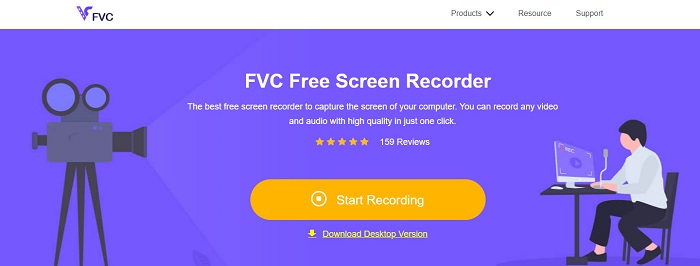
Paras verkkopohjainen näytön tallennin, jonka internetistä löydät, on FVC Free Screen Recorder Online. Tällä online-näytön tallentimella voit tallentaa ja kaapata tietokoneesi toimintaa. Se voi tallentaa näytön korkealaatuisena videona. Ja jos haluat tallentaa vain tietyn alueen näytöstäsi, siinä on toiminto, jolla voit säätää näytön tallennusaluetta.
Lisäksi sillä on hyvin yksinkertainen käyttöliittymä, mikä tekee siitä aloittelijaystävällisen työkalun. Lisäksi siinä on myös lisäasetukset, joilla voit säätää pikanäppäimiä, valita videon ulostulomuodon ja säätää videolähdön kehysnopeutta.
Joten jos haluat käyttää tätä online-muunninta, seuraa alla olevaa yksinkertaista ohjetta.
Vaihe 1. Avaa käyttämäsi selain ja etsi FVC Free Screen Recorder Online tai klikkaa tätä linkkiä siirtyäksesi suoraan heidän verkkosivulleen. Käynnistä sitten sovellus.
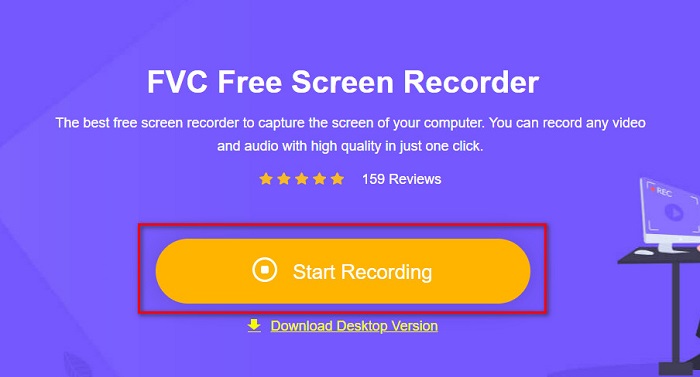
Vaihe 2. Napsauta ohjelman pääkäyttöliittymässä Start Recording -painiketta aloittaaksesi näytön tallennuksen. Tämän jälkeen esiin tulee säädettävä kehys.
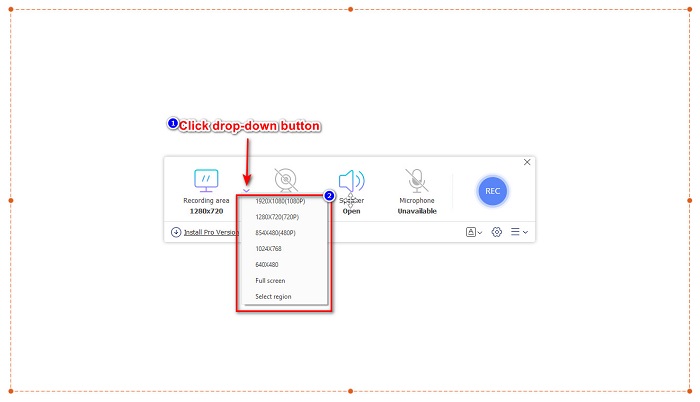
Vaihe 3. Valitse sitten näytöltä alue, jonka haluat tallentaa, napsauttamalla pudotusvalikkoa Recording Area -kohdassa. Voit joko tallentaa koko näytön tai valita haluamasi alueen.
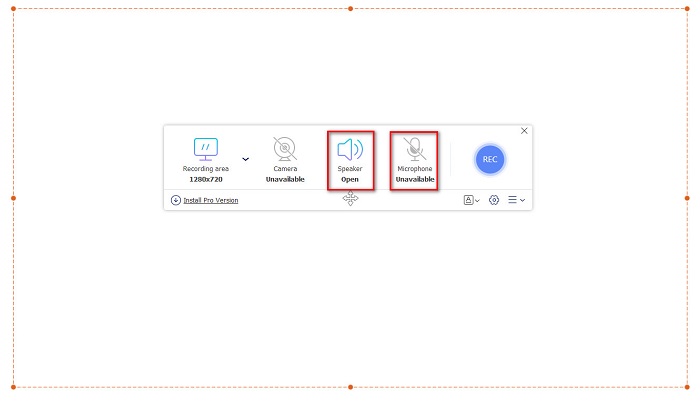
Vaihe 4. Valitse sen jälkeen haluamasi äänilähde napsauttamalla kaiutin- tai mikrofoni-vaihtoehtoa.
Vaihe 5. Lopuksi napsauta RECec-painiketta aloittaaksesi tallennuksen. Kun olet valmis tallentamisen kanssa, klikkaa stop-kuvaketta, ja tallenne tallentuu automaattisesti ohjelman käyttöliittymään.
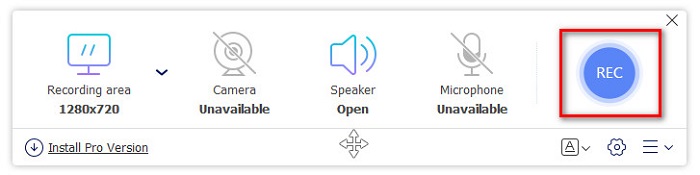
Ja siinä se! Voit helposti tallentaa näytön toimintasi yllä olevan yksinkertaisen oppaan avulla.
Plussat
- Se voi tallentaa näytön toimintaasi korkealaatuisella videolähdöllä.
- Sen avulla voit säätää videosi kuvanopeutta, koodekkia ja tulostusmuotoa.
- Siinä on helppokäyttöinen ohjelmistokäyttöliittymä.
- Käytettävissä kaikilla verkkoselaimilla, mukaan lukien Google, Firefox, Safari ja monet muut.
Haittoja
- Sinun on ladattava pro-sovellus, jotta voit käyttää sen lisäominaisuuksia.
ScreenApp.IO
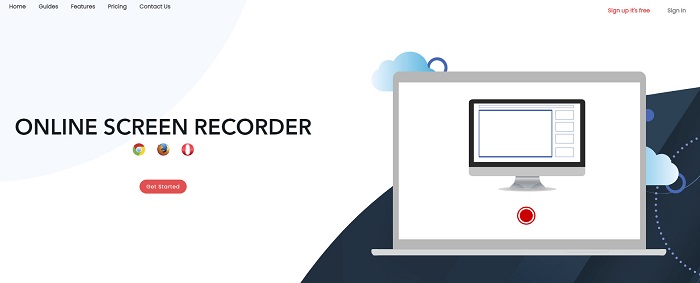
ScreenApp.IO on ilmainen verkkopohjainen näytön tallennin, jonka avulla voit tallentaa näyttösi tapahtumia helposti. Tällä tietokoneen online-näytön tallentimella on yksinkertainen käyttöliittymä, mikä tekee siitä helppokäyttöisen. Voit myös valita tämän verkkotyökalun äänentallentimen. Tällä online-näytön tallentimella on kuitenkin vain rajallisesti toimintoja. Siitä huolimatta monet käyttävät sitä sen tarjoaman helppouden vuoksi.
Plussat
- Siinä on helppokäyttöinen ohjelmistokäyttöliittymä.
- Saatavilla lähes kaikissa verkkoselaimissa, kuten Google ja Firefox.
- Voit valita haluamasi äänitallentimen.
Haittoja
- Saatat kokea hidasta latausprosessia.
- Et voi valita haluamaasi tulostustiedostomuotoa.
ClipChamp
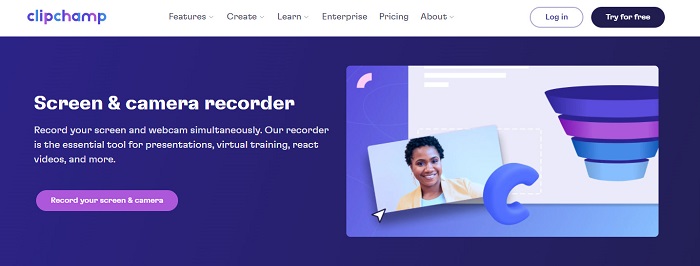
ClipChamp on yksi suosituimmista saatavilla olevista verkkopohjaisista näytön tallentimista. Tällä online-työkalulla voit lisätä tekstiä tallenteeseesi ja säätää tallennuskehyksen kokoa. Vaikka sen käyttöliittymä onkin hieman vaikeakäyttöinen, se on silti tehokas esitysten ja kokousten tallentamiseen. Sivusto käyttää myös evästeitä, joiden avulla se voi kerätä tietojasi.
Plussat
- Se voi tallentaa näytön kätevästi.
- Sen avulla voit säätää näytön tallennuksen kehyskokoa.
Haittoja
- Se käyttää evästeitä verkkosivustolle.
- Kun internetyhteytesi on hidas, se voi vaikuttaa näytön tallennukseen.
Osa 2. 2 Paras näytön tallennin työpöydällesi
Etsitkö parasta näytön tallenninta tietokoneellesi? Älä enää huolehdi, sillä meillä on paras näytöntallennin työpöydällesi. Vaikka monilla ominaisuuksilla varustettua näytön tallenninta on vaikea löytää, löysimme parhaimmat näytön tallentimet, joita voit käyttää offline-tilassa.
Bandicam
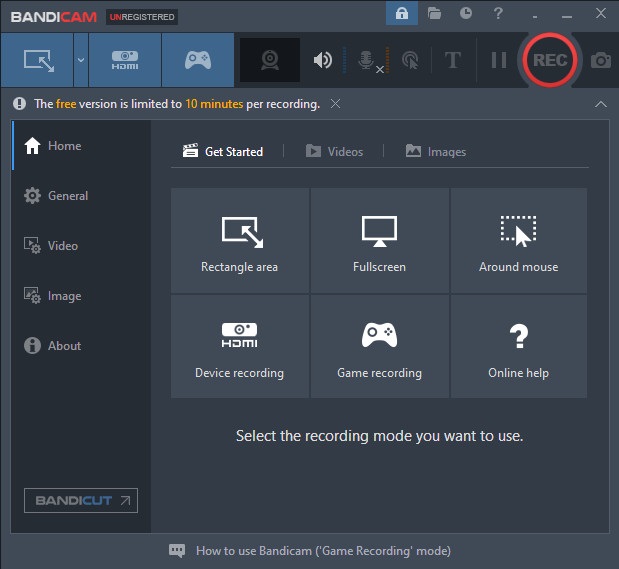
Bandicam on luultavasti tunnetuin työpöydän näytön tallennin, jossa on paljon käytettäviä ominaisuuksia. Siinä on edistyneitä toimintoja, kuten laitetallennus, jonka avulla voit tallentaa ulkoisista videolaitteista, kuten web-kamerasta, älypuhelimista, Xboxista ja muista. Voit myös tallentaa pelin voittavan liikkeesi napsauttamalla Game recording -vaihtoehtoa. Lisäksi tällä muuntimella voit ottaa kuvia samaan aikaan, kun tallennat näyttöä. Sen käyttöliittymä on kuitenkin melko vaikeakäyttöinen, joten aloittelijoiden voi olla haastavaa käyttää sitä.
Plussat
- Siinä on edistyneitä ominaisuuksia, kuten laitteen tallennus ja pelin tallennustila.
- Sen avulla voit ottaa kuvia tallennuksen aikana.
- Saatavilla lähes kaikissa multimedia-alustoissa, mukaan lukien Windows ja Mac.
Haittoja
- Siinä on vaikeakäyttöinen ohjelmistokäyttöliittymä.
- Osta sovellus ennen kuin voit käyttää sen erikoisominaisuuksia.
ScreenRec
Toinen näytön tallennusohjelma, jota voit käyttää, on ScreenRec. Tämä näytön tallennin on helppokäyttöinen työkalu, joka tuottaa hyvälaatuisia tallenteita. Voit myös säätää tallennuksen laatua valitsemalla SD-, HD- tai 4K-tason. Lisäksi siinä on toiminto, jolla voit ottaa kuvakaappauksen näytöstä ja tallentaa ääntäsi samaan aikaan, kun tallennat näyttöä. Haittapuolena on, että siinä on vähemmän ominaisuuksia kuin monissa muissa työpöytätallentimissa.
Plussat
- Siinä on yksinkertainen käyttöliittymä.
- Se on ladattavissa ilmaiseksi.
- Saatavilla Windowsissa, Macissa ja Linuxissa.
Haittoja
- Siinä on muutamia ominaisuuksia käytettäväksi.
Osa 3. 3 parasta näytön tallenninta iPhonelle ja Androidille
Jos iPhone- tai Android-laitteessasi ei ole sisäänrakennettua näytön tallenninta, se on sinulle valitettavaa, varsinkin kun haluat nauhoittaa kokouksen puhelimellasi. Mutta se ei ole loppu sinulle, jos haluat silti tallentaa näytön iPhone- tai Android-laitteellasi. Siksi näet tässä osassa parhaan näytön tallentimen iPhonelle ja muille Android-laitteille.
AZ Screen Recorder
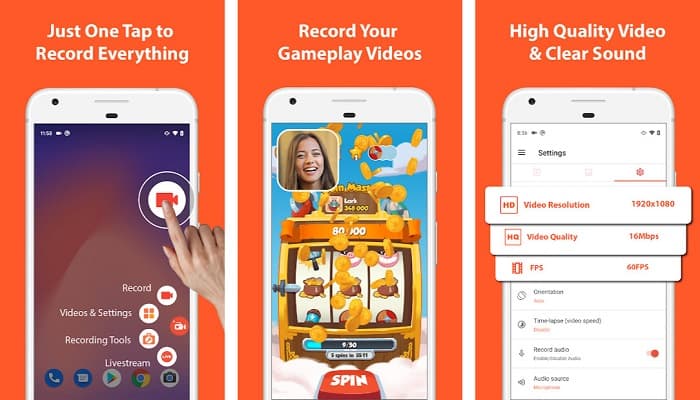
AZ Screen Recorder on osoittautunut yhdeksi parhaista näytön tallentimista iPhone- tai Android-laitteellesi. Jos etsit tallenninta, joka osaa tallentaa time-lapse-videoita, tällä työkalulla on juuri se toiminto. Voit myös muuttaa näytön tallennusvideon resoluutiota ja bittinopeutta. Lisäksi se tuottaa erittäin laadukasta videota ilman, että sen käyttäminen olisi hankalaa.
Plussat
- Siinä on edistyneitä ominaisuuksia, kuten time-lapse-video, vihreän näytön korjaaminen sekä tekstin ja logon lisääminen videoon.
- Siinä on suoraviivainen käyttöliittymä.
- Vapaasti käytettävä sovellus.
Haittoja
- Ajoittain voi esiintyä hidasta latausprosessia.
Mobizen
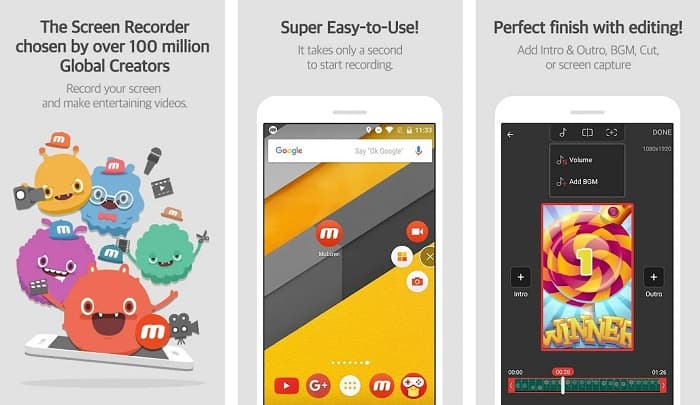
Mobizen on näytön tallennin, joka on saatavilla iPhone- ja Android-puhelimille. Muihin mobiilin näytön tallentimiin verrattuna siinä on kelluva painike, josta pääset käsiksi sen toimintoihin. Lisäksi voit säätää tallennusvideon laatua, resoluutiota ja FPS-arvoa (kuvaa sekunnissa). Helppokäyttöisen käyttöliittymän ansiosta voit tallentaa näyttösi tapahtumia vaivattomasti.
Plussat
- Siinä on kelluva painike, jolla voit tehdä näytön tallennuksen helposti.
- Siinä on ominaisuus taustamusiikin lisäämiseksi näytön tallenteeseen.
Haittoja
- Videosi ääni saattaa joskus olla häiriöitä.
V tallennin
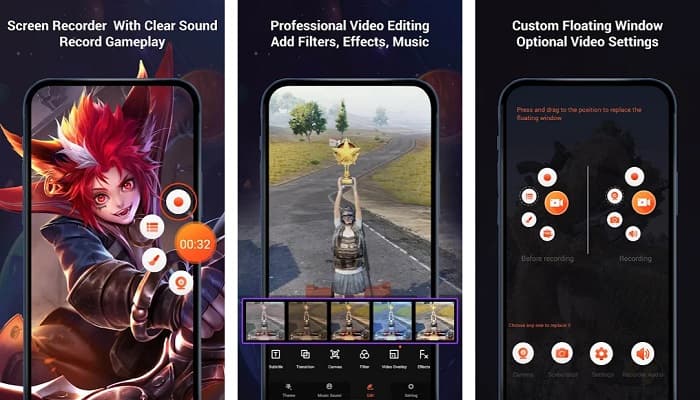
V Recorder on näytön tallennussovellus, jossa on sisäänrakennettu videoeditori. Tällä näytön tallentimella saat korkealaatuisia videotiedostoja. Lisäksi voit tallentaa pelejä helposti samalla kun pelaat. Jos haluat tallentaa reaktiosi pelatessasi, tässä työkalussa on kasvokameratallennin. Monien käyttäjäarvioiden mukaan se ei kuitenkaan pysty tallentamaan sisäistä eikä ulkoista ääntä. Jos haluat tallentaa ääntä iPhonella, klikkaa tästä saadaksesi lisätietoja.
Plussat
- Siinä on yksinkertainen käyttöliittymä.
- Sen avulla voit muokata videotallennettasi.
- Saatavilla iPhone- ja Android-laitteissa.
Haittoja
- Joskus se ei tallenna ulkoista ja sisäistä ääntä.
- Sinun on ostettava sovellus ennen kuin voit käyttää sen ainutlaatuisia ominaisuuksia.
Osa 4. Mitä näytön tallenninta käytetään
Jos et edelleenkään ole varma, mitä näytön tallenninta käyttää, olemme tarjonneet alla vertailutaulukon parhaista näytön tallentimista online-, offline- ja mobiilisovelluksista. Lisäksi tämä osa tarjoaa näkemyksiä yllä mainittujen näytön tallentimien ominaisuuksista ja ominaisuuksista.
| OMINAISUUDET | FVC ilmainen näytöntallennin verkossa | ScreenApp.IO | ClipChamp | Bandicam | Screen Rec | AZ Screen Recorder | Mobizen | V tallennin |
| Helppokäyttöinen ohjelmistokäyttöliittymä |  | |  | | | | | |
| Ilmainen käyttää | | | | | | | | |
| Voi muuttaa videoasetuksiasi | | | | | | | | |
| Turvallinen käyttää | | | | | | | | |
| Voi tallentaa laitteen ääntä | | | | | | | Joskus on vikoja | Se ei toisinaan tallenna sisäistä ja ulkoista ääntä |
Osa 5. Usein kysytyt kysymykset parhaasta näytön tallentamisesta
Onko iPhone 11:ssä sisäänrakennettu näytön tallennin?
Kaikissa iOS 11 -järjestelmällä varustetuissa iPhoneissa on sisäänrakennettu näytön tallennin. Joten sinun ei tarvitse ladata sovelluksia näytön tallennusta varten, jos olet iPhone 11 -käyttäjä.
Kuinka kauan näytön tallennin voi tallentaa?
Mitä tulee näytön tallentamiseen, sille ei ole rajoituksia. Se riippuu laitteesi käytettävissä olevasta tallennustilasta, kuinka kauan näytön tallennus kestää.
Onko QuickTimessa sisäänrakennettu näytön tallennin?
Kyllä. Macin oma mediasoitin QuickTime Player sisältää sisäänrakennetun näytön tallentimen. Napsauta tästä, niin opit, miten voit tallentaa näytön QuickTime Playerilla.
Mikä on paras tiedostomuoto näytön tallentamiseen?
Paras tiedostomuoto näytön tallentamiseen on MPEG-1. MPEG-1 on häviötön tiedosto, ja monet mediasoittimet tukevat tätä tiedostomuotoa, mukaan lukien Youtube. Joten jos haluat ladata näyttötallenteen muille sosiaalisen median alustoille, sinun kannattaa harkita videotiedoston muuttamista MPEG-1-tiedostomuotoon.
Johtopäätös
Kaiken kaikkiaan on olemassa tonnia näytön tallentimia, joita voit käyttää online- ja offline-tilassa. Huomaa kuitenkin, että jokaisella näytön tallentimella on tarjolla erilaisia ominaisuuksia. Tämä artikkeli tarjosi sinulle parhaat näytön tallentimet PC-, Mac-, iPhone- ja Android-laitteellesi. Lisäksi on nyt sinun käsissäsi, minkä näytön tallentimen valitset.
Jos kuitenkin etsit kätevämpää tapaa näytön tallentamiseen ja sinulla on näytön tallentamiseen tarvitsemasi ominaisuudet, käytä FVC Free Screen Recorder Online -sovellusta, jota monet myös käyttävät.
-
 Kuinka tallentaa eeppisiä temppuja, kytkimiä tai opetusohjelmia Minecraftissa [2021]
 Haluatko tietää, kuinka voit tallentaa stunttejasi Minecraftissa? Lue sitten tämä artikkeli sellaisena kuin tarjoamme.
-
 4 parasta FLV -tallenninta FLV -videoiden tallentamiseen eri alustoille
 Tämä artikkeli sisältää ratkaisuja, joita voit käyttää FLV-videoiden tallentamiseen. Tutustu FLV-tallentimien luetteloon tässä artikkelikatsauksessa.
-
 4 Uusin äänentallennusohjelmisto saatavilla Windowsille ja Macille
 Tarvitsetko äänentallennusohjelmiston työpöydällesi? Siinä tapauksessa tämä artikkeli on täynnä ideoita parhaasta ja muusta. Joten jos tarvitset sellaisen, lue tämä artikkeli.
