


 Video Converter Ultimate
 Näytön tallennin
 Videon korjaus
 Suojattu lataus
8 parasta YouTube-tallennusohjelmistoa: verkossa ja tietokoneella
Selailet YouTubea ja törmäät videoon, josta todella pidät – mutta se ei tarjoa latausvaihtoehtoa, tai alusta vaatii tilauksen ennen kuin voit tallentaa sen offline-tilaan. Joten miten saat haluamasi sisällön?
Tässä on loistava vinkki: käytä videotallennustyökalua koko videon tallentamiseen. Niin kauan kuin valitset oikean ohjelmiston, lopullisen videon laatu ei heikkene ja voit jopa säilyttää äänen täydellisesti. Jos olet uusi tässä, oikean työkalun valitseminen voi tuntua hankalalta. Loppujen lopuksi on olemassa niin paljon vastaavia tuotteita – miten valitset parhaan heti?
Älä huoli – tämä opas on koonnut sinulle 8 parasta YouTube-tallennusohjelmaa. Mukana on paitsi ilmaisia verkkotyökaluja myös monipuolisia ja vakaita työpöytäsovelluksia sekä käyttöjärjestelmääsi sisäänrakennettuja tallentimia. Tarvitsetpa minkälaista ohjelmaa tahansa, löydät vastauksen täältä.

Osa 1. Online-näytön tallennin
FVC Free Screen Recorder
Lataa, asenna, käynnistä... entä jos haluat vain ohittaa kaiken ja aloittaa tallennuksen heti?
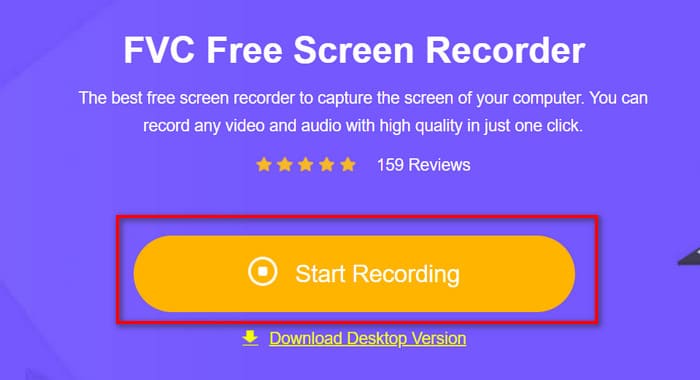
Ilman muuta FVC Free Screen Recorder on paras tapa nauhoittaa YouTube-videoita. Siirry vain selaimella sen viralliselle sivustolle, missä näet ison Start Recording -painikkeen. Napsauta sitä, ja voit aloittaa heti.
Saat edelleen kaikki toiminnot, joita voit odottaa pöytätietokoneen tallentimelta: tallentaa valitun alueen, tietyn ikkunan, koko näytön tai jopa web-kameran. Kun tallennus on valmis, voit säätää videomuotoa, tulostuslaatua ja muita parametreja.
Halusitpa sitten tehdä tutoriaaleja, kommentteja tai reaktiovideoita YouTubeen, FVC Free Screen Recorder ei petä sinua.
Näin käytät FVC Free Screen Recorderia.
Vaihe 1. Avaa selaimesi ja siirry FVC Free Screen Recorderin viralliselle verkkosivustolle.
Vaihe 2. Napsauta Start Recording ja noudata kehotteita kevyen käynnistysohjelman asentamiseksi.
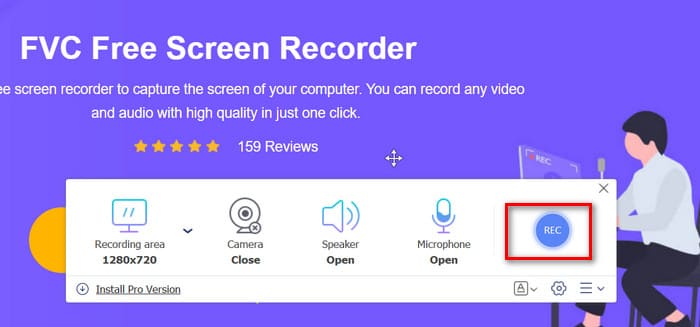
Vaihe 3. Valitse tallennusalue ja äänilähde, sitten napsauta REC aloittaaksesi tallennuksen.
Plussat
- Ei asennusta vaadita.
- Ei vesileimaa lähtövideossa.
- Tukee sekä näytön että web-kameran tallennusta.
Haittoja
- Päivitetyssä työpöytäversiossa on saatavilla lisää ominaisuuksia.
Riverside
Jos YouTube-tallenteidesi äänenlaatu on sinulle tärkeintä – esimerkiksi konsertin, oopperan tai tärkeän puheen tai kokouksen tallentamisen yhteydessä – Riverside on paras näytöntallennin YouTubelle sinulle.
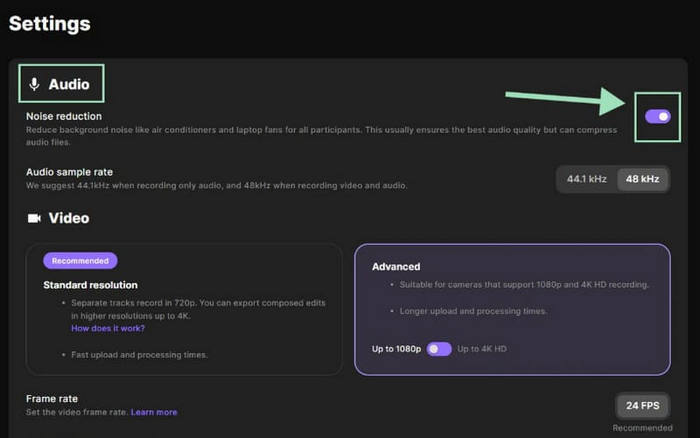
Se ei ainoastaan tallenna teräväpiirtovideota, vaan myös säilyttää kristallinkirkkaan äänen. Tekoälyyn perustuvan kohinanvaimennusteknologiansa ansiosta se tasapainottaa äänenvoimakkuutta ja poistaa älykkäästi taustamelun ja kaiun reaaliajassa – joten tallennetut tallenteet kuulostavat jo valmiiksi parannetuilta ja ammattimaisilta.
Olipa alkuperäinen ympäristö kuinka meluisa tahansa, Riverside tarjoaa selkeän ja luonnollisen äänenlaadun.
Plussat
- Varustettu reaaliaikaisella tekoälyn aiheuttamalla kohinanvaimennuksella.
- Saatavilla sekä verkko- että mobiililaitteille (iOS/Android).
Haittoja
- Ei täysin ilmainen – lisäominaisuudet vaativat maksun
Apowersoft-näytön tallennin
Jos haluat jotain äärimmäisen yksinkertaista ja helppokäyttöistä, kokeile Apowersoftin ilmaista online-näytön tallenninta.
Kuten yllä olevat työkalut, se on ilmainen verkkonäytön tallennin. Vaikka se toimii suoraan selaimessasi, se voi tallentaa koko näytön, valitun alueen tai web-kamerakuvaa ja jopa mahdollistaa reaaliaikaisen merkinnän tekemisen tallennuksen aikana.
Käyttöliittymä on intuitiivinen ja selkeä. Kun tallennus on valmis, voit ladata videosi suoraan YouTubeen, Google Driveen, Dropboxiin tai Vimeoon, mikä säästää aikaasi jokaisessa vaiheessa.

Plussat
- Yksinkertainen käyttöliittymä ja erittäin käyttäjäystävällinen.
- Tarjoaa ajastetun tallennuksen – loistava pitkille videoille tai live-striimeille, kun et voi olla tietokoneen ääressä.
- Pysäyttää tallennuksen automaattisesti tehtävän valmistuttua.
Haittoja
- Ilmaisversio lisää vesileiman vietyihin videoihin.
- Usein ilmestyy ponnahdusikkunoita, jotka kehottavat lataamaan työpöytäversion.
Osa 2. Työpöytäpohjaiset työkalut sekä Windowsille että Macille
Aiseesoft-näytön tallennin
Jos olet huolissasi siitä, että verkkotyökalut voivat olla epävakaita, viiveisiä tai alttiita tietojen menettämiselle, on parempi pitäytyä yhdessä parhaista YouTube-videoiden tallennusohjelmista – luotettavassa työpöytävaihtoehdossa.
Aiseesoft Screen Recorder on erinomainen esimerkki. Se on täysin varusteltu ohjelmisto, joka tallentaa näytön toiminnan, web-kameran, järjestelmän äänet ja mikrofonisyötteen helposti. Vielä parempaa on, että se sisältää tehokkaat sisäänrakennetut muokkaustyökalut, joiden avulla voit lisätä vesileimoja, tekstiä, korostuksia tai merkintöjä tehdäksesi sisällöstäsi kiinnostavampaa.
Plussat
- Kattavat videonmuokkausominaisuudet.
- Tukee 4K-laatuista tallennusta.
- Vakaa suorituskyky erinomaisella yhteensopivuudella.
Haittoja
- Jotkin edistyneet työkalut vaativat maksullisen tilauksen.
Aiseesoft-näytön tallenntimen käyttö:
Vaihe 1. Asenna ja käynnistä Aiseesoft Screen Recorder tietokoneellasi. Valitse pääikkunassa Video Recorder.

Vaihe 2. Valitse tallennusalue – koko näyttö tai mukautettu alue (Customize > Select region/window).

Vaihe 3. Määritä ääniasetuksesi. Kytke päälle System Sound, Microphone tai molemmat.

Vaihe 4. Jos luot opetusvideoita, ota käyttöön hiiren klikkausten ja näppäimistön seuranta polussa Menu > Preferences. Samassa valikossa voit säätää myös ääni-, kamera-, hiiri- ja pikanäppäinasetuksia.

Vaihe 5. Napsauta REC aloittaaksesi tallennuksen. Kun olet valmis, paina Stop, esikatsele materiaali ja napsauta Save viedäksesi videon.

OBS Studio
Jos etsit ammattitason äänityslaatua ja värien tarkkuutta, OBS Studio on yksi parhaista vaihtoehdoista.
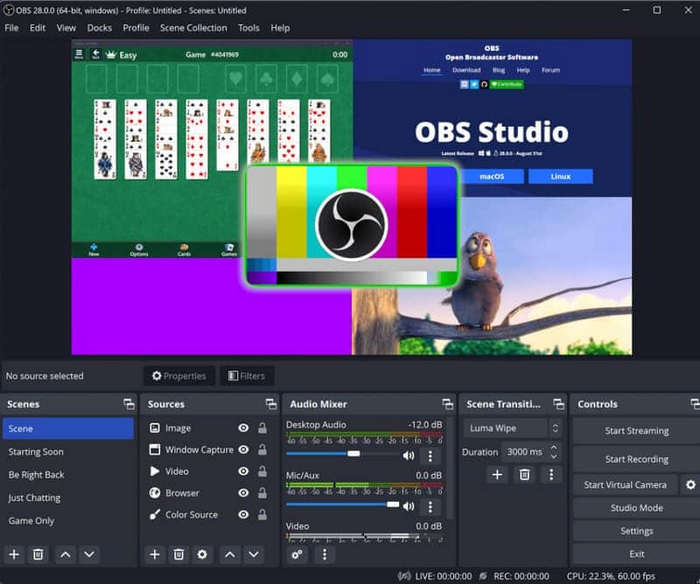
Se on täysin ilmainen ja avoimen lähdekoodin ohjelma, joka toimii Windowsissa, Macissa ja Linuxissa. OBS paras pelinauhuri voi tallentaa tietokoneen näytön, webkameran, sisäisen tai ulkoisen äänen ja tukee jopa livestriimausta. Käytä sen laajaa valikoimaa suodattimia, siirtymiä, tekstipeitteitä ja efektejä luodaksesi korkealaatuista YouTube-sisältöä.
Plussat
- 100%-vapaa ja vesileimaton.
- Erinomainen alustojen välinen yhteensopivuus.
- Erittäin muokattavissa lisäasetuksilla.
Haittoja
- Hieman monimutkainen aloittelijoille.
Demokraattien luoja
Niille, jotka haluavat kokea uusimman tekniikan videoiden luomisessa, Wondershare DemoCreator on erinomainen valinta.
Tämä näytöntallennusohjelma tarjoaa tehokkaat tallennustoiminnot ja tekoälyyn perustuvat videoeditointityökalut. Se voi luoda tekstitykset automaattisesti, ja voit myöhemmin muokata niitä kuin tekstiä leikataksesi tai muokataksesi klippejä helposti.
Muita älykkäitä ominaisuuksia ovat tekoälyllä toimiva teleprompteri, taustanpoistaja ja äänenvahvistin, mikä tekee siitä loistavan valinnan YouTube-sisällöntuottajille.

Plussat
- Edistynyt tekoälyllä toimiva äänen ja videon muokkaus.
- Joustavat vienti- ja jakamisvaihtoehdot.
- Tukee tiimin yhteistyötä.
Haittoja
- Jotkin ominaisuudet vaativat premium-tilauksen.
Osa 3. Sisäänrakennettu näytön tallennin
Xbox-pelipalkki Windowsille
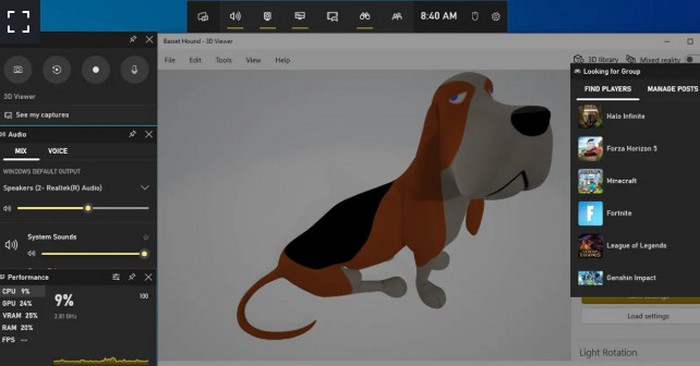
Jos et halua asentaa kolmannen osapuolen ohjelmistoja, voit käyttää Windows 11:n sisäänrakennettua Xbox Game Baria.
Paina vain Win + G käynnistääksesi sen. Voit tallentaa näyttösi tai pelisi välittömästi. Se tarjoaa myös suorituskyky- ja äänividgettejä, joilla voit säätää ruudunpäivitysnopeutta ja järjestelmä-äänten tasoja.
Plussat
- Sisäänrakennettu ja käyttövalmis.
- Nopea käynnistää ja helppo käyttää.
Haittoja
- Tukee vain tiettyjä ikkunoita tallennusta varten.
- Ei web-kameran päällekkäiskuvan tukea.
QuickTime-soitin Macille
Mac-käyttäjät, älkää unohtako sisäänrakennettua QuickTime Playeria, joka toimii myös luotettavana näytön tallentimena.
Videoiden toiston lisäksi QuickTime voi tallentaa koko näytön, tietyn ikkunan tai valitun alueen. Tallennuksen jälkeen voit tehdä yksinkertaisia muokkauksia, kuten leikkeiden leikkaamista tai yhdistämistä.
Vaikka se on yksinkertainen, se on sujuva, vakaa ja täysin ilmainen – täydellinen jokapäiväisiin äänitystarpeisiin.

Plussat
- Esiasennettu macOS:ään – ei lataamista tarvita.
- Yksinkertainen käyttöliittymä ja vakaa suorituskyky.
- Sisältää peruseditoinnin tallennuksen jälkeen.
Haittoja
- Saatavilla vain Mac-käyttäjille.
- Rajoitettu yhden äänilähteen tallennukseen.
Johtopäätös
Haluatko nopean ja helpon tavan aloittaa tallennuksen, pyritpä muokkaamaan YouTube-sisältöä tarkasti tai käytätkö mieluummin sisäänrakennettuja järjestelmätyökalujasi, tämä opas auttaa sinua.
Nämä 8 parasta YouTube-tallennusohjelmaa kattavat kaikki mahdolliset tallennintyypit – nopeista ja ilmaisista verkkovaihtoehdoista monipuolisiin työpöytäohjelmiin. Tyylistäsi tai tarkoituksestasi riippumatta löydät täältä täydellisen työkalun.
-
 5 parasta Android-näytön tallennussovellusta, jotka sinun on hankittava vuonna 2025
 Onko sinulla ongelmia, koska et voi tallentaa näyttöä Android-laitteellasi? Jos näin on, tässä artikkelissa tarkasteltiin Android-näytön tallentimia, joihin voit ladata.
-
 5 parasta Zoom-kokoustallentinta, jotka tallentavat kokouksia zoomilla [2024]
 Haluatko tallentaa zoomauskokouksen, jotta et jää paitsi kokouksen tärkeistä yksityiskohdista? Jos näin on, tämä artikkeli tarjoaa parhaat zoom-tallentimet, jotka sinun pitäisi tietää.
-
 8 parasta verkkokameranauhuria Windowsille ja Macille
 Jos etsit parhaita verkkokameranauhureita, meillä on mitä haluat. Lue tämä artikkeli, jossa on kahdeksan parasta vaihtoehtoa Windowsille ja Macille.
