


 Video Converter Ultimate
 Näytön tallennin
 Videon korjaus
 Suojattu lataus
6 parasta vaihtoehtoa Camtasialle jokaiselle taitotasolle
Kyllä, Camtasia on erittäin monipuolinen videonauhuri. Sen ammattitason videonmuokkaustyökalut erottavat sen muista. Löydät täältä jopa joitakin tekoälyllä toimivia äänen ja videon prosessointiominaisuuksia. Mutta kaikkien näiden avaamisen edellytyksenä on tilaus.
Ja tässä piilee ongelma: Camtasian tilaus on todella kallis. Käyttäjät, joilla on budjetti videoiden tallentamiseen, saattavat luopua siitä. Ja sillä on toinenkin haittapuoli, jota ei voida sivuuttaa: se ei tue kuvien muokkaamista.
If you are also not ready to choose this software due to the above factors, look at the recommended Camtasia alternatives in this article. We've picked six from the market with similar features and superior performance.

Osa 1. Mitä sinun tulisi ottaa huomioon valitessasi Camtasia-vaihtoehtoja
Markkinoilla on niin paljon tuotteita, miten löytää yhtä hyvä näytön tallennin kuin Camtasia? Olemme koonneet yhteen muutamia vinkkejä.
• Compatibility
Ensimmäinen huomioon otettava asia on alustan yhteensopivuus. Oletko Windows-, Mac- vai Linux-käyttäjä? Haluatko tallentaa näyttöjä eri laitteilla (esim. tallentaa puhelimesi näytön tietokoneellasi)? Suosittelemme työkalua, joka tukee useita järjestelmiä.
• Interface
Kattavaa toiminnallisuutta ja yksinkertaista käyttöliittymää on vaikea saavuttaa samanaikaisesti. Jos olet uusi äänityksen parissa ja sinun on tehtävä se nopeasti, valitse työkaluja, joissa on yksinkertaiset sivut. Jos etsit mukautettavampia asetuksia tai joustavampia äänitysvaihtoehtoja, etsi ammattimaisempia vaihtoehtoja. Niiden käyttöliittymät ovat kuitenkin todennäköisesti monimutkaisempia. Yritä katsoa, onko olemassa opasta, johon voit tutustua.
• Editing Features
Tarvitseeko sinun tehdä hienoja leikkauksia ja parannuksia tallennuksen jälkeen? Jos näin on, valitse tuotteita, joissa on video- ja äänieditointiominaisuudet.
• Watermark
Jotkin työkalujen ilmaiset versiot saattavat lisätä videoon vesileiman tai rajoittaa tallenteen pituutta. Nämä tekijät eivät välttämättä ole kovin merkittäviä, jos vain tallennat ja katsot itse. Mutta jos käytät tallennettua materiaalia ammattimaisen sisällön luomiseen, vältä tällaisia tuotteita.
Osa 2. Kuusi parasta näytön tallenninta, jotka ovat yhtä hyviä kuin Camtasia
FVC -näytön tallennin
Best for: Recording and editing videos for Windows or Mac usersWe chose the FVC Screen Recorder as the first alternative to Camtasia. it covers the core needs of almost all users. It works on both Windows and Mac systems and supports recording screen, camera, system sound and microphone audio.
Yksi asia, jonka pidämme siinä erityisenä, on se, että se mahdollistaa myös matkapuhelimen liittämisen kaapelilla ja näytön sisällön tallentamisen tietokoneellesi.
Lisäksi työkalussa on perusmuokkaustoimintoja, kuten rajaus, nimeäminen ja yksinkertainen videonkäsittely. Sen avulla voit nopeasti luoda käyttökelpoisia videoleikkeitä. Lisäksi FVC Screen Recorderin käyttöliittymä on selkeä ja yksinkertainen, joten se on ystävällinen sekä aloittelijoille että ammattilaisille.
Ilmainen latausWindows 7 tai uudempiTurvallinen lataus
Free DownloadFor MacOS 10.7 or laterSecure Download

Plussat
- Yhteensopiva Mac- ja Windows-alustojen kanssa.
- Tukee kaikenlaisia näyttö- ja äänilähteitä.
- Sisäänrakennettu ammattimainen video- ja kuvakaappauseditori.
Haittoja
- Ilmaisversiossa on rajoitetut ominaisuudet.
OBS Studio
Best for: Live and recorded gameplay
OBS Studio on Camtasia Studion vaihtoehdoista pelaajille houkuttelevin. Se on ilmainen ja avoimen lähdekoodin pelin tallennus- ja suoratoistotyökalu Windowsille, Macille ja Linuxille, jota voidaan käyttää opetusvideoihin ja live-pelin lähetyksiin. Se tukee useita ääniraitoja, näytön päällekkäisyyksiä, suodatintehosteita ja dynaamisia siirtymiä, mikä on ansainnut sille paljon uskollisia faneja.
Because there are so many settings, beginners may be dissuaded from using it by the complex interface. But this best game recorder has built an active community. You can try searching for guides and experience sharing.

Plussat
- Tallennusnäyttöjen mukautusasetukset ovat erittäin joustavia.
- Tukee live-pelaamista.
- Ilmainen ja avoimen lähdekoodin; sillä on aktiivinen käyttäjäyhteisö.
Haittoja
- Käyttöliittymä on monimutkainen. Aloittelijoiden on opittava ja totuttava siihen.
Bandicam
Best for: Recording short clips; outputting smaller videos
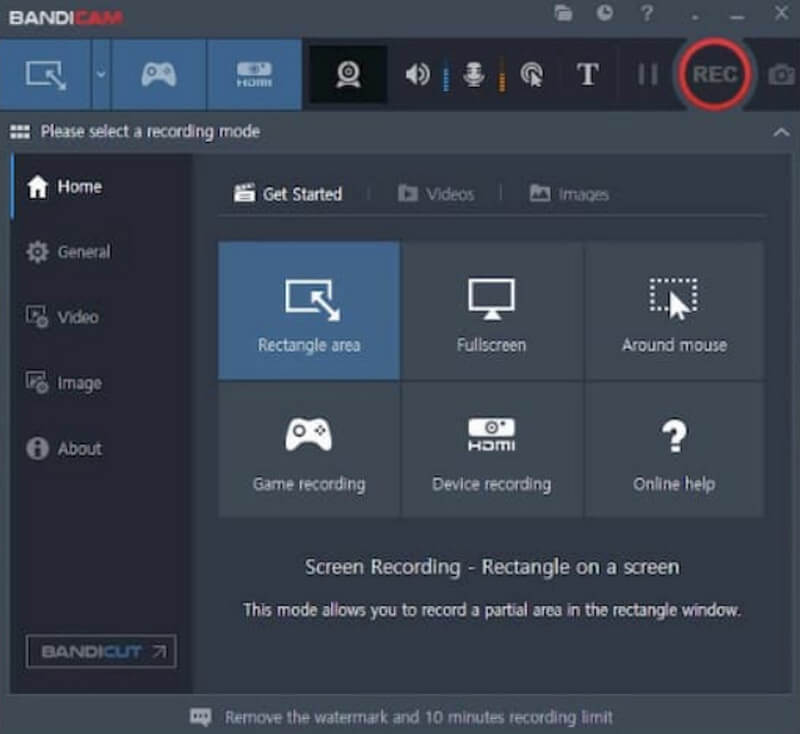
Bandicam on erittäin kevyt näytöntallennin. Se on erikoistunut tallennettujen videoiden pakkaamiseen, mikä voi pienentää tiedostokokoa huomattavasti säilyttäen samalla kuvanlaadun, joten se on ihanteellinen käyttäjille, joilla on rajoitetusti tallennustilaa. Käyttäjät, jotka yleensä tallentavat lyhyitä videoita ladattavaksi verkkoalustoille, voivat valita sen.
Bandicam tukee kuva kuvassa -tilaa tallennuksen aikana. Voit myös lisätä merkintöjä näytölle reaaliajassa. Se ei kuitenkaan ole 100%-vapaa.
Plussat
- Tallentaa korkealaatuista videota ja vie vähän tallennustilaa.
- Tarjoaa joustavat tallennus- ja näyttöasetukset.
- Voit merkitä näytön sisältöä reaaliajassa.
Haittoja
- Ilmaisversio näyttää videoita vesileimoilla.
Snagit
Best for: Screenshots; Basic video recording
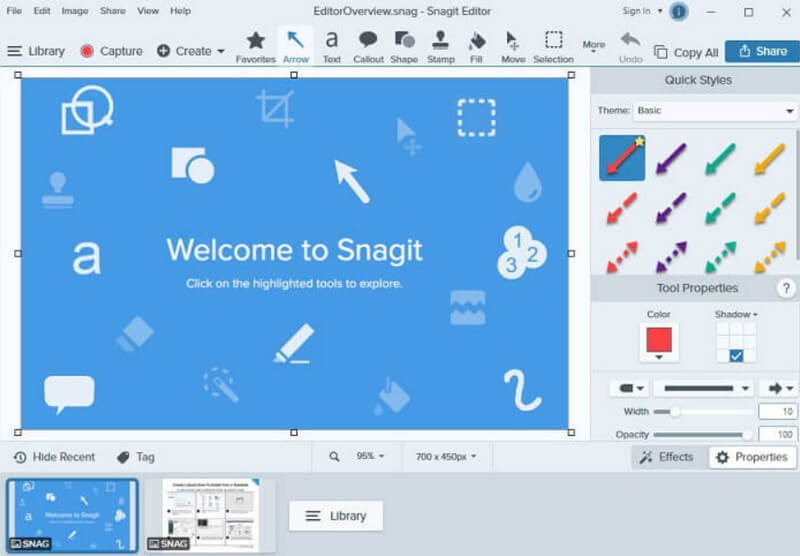
Snagit on saman kehittäjän kuin Camtasia - TechSmith. Se tukee myös videotallennusominaisuuksia, kuten tallennusta kamerasta, järjestelmästä ja mikrofonista. Sen tallennus- ja muokkausominaisuudet ovat kuitenkin yksinkertaisempia ja sopivat käyttäjille, joilla on yksinkertaiset tarpeet.
Se keskittyy enemmän kuvakaappauksiin ja kuvankäsittelyyn kuin Camtasia. Sen tilaushinta on kuitenkin paljon alhaisempi.
Plussat
- Runsaat kuvankäsittelyominaisuudet, voi luoda GIF-kuvia.
- Tukee useita vientiformaatteja, kuten MP4, MOV, MP3 jne.
- Intuitiivinen käyttöliittymä, helppokäyttöinen.
Haittoja
- Suhteellisen vähän videonmuokkaus- ja tallennusominaisuuksia.
ScreenFlow
Best for: Mac users who want to record high-resolution videos
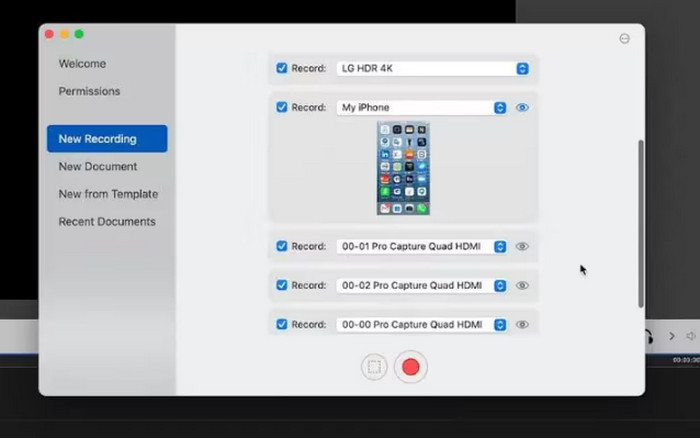
ScreenFlow on ammattitason näytöntallennustyökalu macOS:lle. Voimme ajatella sitä Camtasian vaihtoehtona Macille. Tämä ohjelma tukee erittäin korkean resoluution (jopa 2880×1800) videolähtöä ja siinä on sisäänrakennetut tehokkaat muokkausominaisuudet. Se sopii erityisesti sisällöntuottajille, joilla on korkeat kuvanlaatuvaatimukset.
Tallennuksen jälkeen voit ladata videon suoraan YouTubeen, Google Driveen ja muille alustoille.
Plussat
- Lähtö tukee 4K-resoluutiota.
- Yhden napsautuksen lataus useille verkkoalustoille.
Haittoja
- Premium-ominaisuudet on avattava maksua vastaan.
- Ei tue tietyn tyyppisiä videolaitteita (esim. DV-kameroita).
ShareX
Best for: Make video tutorials quickly
Jos etsit ilmaista vaihtoehtoa Camtasia Studiolle, jossa on runsaasti mukautusvaihtoehtoja ja ei mainoksia, suosittelemme ShareX:ää. Se tarjoaa yli kymmenen tallennustilaa.
Vaikka siinä ei ole ammattimaisia videonmuokkausominaisuuksia, se on erittäin responsiivinen ja helposti muokattavissa videoiden tallentamiseen. ShareX on täydellinen käyttäjille, jotka haluavat nopeasti tallentaa ja jakaa opetusvideoita.

Plussat
- Tarjoaa runsaasti mukautusvaihtoehtoja.
- Tukee tekstisisällön tunnistamista kuvakaappauksissa.
- Voit ladata tallennettuja videoita nopeasti useille alustoille.
Haittoja
- Käyttöliittymä ei ole käyttäjäystävällinen.
- Editointiominaisuuksien puute.
Osa 3. Camtasia-vaihtoehtojen vertailu
| Työkalu | Tallennusaikaraja | Editointituki | Ilmainen vai ei | Alusta | Helppokäyttöisyys |
| FVC -näytön tallennin | Rajoittamaton | Perusmuokkaus | Ilmainen kokeilu | Windows, Mac | Erittäin helppoa |
| OBS Studio | Rajoittamaton | Edistyneet suodattimet, siirtymät | Vapaa | Windows, Mac, Linux | Kompleksi |
| Bandicam | 10 minuuttia | Reaaliaikainen piirtäminen | Ilmainen kokeilu | Windows | Hyvä |
| Snagit | Rajoittamaton | Vahva kuvankäsittely; perusvideo | 15 päivän kokeilujakso | Windows, Mac | Helppo |
| ScreenFlow | Rajoittamaton | Ammattitason videonmuokkausta | Maksettu | Mac | Melko helppoa |
| ShareX | Rajoittamaton | Vain merkintöjä; ei varsinaista muokkausta | Vain merkintöjä; ei varsinaista muokkausta | Windows | Kova |
Osa 4. Usein kysytyt kysymykset Camtasia-vaihtoehdoista
Mikä on paras vaihtoehto Camtasialle?
Many screen recording software of the same type are good choices, such as FVC Screen Recorder, OBS Studio, Snagit, ShareX, etc. They are as full-featured as Camtasia but at a better price.
Onko OBS parempi kuin Camtasia?
Nämä kaksi ovat parhaita eri alueilla. Molempia voidaan käyttää näyttöjen ja web-kameroiden tallentamiseen. OBS Studio sopii kuitenkin paremmin pelien tallentamiseen, ja sen etuna on joustavuus ja erittäin personointi. Voit käyttää sitä myös live-pelaamiseen, mutta Camtasia on enemmän videonmuokkaukseen suuntautunut ja siinä on monia edistyneitä ominaisuuksia. Käytön suhteen Camtasia on aloittelijaystävällisempi.
Miksi Camtasia on niin hyvä?
Camtasia toimii erittäin sujuvasti. Useimmat käyttäjät pitävät siitä, koska sen video- ja äänieditointiominaisuudet ovat riittävän hyvät kilpailemaan ammattimaisten editointiohjelmistojen kanssa. Ja sillä on yksinkertainen käyttöliittymä. Mutta korkea hinta on ongelma, jota on vaikea sivuuttaa.
Johtopäätös
The Camtasia alternatives recommended in this article will fulfill all your needs - whether you are a Windows or Mac user. It doesn't matter if you're looking for simplicity or full functionality. Take a look at their descriptions and decide which one to choose to capture your screen activity. You can also check out the table in the article before locating a specific product to learn more about it.
-
 5 parasta Android-näytön tallennussovellusta, jotka sinun on hankittava vuonna 2025
 Onko sinulla ongelmia, koska et voi tallentaa näyttöä Android-laitteellasi? Jos näin on, tässä artikkelissa tarkasteltiin Android-näytön tallentimia, joihin voit ladata.
-
 5 parasta Zoom-kokoustallentinta, jotka tallentavat kokouksia zoomilla [2024]
 Haluatko tallentaa zoomauskokouksen, jotta et jää paitsi kokouksen tärkeistä yksityiskohdista? Jos näin on, tämä artikkeli tarjoaa parhaat zoom-tallentimet, jotka sinun pitäisi tietää.
-
 8 parasta verkkokameranauhuria Windowsille ja Macille
 Jos etsit parhaita verkkokameranauhureita, meillä on mitä haluat. Lue tämä artikkeli, jossa on kahdeksan parasta vaihtoehtoa Windowsille ja Macille.
