


 Video Converter Ultimate
 Näytön tallennin
 Videon korjaus
 Suojattu lataus
Täydellinen opas 4K-laadun saavuttamiseen OBS Studiossa
On paljon pelejä, jotka tunnetaan terävästä grafiikastaan ja piilotetuista yksityiskohdistaan. Kun yrität tallentaa toimintaprosessin tehdäksesi pelivideon tai haluat ottaa käyttöön 4K-tarkkuuden pelin suoratoiston, mieleesi tulee varmasti ohjelmisto - OBS Studio.
Se on paras pelinäytön tallennusohjelma. Saatat kuitenkin huomata, että siitä puuttuvat 4K-resoluution tallennusesiasetukset. Onneksi tämä ei tarkoita, ettet voisi käyttää sitä 4K-pelitallennukseen. Tässä artikkelissa kerrotaan, miten saat 4K-laadun OBS:ssä.

Osa 1. Mikä on 4K-tallennus
Mikä on 4K-tallennus
Yleisimmät video- ja kuvatarkkuudet ovat 480p, 720p, 1080p ja 4K. 4K-tallennuksen yhteydessä tarkoitetaan videon tallentamista 3840 × 2160 tai 4090 × 2160 pikselin tarkkuudella. 4K-video voi olla jopa neljä kertaa selkeämpi kuin 1080p. Tällä terävyydellä näet kuvassa enemmän yksityiskohtia. Kohteilla on terävämmät reunat ja täyteläisemmät värit.
Miksi tarvitset 4K-tallennusta
Missä tilanteissa meidän sitten tarvitsisi tehdä 4K-tallennus?
Kun tarvitset korkeampaa laatua
Ensinnäkin, kun tarvitset tarkempaa kuvaa, kuten pelivideoita ja tuote-esittelyjä, katsojasi eivät halua missata yhtäkään yksityiskohtaa kuvassa tässä vaiheessa.
Kun tarvitset enemmän muokkausmahdollisuuksia
Jos joudut tekemään paljon jälkikäsittelyä materiaaliin, kuten rajaamaan, skaalaamaan jne., mitä korkeampi alkuperäisen tallennetun videon tarkkuus on, sitä parempi.
Lisäksi useimmat YouTuben tai muiden videoalustojen katsojat haluavat katsoa mahdollisimman korkealaatuisia videoita. Siksi, jos haluat julkaista työsi siellä, varmista, että kuvanlaatu on riittävän korkea.
Voiko OBS tallentaa 4K-laadulla?
Voiko OBS tallentaa 4K-laadulla? Kyllä! Vaikka et ehkä löydäkään 4K-nimistä esiasetusta, voit muuttaa lähtöresoluution manuaalisesti arvoon 3840×2160. Sinun on kuitenkin myös varmistettava, että laitteesi asetukset ovat riittävät; muuten tallennetun materiaalin sujuvuus voi heikentyä.
Jotkin suoratoistoalustat, kuten Twitch, eivät kuitenkaan välttämättä tue 4K-tarkkuudella tapahtuvaa suoratoistoa. Kuvanlaatu voi heiketä, jos suoratoistat sisältöä 4K-laadulla.
Osa 2. Voinko tallentaa 4K:ta 1080p-näytölle OBS:n avulla
Näytöni tukee vain 1080p-tarkkuutta, mutta haluan tallentaa 4K-videota. Onko olemassa mitään keinoa tehdä se?
Tietenkin on olemassa! Voit tallentaa 4K-videota jopa 1080p-näytöllä. Mutta sinun on ehkä tehtävä joitakin asetuksia laitteellasi.
Aseta näyttösi resoluutio 4K:ksi
Kun asetat näyttösi resoluution 4K:ksi, suorittimesi saattaa luottaa itseensä 4K-tallennuksen suorittamisessa.
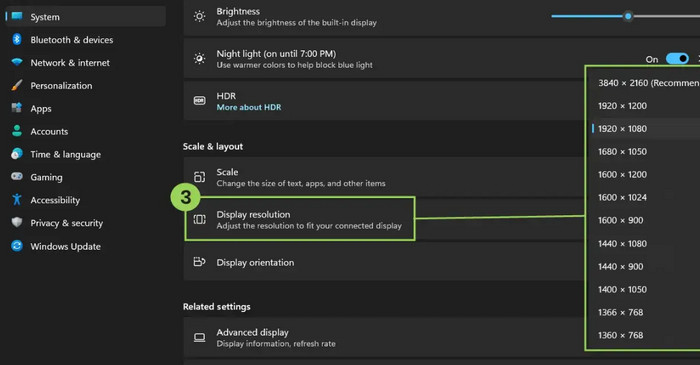
Näin asetat resoluution 4K:ksi Windows-tietokoneella.
Vaihe 1. Paina näppäimistöltäsi Windows + L -näppäinyhdistelmää, jolloin avaat Windowsin asetukset -ikkunan.
Vaihe 2. Valitse Järjestelmä > Näyttö. Voit myös napsauttaa hiiren oikealla painikkeella työpöytää ja valita sen jälkeen Näytön asetukset.
Vaihe 3. Etsi Näytön tarkkuus -välilehti ja valitse sitten 3840×2160.
Valmistele luotettava näytön tallennin
Meillä on OBS Studio ja se pystyy tallentamaan videoita 4K-tarkkuudella.
Osa 3. Kuinka saada 4K-laatua OBS:ään
Mitkä ovat parhaat OBS-asetukset 4K-tallennukselle
Jotta vältyttäisiin viiveiltä tai ruutujen katkoksilta videota tallennettaessa, on suositeltavaa säätää sovelluksesi parametreja seuraavien parhaiden 4K-tallennuksen OBS-asetusten mukaisesti ennen aloittamista.
Perustarkkuus: 3840×2160
Lähtötarkkuus: 3840×2160
Suosittelemme asettamaan tulostusmuodoksi MP4:n, joka on kätevä vientiä ja myöhempää lataamista ja muokkaamista varten. Muista valita X264-koodekki.
Ihanteellisen FPS-arvon tulisi olla 60 ja bittinopeuden 16000. Kun määrität renderöintiä, valitse Direct3D 11 ja aseta esiasetukseksi MaxQuality.
Lopuksi väri. Muista asettaa värimuodoksi NV12, väriavaruudeksi 709 ja värialueeksi Täysi.
Kuinka asentaa se
Kun olet säätänyt 4K OBS -tallennusasetukset, olet valmis aloittamaan tallennuksen.
Näin tallennat 4K:n OBS Studiolla.
Vaihe 1. Lataa ja asenna OBS Studio tietokoneellesi.
Vaihe 2. Avaa OBS Studio, etsi Tiedosto pääikkunan vasemmasta yläkulmasta ja napsauta sitten Asetukset.
Vaihe 3. Valitse Asetukset-ikkunassa Video.
Vaihe 4. Etsi Peruskanvaasin tarkkuus -välilehti. Syötä tarkkuudeksi manuaalisesti 3840×2160.
Vaihe 5. Siirry Ulostulon skaalattu tarkkuus -kohtaan. Syötä sitten 3840×2160.
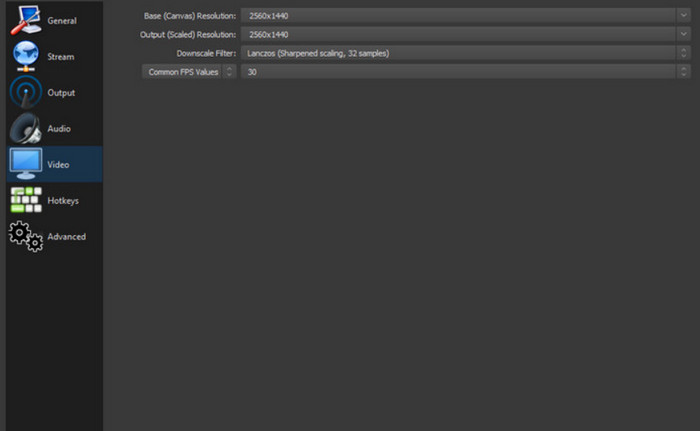
Lopuksi napsauta OK tallentaaksesi muutoksen.
Osa 4. Paras OBS-vaihtoehto 4K-tallennukselle
Jos yllä olevan asennuksen suorittaminen tuntuu liian hankalalta, voit halutessasi käyttää toista näytön tallenninta. Suosittelemme FVC-näytön tallenninta, joka on paras korvaaja OBS Studiolle. Se voi tallentaa kuvia tietokoneen näytöltä ja web-kamerasta sekä ääniä järjestelmäkaiuttimista ja mikrofonista. Voit myös käyttää sitä kaiken matkapuhelimesi näytöllä tapahtuvan tallentamiseen.
FVC-näytöntallennin tukee lähtöterävyyden asettamista ennen tallennuksen aloittamista, ja siinä on useita video- ja kuvankäsittelyominaisuuksia, joita voit kokeilla. Se ei myöskään lisää vesileimoja videoihisi.
Ilmainen latausWindows 7 tai uudempiTurvallinen lataus
Ilmainen latausMacOS 10.7 tai uudempiTurvallinen lataus
Näin tallennat 4K-videota FVC-näytön tallentimella.
Vaihe 1. Lataa ja asenna FVC Screen Recorder laitteellesi. Avaa se ja napsauta Menu > Preference.

Valitse Output ja aseta Video quality -arvoksi High.

Vaihe 2. Palaa pääikkunaan. Valitse Video Recorder.

Vaihe 3. Valitse tallennusalue ja äänilähde. Napsauta lopuksi REC aloittaaksesi tallennuksen.

Osa 5. Usein kysyttyjä kysymyksiä 4K-laadun saamisesta OBS:llä
Tukeeko OBS 4K:ta?
Kyllä, voit asettaa OBS:n ulostulon 4K:lle. Etsi vain tarkkuus tämän parhaan pelitallentimen asetuksista ja aseta se manuaalisesti arvoon 3840×2160.
Miten saan OBS:n toimimaan paremmin?
Jos haluat sen toimivan sujuvammin, kokeile pienentää lähtöresoluutiota ja kuvataajuutta. Tarkista myös, onko käytössä uusin versio. Lopuksi tarkista, tarvitseeko tietokoneesi laitteistoa päivittää.
Onko OBS oikeasti hyvä?
Kyllä. Se sopii erinomaisesti sekä videoiden tallentamiseen että pelien livestriimaukseen. Tämä näytön tallennin on täysin avoimen lähdekoodin ja ilmainen. Sen käyttöliittymä on kuitenkin liian monimutkainen eikä kovin aloittelijaystävällinen.
Johtopäätös
Tässä oppaassa käsitellään yksityiskohtaisesti, miten saat 4K-laadun OBS:ssä. Toimenpide ei ole monimutkainen, kunhan säädät tarkkuusarvon manuaalisesti sovelluksen asetuksissa. Löydät täältä täydellisen vaiheittaisen ohjeen sekä kaikkein sopivimmat tallennusasetukset OBS:lle. Jos koet OBS Studion liian monimutkaiseksi, harkitse sen parasta vaihtoehtoa – FVC Screen Recorderia.
-
 5 parasta Android-näytön tallennussovellusta, jotka sinun on hankittava vuonna 2025
 Onko sinulla ongelmia, koska et voi tallentaa näyttöä Android-laitteellasi? Jos näin on, tässä artikkelissa tarkasteltiin Android-näytön tallentimia, joihin voit ladata.
-
 5 parasta Zoom-kokoustallentinta, jotka tallentavat kokouksia zoomilla [2024]
 Haluatko tallentaa zoomauskokouksen, jotta et jää paitsi kokouksen tärkeistä yksityiskohdista? Jos näin on, tämä artikkeli tarjoaa parhaat zoom-tallentimet, jotka sinun pitäisi tietää.
-
 8 parasta verkkokameranauhuria Windowsille ja Macille
 Jos etsit parhaita verkkokameranauhureita, meillä on mitä haluat. Lue tämä artikkeli, jossa on kahdeksan parasta vaihtoehtoa Windowsille ja Macille.
