


 Video Converter Ultimate
 Näytön tallennin
 Videon korjaus
 Suojattu lataus
Miten tallentaa NFL Sunday Ticket ja NFL:n livelähetykset myöhempää katselua varten
On turhauttavaa, kun et pääse katsomaan NFL-ottelua, jota olit odottanut, varsinkin jos kyseessä oli näyttävä touchdown tai voittoon johtanut pelitilanne, josta kaikki myöhemmin puhuvat. En aina pysty katsomaan pelejä suorana, joten mahdollisuus tallentaa ne myöhempää katselua varten auttaa paljon. Voiko NFL Sunday Ticket -otteluita nauhoittaa? Se riippuu pääasiassa käyttämästäsi palvelusta tai tallennusmenetelmästä. Hyvä uutinen on, että on olemassa muutamia laillisia vaihtoehtoja, joiden avulla voit katsoa pelejä milloin haluat. Tässä artikkelissa kerron eri tavoista tallentaa NFL-otteluita, mukaan lukien näytönkaappausohjelmiston käyttö tai suoratoistopalvelut, joissa on sisäänrakennettu DVR-toiminto, jotta et missaa yhtäkään tärkeää hetkeä.

Voiko NFL Sunday Ticket -otteluita nauhoittaa
Voit tallentaa NFL Sunday Ticket -otteluita, jos haluat, mutta eri alustat tarjoavat erilaisia tallennusvaihtoehtoja. Joissakin suoratoistopalveluissa on esimerkiksi pilvitallentava DVR oletuksena, kun taas toisissa ei ole ruuduntallenninta, jonka avulla katsojat voisivat tallentaa pelin kuvana omaan henkilökohtaiseen käyttöönsä. On kuitenkin järkevää tarkistaa aina palvelun käyttöehdot ja varmistaa, että toimintasi on tekijänoikeuslakien mukaista ennen tallentamista. Jos mietit, voiko NFL-pelejä nauhoittaa YouTube TV:ssä, vastaus on kyllä, totta kai! YouTube TV tarjoaa rajattoman pilvi-DVR-ominaisuuden, jonka avulla voit tallentaa kelpoiset NFL-ottelut kirjastoosi ja katsoa ne myöhemmin. Myös muissa palveluissa voi olla vastaavia DVR-ratkaisuja, ja lisäksi näytöntallennusohjelmisto voi olla toinen tapa luoda oma fyysinen kopio livelähetyksestä, jos tällainen henkilökohtainen käyttö on sallittua.
Seuraavissa kappaleissa käsittelemme joitakin parhaista tavoista tallentaa NFL-otteluita, jotta sinun ei tarvitse pelätä missaavasi yhtäkään pelitilannetta.
Vaihtoehto 1: FVC Screen Recorder – tallenna mikä tahansa NFL‑striimi
Katsojille, jotka haluavat tallentaa jokaisen touchdownin tai voittavan hyökkäyksen, FVC Screen Recorder tarjoaa helpon tavan tallentaa NFL:n livelähetyksiä huippulaadulla. Jos tämä kiinnostaa sinua, mietit todennäköisesti, miten tallentaa NFL-pelejä YouTube TV:stä tai muulta tuetulta suoratoistoalustalta. Tämä ohjelmisto on suunniteltu tarjoamaan joustavat tallennusominaisuudet, muokattavat asetukset ja erinomaisen kuvanlaadun, samalla kun käyttöönotto pysyy yksinkertaisena.
Pääpiirteet
• Tallenna sekä järjestelmän ääni että mikrofoniääni joko erikseen tai sekoitettuna yhteen.
• Voit asettaa tallennusistunnot alkamaan ja päättymään automaattisesti.
• Voit muuttaa tallennuksen kuvanopeutta, tarkkuutta ja tulostusformaattia.
• Muokkaa tallenteesta pois ei‑toivotut kohdat ennen tallennusta.
• Voit piirtää mukautetun nauhoitusalueen näytölle, tallentaa koko näytön tai vain tietyn ikkunan.
Ilmainen latausWindows 7:lle tai uudemmalleTurvallinen lataus
Ilmainen latausmacOS 10.7:lle tai uudemmalleTurvallinen lataus
Vaiheet NFL-striimin tallentamiseen FVC Screen Recorderilla
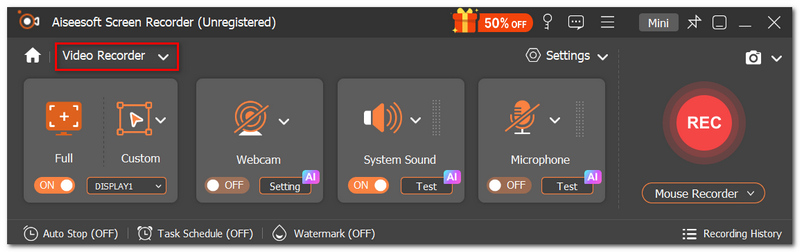
Vaihe 1. Asenna ensin uusin versio FVC Screen Recorder -ohjelmasta Windows- tai Mac-tietokoneelle. Avaa työkalu ja napsauta Video Recorder.
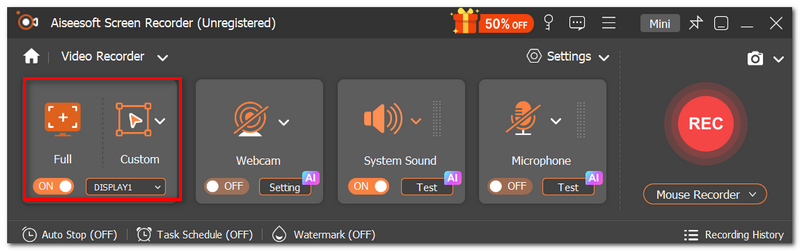
Vaihe 2. Valitse Full Screen tai Custom, jos haluat itse määrittää tallennusalueen.
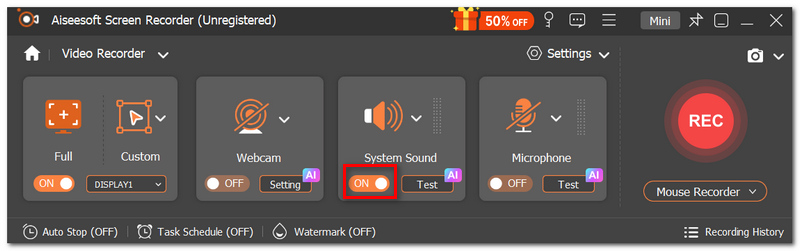
Vaihe 3. Ota System Sound käyttöön, jos haluat, että pelin äänet tallennetaan. Microphone-asetus on erittäin suositeltava vain, jos selostaat itse pelin aikana.
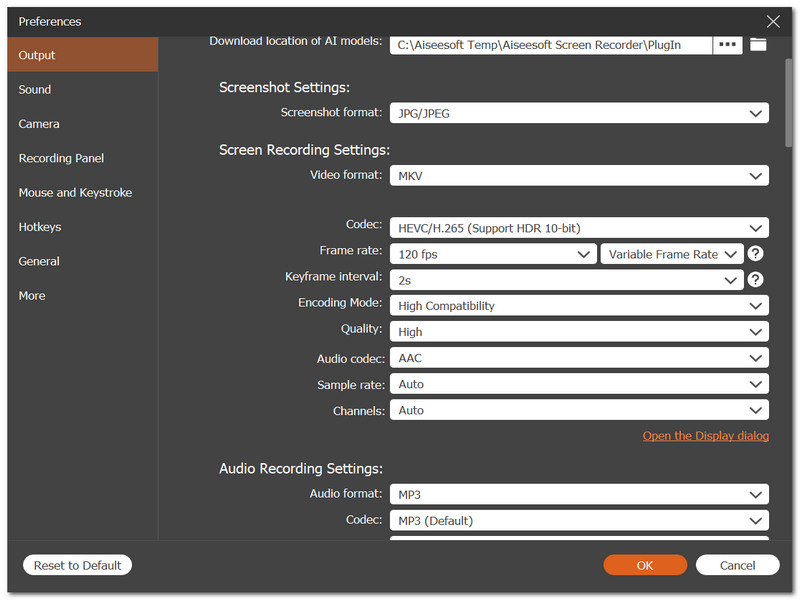
Vaihe 4. Napsauta Settings-painiketta ja muuta tallenteen tulostusformaattia, tarkkuutta, kuvanopeutta ja tallennuskohdetta.
Vaihe 5. Avaa NFL-ottelu tai livelähetys verkkoselaimella tai tuetulla suoratoistosovelluksella. Palaa FVC Screen Recorderiin ja napsauta REC aloittaaksesi tallennuksen.
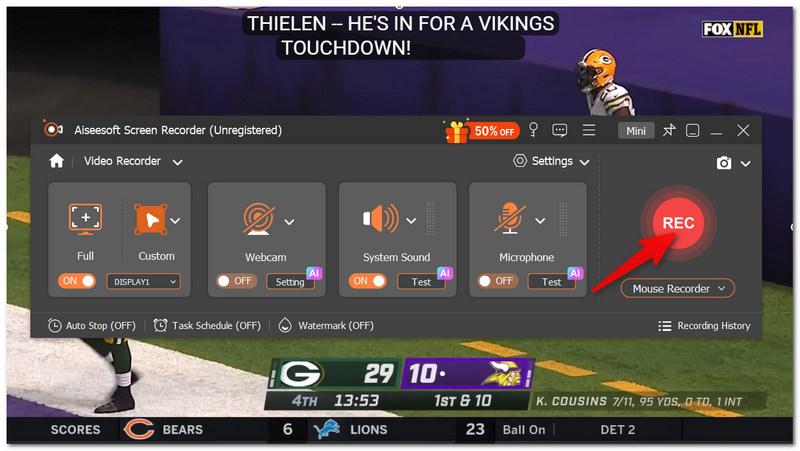
Vaihe 6. Jatka pelin katsomista, kun ohjelma tallentaa samanaikaisesti videon ja äänen. Jos haluat tallenteen koko ottelusta tai vain haluamastasi ajanjaksosta, napsauta vain Stop-painiketta.
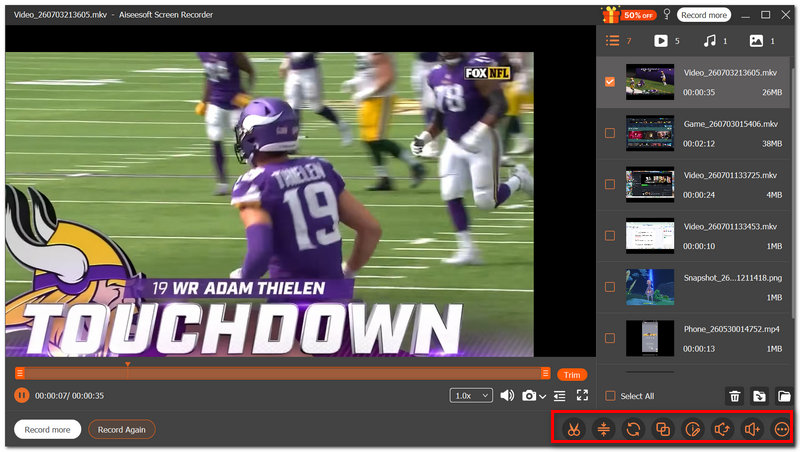
Vaihe 7. Katso video nopeasti läpi, leikkaa pois ylimääräiset osat, jos sellaisia on, ja napsauta lopuksi Save tallentaaksesi videon myöhempää offline-katselua varten.
Vaihtoehto 2: FuboTV (paras hardcore-urheilufaneille)
Faneille, jotka seuraavat koko kautta ottelu ottelulta, FuboTV on yksi kätevimmistä vaihtoehdoista. Se tarjoaa laajan valikoiman urheilukanavia ja sisältää sisäänrakennetun pilvi-DVR:n, joten voit tallentaa kelvolliset livelähetykset ja katsoa ne silloin, kun sinulle sopii. Jos mietit, voinko nauhoittaa NFL Sunday Ticket -otteluita, FuboTV on varteenotettava vaihtoehto niiden otteluiden tallentamiseen, jotka sisältyvät sen omaan NFL-tarjontaan.
Vaihe 1. Hanki ensin FuboTV-tilaus ja rekisteröidy palveluun. Sen jälkeen voit kirjautua tilillesi. Siirry Live Guide -näkymään tai käytä Search-hakutoimintoa löytääksesi NFL-ottelun, jonka haluat katsoa.
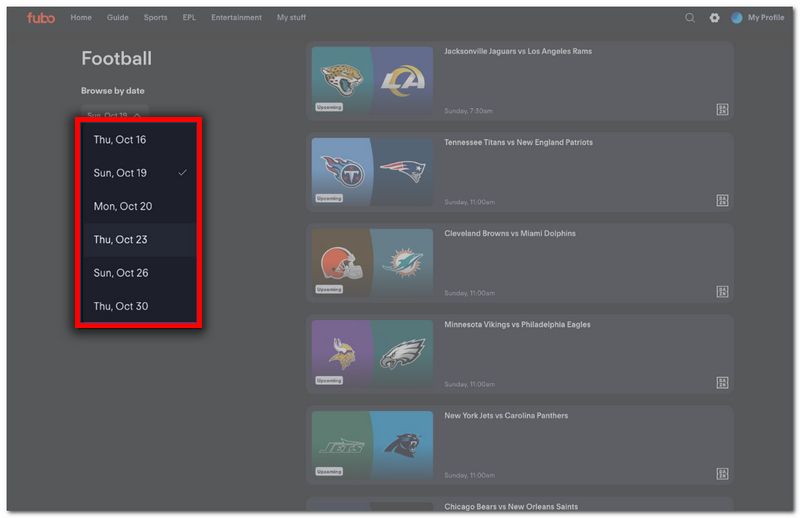
Vaihe 2. Napsauta ottelua nähdäksesi tarkemmat tiedot. Paina Record-painiketta lisätäksesi ottelun Cloud DVR buffer -puskuriisi.
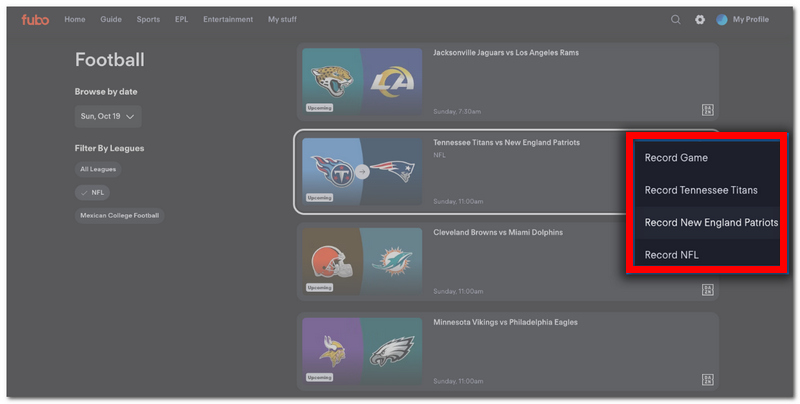
Vaihe 3. Varmista, että tallennus on asetettu. Pidä tilisi aktiivisena ottelun lähetyksen aikana. FuboTV hoitaa tapahtuman tallentamisen puolestasi.
Vaihe 4. Kun ottelu on ohi, siirry My Stuff- tai Recordings-osioon. Valitse tallennettu NFL-ottelu ja nauti siitä oman aikataulusi mukaan.
Laillisista tavoista tallentaa NFL-otteluita FuboTV:n pilvi-DVR erottuu erittäin helppokäyttöisenä ratkaisuna, joka ei vaadi erillistä tallennusohjelmistoa.
Vaihtoehto 3: YouTube TV (rajaton pilvi-DVR ja catch-up-toiminto)
YouTube TV:llä on erinomainen rajattoman pilvi-DVR:n ominaisuus, joka mahdollistaa minkä tahansa livelähetyksen tallentamisen ilman huolta tallennustilan loppumisesta. Tämä on erityisen hyödyllistä kiireisille jalkapallofaneille, jotka eivät aina voi katsoa pelejä suorana. Jos siis etsit opasta NFL Sunday Ticket -otteluiden tallentamiseen, YouTube TV on erinomainen ratkaisu, sillä sen avulla voit lisätä minkä tahansa kelpoisen pelin kirjastoonsa, ja järjestelmä tallentaa sen automaattisesti, jotta voit katsoa sen myöhemmin.
Vaihe 1. Kirjaudu ensin sisään YouTube TV -tunnuksillasi. Etsi haluamasi NFL-ottelu tai -joukkue kirjoittamalla hakusana Search box -kenttään tai käyttämällä Live-välilehteä.
Vaihe 2. Siirry pelin tietoihin. Ajoita tallennus napsauttamalla + Add to Library -painiketta.
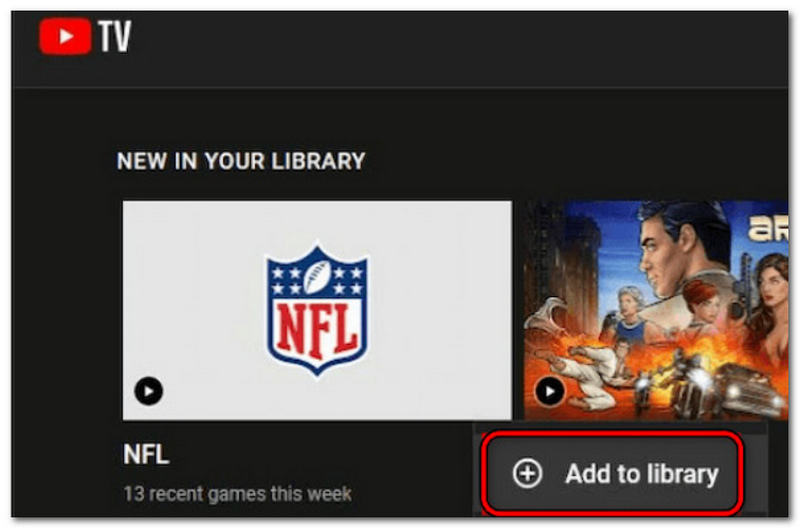
Vaihe 3. Tarkista, että ottelu on lisätty oikein kirjastoon. Varmista, että tilauksesi on voimassa ottelun lähetyshetkellä. YouTube TV tallentaa pelin sinulle automaattisesti.
Vaihe 4. Kun lähetys on päättynyt, siirry Library-osioon. Valitse tallentamasi NFL-ottelu ja katso se silloin, kun sinulle sopii.
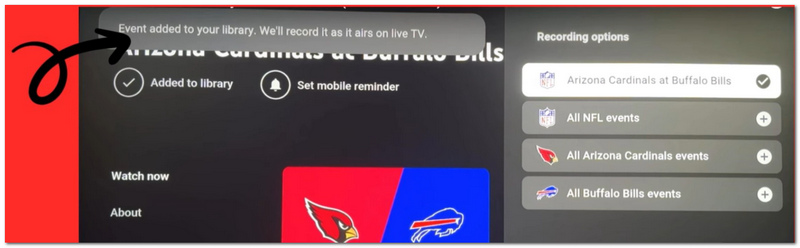
YouTube TV:n rajaton pilvi-DVR on erinomainen tapa tallentaa suosikkiurheilulähetyksesi automaattisesti kirjastoon, jolloin voit katsoa pelit omaan tahtiisi ilman huolta laitteesi tallennustilasta.
Usein kysyttyä NFL-otteluiden tallentamisesta
Voinko siirtää tallentamiani NFL-otteluita toiseen laitteeseen?
Jos olet tehnyt näyttötallenteita ja tallentanut ne paikalliselle levylle, voit yleensä siirtää ne toiseen tietokoneeseen tai yhteensopivalle ulkoiselle tallennuslaitteelle. Pilvitallentimen (Cloud DVR) tallenteet ovat kuitenkin yleensä sidottuja vain suoratoistotiliisi.
Pitäisikö minun tallentaa NFL-ottelut 1080p- vai 4K-tarkkuudella?
Paras vaihtoehto riippuu siitä, mitä laatua suoratoistolle on saatavilla ja kuinka paljon vapaata tallennustilaa sinulla on. Tallentaminen streamin alkuperäisellä tarkkuudella on yleensä paras kompromissi kuvanlaadun ja tiedostokoon välillä.
Voiko lähetyksen tallentaminen vaikuttaa livekeskusteluun tai vuorovaikutteisiin ominaisuuksiin?
Ei. Tallennus kaappaa vain näyttösi, joten se ei muuta lähetystä eikä mitään sen vuorovaikutteisia ominaisuuksia.
Johtopäätös
Kun olet tutustunut siihen, miten tallentaa NFL-pelejä YouTube TV:llä ja muihin laillisiin keinoihin, voit valita itsellesi parhaiten sopivan tavan seurata jenkkifutista. Piditpä sitten pilvi-DVR:stä tai näytöntallennusohjelmistosta, voit tallentaa suosikkiottelusi ja katsoa ne myöhemmin missaamatta yhtäkään merkittävää hetkeä.
-
 Löydä ilmaisia PC-pelien lataussivustoja: 6 vaihtoehtoa sinulle
 Jos olet valmis nauttimaan jännittävistä tietokonepeleistä, mutta et tiedä mistä ladata resursseja, tutustu tähän oppaaseen. Tässä on 6 ilmaista PC-pelien lataussivustoa.
-
 [Koko arvostelu] FBX-pelinauhuri: Onko se todella kokeilemisen arvoinen?
 Jos haluat käyttää FBX-pelitallenninta, mutta et tiedä mistä aloittaa, tämä artikkeli kattaa kaiken, mitä sinun tarvitsee tietää, mukaan lukien sen parhaan vaihtoehdon.
-
 Kuinka saada 4K-laatua OBS:ään: Yksityiskohtaisin kuvaus
 Jos pelaat korkearesoluutioista peliä ja haluat tallentaa toiminnastasi selkeimmän mahdollisen videon, lue tämä opas. Opetamme sinulle, kuinka saat 4K-laadun OBS:ään.
