


 Video Converter Ultimate
 Näytön tallennin
 Videon korjaus
 Suojattu lataus
Videoiden 4K-näytön tallennus: Windows, Mac ja iPhone
Aluksi videoiden toisto oli saatavilla vain 1080p-tarkkuuteen asti. Mutta 4K on vähitellen kasvattanut suosiotaan. Lähes jokaisesta uudesta verkossa julkaistusta videosta tai elokuvasta on 4K-versio.
4K antaa katsojalle mahdollisuuden kokea terävimmät kuvan yksityiskohdat ja tekee videosta silmää miellyttävämmän. Siksi monet videotuottajat pyrkivät saavuttamaan 4K-resoluution käyttäessään näytönauhureita materiaalin tallentamiseen.
Kuinka tallentaa näytöltä videoita 4K-laadulla? Mitä meidän pitää valmistella ennen toimenpidettä? Kaikki vastaukset löytyvät tästä oppaasta.

Osa 1. Onko parempi tallentaa 4K- vai HD-laadulla
Se riippuu siitä, mitä ajattelet. Jotkut näytön tallentimet eivät välttämättä pysty tuottamaan 4K-laatuista kuvaa. Siksi tällaisten työkalujen suodattaminen pois voi olla hankalampaa. Jos kuitenkin etsit vain HD-tarkkuutta, monet markkinoilla olevat tuotteet voivat täyttää vaatimuksesi. Voit valita satunnaisesti sellaisen, jolla on korkeampi luokitus. (Joidenkin ohjelmistojen 4K-tallennusominaisuuksien avaaminen on maksullista.)
4K-videon tallentaminen voi myös hidastaa koko prosessia tai aiheuttaa ongelmia, kuten viiveitä.
4K-tarkkuuden ansiosta lähes kaikki kuvan yksityiskohdat kuitenkin palautuvat. Katsojat huomaavat, että videosi näyttävät ja tuntuvat paremmilta. Sinun ei tarvitse huolehtia epäterävästä kuvasta riippumatta siitä, kuinka suurella näytöllä videota toistat.
On tärkeää huomata, että monien pelien etuna on, että kuva on aito, selkeä ja tasainen. Jos aiot tehdä live-pelien tai pelin tallennuksen, on parasta maksimoida jokainen kuvan yksityiskohta. (Jokaisen kohtauksen ja kohteen selkeys ja hienous vaikuttavat katsojan arvioon kyseisestä pelistä.)
Parempien yleisten visuaalisten ominaisuuksien lisäksi on toinenkin kriittinen tekijä, jota ei voida sivuuttaa – videon editointi.
Kun muunnat videomuotoa tai käytät kolmannen osapuolen editoria videon rajaamiseen, se väistämättä johtaa videon resoluution laskuun. Tällä hetkellä 4K-tarkkuudella on enemmän muokkaustilaa kuin tavallisella HD-tarkkuudella. Tulosteen laatua voidaan myös maksimoida tallentamalla ja muokkaamalla videota 4K-tarkkuudella.
Kaiken kaikkiaan, niin kauan kuin laitteesi on määritetty oikein, on suositeltavaa valita videoita tallennettaessa mahdollisimman korkea lähtöresoluutio, erityisesti 4K. Se on käytännöllisempi kuin tavallinen HD kaikilta osin.
Osa 2. Kuinka näytöllä tallentaa videoita 4K-muodossa Windowsissa ja Macissa
Näytön tallentaminen 4K-tarkkuudella on oikea tapa toimia. Jätetään siis se hölynpöly ja toimitaan heti. Tässä osiossa näytetään, miten videoita tallennetaan 4K-tarkkuudella Macilla tai Windowsilla.
Aloitetaan valitsemalla sopivin työkalu. Kaikista markkinoilla olevista samankaltaisista tuotteista suosittelemme FVC Screen Recorder -ohjelmaa, joka on saatavilla Windowsille ja macOS:lle. Se tallentaa tietokoneen näytöllä tapahtuvat toiminnot ja järjestelmän äänen sekä kaappaa sisällön sekä webbikamerasta että mikrofonista. Voit yhdistää sovelluksen tietokoneeseesi datakaapelilla tai WiFillä. Kun yhteys on muodostettu, voit tallentaa tietokoneellesi kaiken, mitä puhelimesi näytöllä toistetaan. FVC Screen Recorder on myös monipuolinen näytöntallennustyökalu. Siinä on runsaasti sisäänrakennettuja merkintä- ja editointityökaluja. Tallennuksen aikana voit merkitä näyttöä ja ottaa kuvakaappauksia reaaliajassa; tallennuksen päätyttyä voit rajata ja muokata tallentamaasi videota vapaasti tällä alustalla.
Ilmainen latausWindows 7:lle tai uudemmalleTurvallinen lataus
Ilmainen latausmacOS 10.7:lle tai uudemmalleTurvallinen lataus
Näin tallennat 4K-tarkkuudella FVC-näytön tallentimella.
Vaihe 1. Lataa ja asenna FVC Screen Recorder Windows- tai Mac-tietokoneellesi. Avaa se työpöydältä. Siirry pääkäyttöliittymään ja valitse Menu > Preference. Asetusikkuna avautuu. Valitse Output-osio ja aseta High kohdassa Video quality. Aseta sitten Frame rate arvoon 24 fps tai korkeammaksi.

Vaihe 2. Palaa pääikkunaan. Valitse Video Recorder.

Vaihe 3. Valitse tallennusalueen kooksi joko Full tai Custom. Aseta sitten äänilähteeksi System Sound, Microphone tai molemmat. Napsauta lopuksi punaista REC-painiketta aloittaaksesi tallennuksen.

Osa 3. Kuinka tallentaa 4K-laadulla iPhonella
Voinko tallentaa 4K-laadulla iPhonella? Kyllä. Mutta sinun on suodatettava pois näytön tallennin, joka täyttää vaatimuksesi, jotta voit tehdä niin.
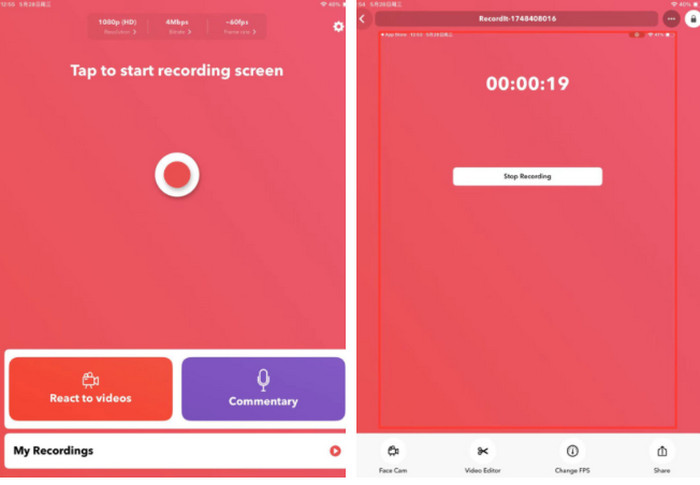
iPhonessa on sisäänrakennettu näytön tallennin. Löydät sen helposti Ohjauskeskuksesta. Huomaa kuitenkin, että sen tulostuslaatu ei välttämättä yllä 4K:hon, yleensä noin 720p:hen. Tässä sisäänrakennetussa näytön tallentimessa ei myöskään ole videonmuokkausominaisuuksia. Joten voit etsiä kolmannen osapuolen sovelluksia, jotka tukevat 4K-resoluutiota, kuten Record It!
Tämän ohjelmiston avulla voit tehdä näyttö- ja kameratallenteita iPhonellasi, ja se voi myös auttaa sinua säätämään tallennetun videon nopeutta. Tallennuksen taustan ja värin muuttaminen on myös mahdollista täällä. Kun tallennus on valmis, voit jakaa videon YouTubessa ja muilla alustoilla. Tämä on loistava ohjelma itsereaktiovideoiden kuvaamiseen.
Tässä osiossa esimerkkinä käytetään Record It! -sovellusta 4K-videon tallentamisesta iPhonella.
Vaihe 1. Etsi Record It! -sovellus sovelluskaupastasi. Lataa ja asenna se iPhoneen.
Vaihe 2. Käynnistä tämä sovellus. Aseta tarkkuus ja bittinopeus. Napauta isoa punaista tallennuspainiketta aloittaaksesi tallennuksen.
Vaihe 3. Kun olet lopettanut tallentamisen, valitse Stop Recording.
Jos haluat muokata videota, valitse Video Editor.
Osa 4. Tallentaako QuickTime 4K-muodossa
Tallentaako QuickTime 4K-laadulla?
Mac-käyttäjillä on parempi näytöntallennustyökalu valittavanaan – QuickTime Player. Tämä ohjelmisto tulee Mac-tietokoneen mukana. Sen käyttöön ei tarvita erillistä latausta tai asennusta.
Ja kyllä, QuickTime Player tukee tallennettujen videoiden vientiä 4K-tarkkuudella. Löydät myös joitakin tämän alustan perusvideonmuokkausominaisuuksista.
Kuinka tallentaa 4K-laadulla QuickTimella
Näin tallennat 4K-laadulla QuickTime Playerilla.
Vaihe 1. Avaa QuickTime Player Mac-laitteellasi.
Vaihe 2. Napsauta File ja valitse New Screen Recording. Uusi ponnahdusikkuna ilmestyy. Napsauta Options > Record aloittaaksesi näytöntallennuksen.
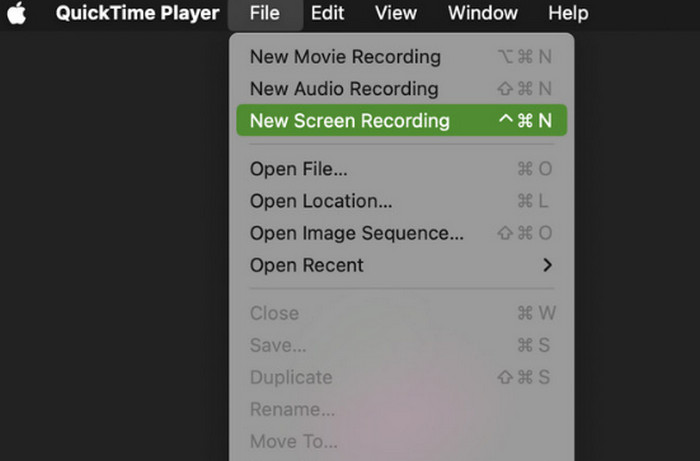
Kun olet lopettanut tallennuksen, valitse pysäytys. Kaapattu video tallennetaan.
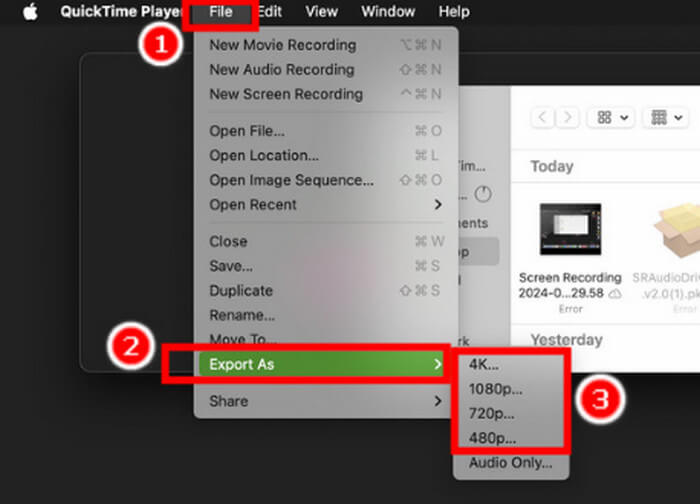
Vaihe 3. Palaa pääikkunaan. Etsi tallennettu videosi. Valitse se ja valitse File > Export As. Tämän jälkeen voit asettaa tarkkuuden. Valitse 4K.
Osa 5. Usein kysyttyjä kysymyksiä videoiden 4K-näytön tallentamisesta
Miten pelin pelaaminen tallennetaan 4K-laadulla?
Monet suositut näytöntallentimet tukevat 4K-tarkkuutta. Kun on kuitenkin kyse pelaamisesta, suosittelemme valitsemaan parhaan pelitallentimen – OBS Studion. Tällä alustalla voit asettaa tarkkuudeksi manuaalisesti 3840×2160, eli 4K:n.
Mitä on 4K-tallennus mobiililaitteella?
Tämä toiminto viittaa siihen, että tallennat videoita puhelimellasi 3840 x 2160 -tarkkuudella. Tämä selkeys voi palauttaa kuvan yksityiskohdat paremmin kuin 1080p. Sisäänrakennettu tallennustoiminto ei kuitenkaan välttämättä pysty tähän; voit valita joitakin kolmannen osapuolen näytöntallennussovelluksia.
Kuinka tallentaa näyttöä korkealaatuisella Macilla?
Jos olet Mac-käyttäjä, sinun tulee käyttää QuickTime Playeria, joka toimitetaan järjestelmän mukana näytön tallennustoiminnolla ja tukee 4K:n valitsemista lähtötarkkuudeksi.
Johtopäätös
Tässä oppaassa selitetään pääasiassa, kuinka tallentaa näytöltä videoita 4K-laadulla. Jos haluat tehdä sen tietokoneella, voit käyttää apuna FVC Screen Recorder -ohjelmaa. Jos haluat tallentaa näytön iPhonessa, voit kokeilla kolmannen osapuolen sovelluksia, kuten Record It! Mac-käyttäjille on vielä sopivampi vaihtoehto – QuickTime Player. Se on ilmainen ja helppokäyttöinen.
-
 5 parasta Android-näytön tallennussovellusta, jotka sinun on hankittava vuonna 2025
 Onko sinulla ongelmia, koska et voi tallentaa näyttöä Android-laitteellasi? Jos näin on, tässä artikkelissa tarkasteltiin Android-näytön tallentimia, joihin voit ladata.
-
 5 parasta Zoom-kokoustallentinta, jotka tallentavat kokouksia zoomilla [2024]
 Haluatko tallentaa zoomauskokouksen, jotta et jää paitsi kokouksen tärkeistä yksityiskohdista? Jos näin on, tämä artikkeli tarjoaa parhaat zoom-tallentimet, jotka sinun pitäisi tietää.
-
 8 parasta verkkokameranauhuria Windowsille ja Macille
 Jos etsit parhaita verkkokameranauhureita, meillä on mitä haluat. Lue tämä artikkeli, jossa on kahdeksan parasta vaihtoehtoa Windowsille ja Macille.
