


 Video Converter Ultimate
 Näytön tallennin
 Videon korjaus
 Suojattu lataus
Snipping Toolin käyttö Macissa: Yksityiskohtaisin opas
Kuvakaappausten ottamisessa eri käyttöjärjestelmillä on omat tapansa käsitellä sitä. Windowsissa voit käyttää pikanäppäintä avataksesi Snipping Toolin ja tallentaaksesi näytön sisällön, eikä Mac ole poikkeus.
Käytätpä sitten MacBook Prota tai MacBook Airia, molemmissa on sisäänrakennetut kuvakaappaustyökalut. Jos et ole varma, miten ne löytää tai miten käyttää Macin leikkaustyökalua, tämä opas on sinua varten. Tässä oppaassa selitämme Macin näytönkaappauksen eri tilat, miten ne aktivoidaan, miten niitä käytetään ja miten voit mukauttaa ne päivittäiseen työnkulkuusi sopiviksi.
Käyttäjille, jotka tarvitsevat kuvakaappaustyökalun, mutta vaativat edistyneempää tuotetta kuin tavallinen Mac-näytönkaappaustyökalu, suosittelemme myös parasta saatavilla olevaa vaihtoehtoista ohjelmistoa.

Osa 1. Kuvakaappaustyökalun eri tilat
Onko Maceissa kuvankaappaustyökalua? Vastaus on selvä – kyllä.
Uskomme, että ennen kuin alat käyttää sitä, sinun tulisi ymmärtää, mitä ominaisuuksia Mac-näyttökuvien kuvakaappaustyökalu sisältää ja miten kukin ominaisuus voi auttaa sinua ottamaan kuvakaappauksia.
Siksi esittelemme ne teille tässä osiossa.
Mac-kuvankaappaustyökalun päätilat ovat koko näytön kuvakaappaus, ikkunakuvakaappaus ja suorakulmainen kuvakaappaus. Tässä on yksityiskohtainen johdanto.Koko näytön leikkaus
Tässä tilassa voit tallentaa koko tietokoneen näytöllä näkyvän sisällön. Voit ottaa tämän tilan käyttöön, kun sinun on kaapattava koko näyttö, erityisesti silloin, kun kaappaat sisältöä useista ikkunoista samanaikaisesti.
Ikkunaleikkaus
Tässä tilassa voit tallentaa tietyn ikkunan näytöltä, kuten avoimen selainsivun, ohjelmiston käyttöliittymän, valintaikkunan tai kansion sisällön. Kun olet ottanut tämän tilan käyttöön, napsauta valitaksesi kohdeikkunan.
Suorakulmainen leikkaus
Tämä on joustavin ja yleisimmin käytetty tila. Sen avulla voit piirtää hiirellä minkä tahansa muotoisen suorakulmion näytön kaappausta varten. Jos sinun on kaapattava näytön epäsäännöllinen osa, kuten alue, jossa on kuvake tai painike, voit käyttää tätä tilaa.
Kaikki kolmella eri tilalla otetut kuvakaappaukset tallennetaan työpöydällesi muodossa Screen Shot [päivämäärä] at [aika].png. Jos et löydä niitä, tarkista Finder.
Osa 2. Snipping Toolin käyttö Macissa
Saatuamme yleiskuvan konseptista, siirrymme heti asiaan ja katsomme, miten kuvakaappaustyökalua käytetään Macilla. Kuvakaappaustyökalun voi yleensä käynnistää kahdella tavalla: pikanäppäimillä ja työkalupalkilla. Tässä osiossa esitellään näiden kahden menetelmän yksityiskohdat ja annetaan myös lisäohjeita videoiden tallentamiseen.
Snip Toolin käyttö Macissa pikanäppäimillä
Nopein tapa käynnistää snip-komento Macilla on käyttää pikanäppäimiä. Paina vain näppäimistölläsi määritettyä näppäinyhdistelmää käynnistääksesi vastaavan kuvakaappaustilan.
Tässä on muutamia hyödyllisiä Mac-pikakuvantamistyökalun pikanäppäimiä.
• Koko näytön kaappaus
Ota koko näytön kuvakaappaus painamalla ja vapauttamalla samanaikaisesti seuraavat kolme näppäintä: Shift + Command + 3.

• Ikkunakaappaus
Paina ja vapauta samanaikaisesti seuraavat kolme näppäintä: Shift + Command + 4. Älä vedä kohdistinta näytön yli. Paina ja vapauta sen sijaan välilyönti-näppäintä ja odota, että kohdistin muuttuu kamera-kuvakkeeksi. Vedä kamera-kuvake sen ikkunan päälle, jonka haluat kaapata, ja napsauta sitten hiirtä ottaaksesi kuvakaappauksen.
Jos valitsit väärän ikkunan ja haluat poistua kuvakaappaustilasta, paina Esc-näppäintä.

• Suorakulmainen kaappaus
Paina ja vapauta samanaikaisesti seuraavat kolme näppäintä: Shift + Command + 4.
Kohdistin muuttuu sitten tähtäimeksi.
Napsauta ja pidä hiiren painiketta painettuna samalla, kun vedät tähtäinristikkoa valitaksesi näytön alueen, jonka haluat tallentaa. Kun alue on valittu, vapauta hiiren painike ottaaksesi kuvakaappauksen.

Kuvan ottaminen Macilla Screenshot Toolbar -työkalupalkilla
Jos olet huolissasi pikanäppäinten sekoittamisesta tai väärien näppäinten painamisesta, voit käyttää toista menetelmää: ottaa kuvakaappauksen Macilla kuvakaappaustyökalupalkilla. Suorakulmaisella työkalupalkilla näet kuvakkeita, jotka edustavat useita kuvakaappaustiloja.
Näin käytät kuvakaappaustyökalua Macilla kuvakaappaustyökalupalkin avulla.
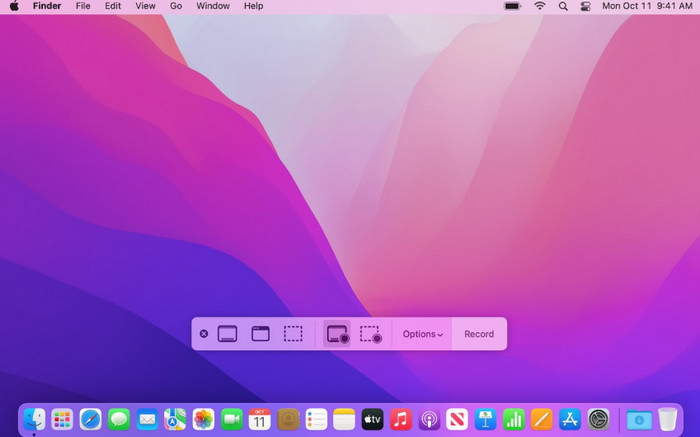
Tuodaksesi työkalupalkin näyttöön, sinun on edelleen painettava tätä pikanäppäinyhdistelmää samanaikaisesti: Shift + Command + 5.
Tässä vaiheessa näyttö himmenee ja keskelle ilmestyy suorakaiteen muotoinen työkalupalkki. Aloita kuvakaappauksen ottaminen napsauttamalla vastaavaa kuvaketta.
Samoin seuraavat kuvat näkyvät pikkukuvina oikeassa alakulmassa.
Videon tallentaminen Snipping Toolilla Macissa
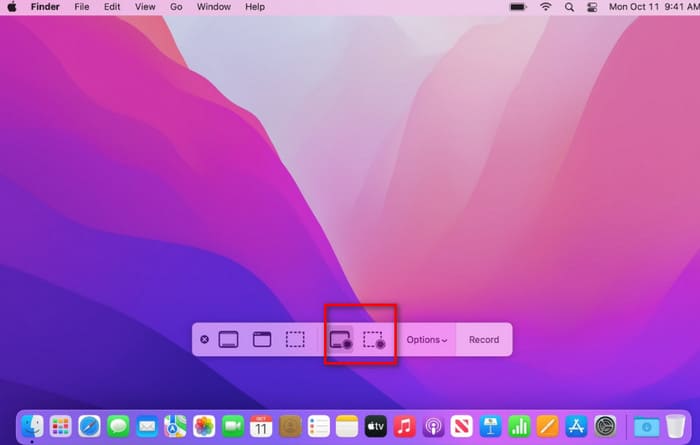
Edellisen osion työkalupalkissa on videon tallennusvaihtoehto. Kolme ensimmäistä vaihtoehtoa ovat staattisten kuvien tallentamiseen, kun taas kaksi viimeistä ovat videon tallentamiseen.
Ensimmäisellä kuvakkeella voit tallentaa koko näytön. Toisella kuvakkeella voit tallentaa valitun osan näytöstä. Ohjelman käynnistämisen jälkeen voit vetää hiirtä säätääksesi kehystä ja valitaksesi tallennettavan osan.
Ennen kuin aloitat videon tallentamisen, sinun on napsautettava Options-painiketta ja säädettävä tallennuksen lähtölaskenta, tallennuspaikka, ääninauhuri ja muut asetukset.
Napsauta Record-painiketta aloittaaksesi tallennuksen.
Osa 3. Vinkkejä Snipping Toolin käyttöön Macilla
Nyt osaat ottaa kuvakaappauksen Macilla. Yllä mainitut menetelmät sallivat kuitenkin tallennuksen vain oletusasetuksilla. Jos haluat mukauttaa kuvakaappauksen tulostusmuotoa, muuttaa tallennuspaikkaa ja sijoittaa näytönkaappaussovelluksen sinulle kätevimpään paikkaan, sinun on tehtävä hieman enemmän.
Tallennuspaikan muuttaminen
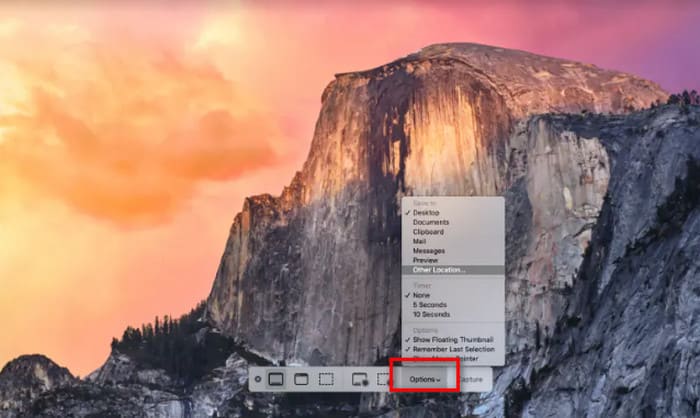
Mac tallentaa kuvakaappaukset oletuksena työpöydälle. Jos haluat muuttaa tallennuspolkua, paina ensin Shift + Command + 5 tuodaksesi työkalupakin näyttöön. Napsauta sitten Options-vaihtoehtoa laajentaaksesi alla olevan valikon.
Valikosta valitse Save to ja valitse sitten hakemistosta haluamasi tallennuspaikka.
Kuvakaappaustyökalun lisääminen kosketuspalkkiin
Etkö halua painaa pikanäppäintä joka kerta avataksesi työkalupakin? Aseta se näkymään Mac Touch Barissa helppoa käyttöä varten.
Näin se tehdään.
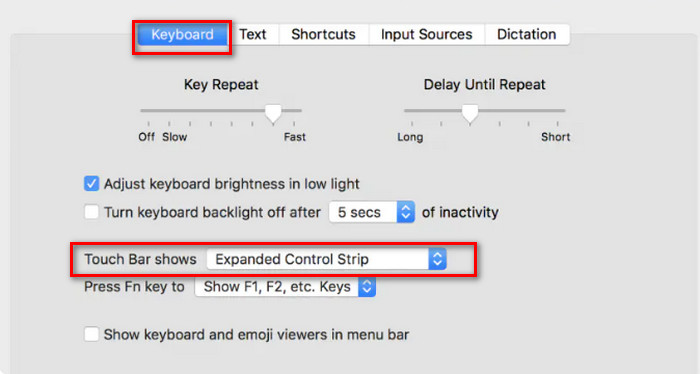
Vaihe 1. Avaa Järjestelmäasetukset ja siirry Näppäimistö-asetuksiin.
Vaihe 2. Touch Bar shows -osion alla valitse pudotusvalikosta App Controls.
Vaihe 3. Napsauta Customize Control Strip.
Vaihe 4. Etsi avautuvista vaihtoehdoista Screenshot ja vedä se Touch Bariin.
Kuvakaappauksen tiedostomuodon muuttaminen
Macin oletusnäyttökuvien tulostusmuoto on PNG. Voit kuitenkin mukauttaa sen muuttamaan muotoon JPEG, HEIC, GIF, PDF tai TIFF.
Tässä on opas.
Vaihe 1. Siirry kohtaan Ohjelmat > Lisäohjelmat > Pääte (Terminal).
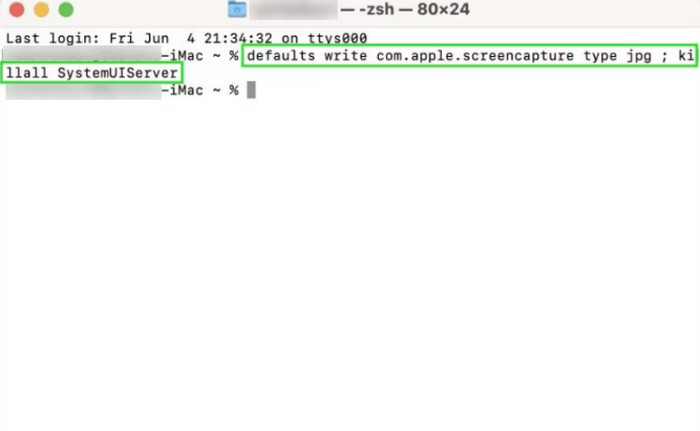
Vaihe 2. Kirjoita seuraava komento (korvaa png haluamallasi muodolla, kuten jpg, pdf tai tiff):
defaults write com.apple.screencapture type jpg
Vaihe 3. Suorita tämä komento, jotta muutos tulee voimaan:
killall SystemUIServer
Osa 4. Paras vaihtoehto Macin Snipping Macille
Macin Snipping Tool on helppokäyttöinen, mutta vastaavasti sen toiminnallisuus on hyvin yksinkertainen, ja myös sen myöhemmät kuvakaappaus- ja muokkausominaisuudet ovat melko rajalliset. Lisäksi se voi tallentaa sisältöä vain nykyisestä näytöstä.
Käyttäjille, jotka kaipaavat enemmän tallennusvaihtoehtoja, suosittelemme lämpimästi FVC Screen Recorder -ohjelmaa vaihtoehdoksi. Tämä ohjelmisto tukee paitsi näytöltä otettujen kuvien ja videoiden tallentamista, myös äänen tallentamista mikrofonista tai järjestelmän kaiuttimista sekä videon tallentamista webkamerasta. Voit jopa yhdistää puhelimesi tietokoneeseen ja käyttää FVC Screen Recorderia puhelimesi näytön sisällön tallentamiseen.
Vielä tärkeämpää on, että FVC Screen Recorder tarjoaa täyden valikoiman kuvakaappausten ja videoiden muokkausominaisuuksia. Voit suorittaa koko prosessin tallennuksesta käsittelyyn ja tulostukseen yhdellä alustalla.
Ilmainen latausWindows 7 tai uudempiTurvallinen lataus
Ilmainen latausMacOS 10.7 tai uudempiTurvallinen lataus
Näin otat kuvakaappauksen FVC-näytön tallentimella.
Vaihe 1. Lataa ja asenna ensin FVC Screen Recorder Windows-tietokoneellesi.
Vaihe 2. Käynnistä ohjelma ja valitse päävalikosta tarvitsemasi toiminto, esimerkiksi Video Recorder.

Vaihe 3. Napsauta Screen Capture. Näet vaihtoehtoja, kuten Screen Capture, Scrolling Window ja Popup Menu Capture. Valitse vain se, joka sopii tehtävääsi.

Johtopäätös
Tässä on täydellinen opas siitä, miten käyttää Macin leikkaustyökalua. Voit oppia, miten kuvakaappaustoiminto aktivoidaan pikanäppäimillä tai työkalupakin avulla sekä miten videoita tallennetaan. Käyttäjille, jotka haluavat säätää tallennusasetuksia, olemme laatineet oppaan siitä, miten tulostusmuotoa ja tallennuspolkua voi muuttaa.
Jos koet Macin leikkaustyökalun liian rajoittuneeksi, suosittelemme kokeilemaan FVC Screen Recorderia.
-
 QuickTime-näytön tallennus - Tallenna video äänellä Mac- ja PC-tietokoneille
 Äänitysnäyttö äänen kanssa Macissa on kätevä. Sisäänrakennettu soitin, QuickTime Player, voi tehdä sen. Lue hänen viestinsä ja osaa kaapata näyttö äänellä Macilla ja PC: llä.
-
 8 parasta verkkokameranauhuria Windowsille ja Macille
 Jos etsit parhaita verkkokameranauhureita, meillä on mitä haluat. Lue tämä artikkeli, jossa on kahdeksan parasta vaihtoehtoa Windowsille ja Macille.
-
 Shottr-arvostelu: Paras kuvakaappausohjelmisto Macille
 Etsitkö parasta kuvakaappausohjelmistoa Macillesi? Kokeile Shottr-kuvakaappaustyökalua, erittäin vaikuttavaa ja esimerkillistä ilmaista työkalua.
