


 Video Converter Ultimate
 Näytön tallennin
 Videon korjaus
 Suojattu lataus
Jäätelönäytön tallennin: Kaikki mitä sinun tarvitsee tietää
Jos etsit näytöntallennustyökalua, vaihtoehtoja on nykyään runsaasti. Olet varmasti kuullut myös ohjelmasta Icecream Screen Recorder. Jos epäröit sen suhteen tai haluat tietää työkalusta enemmän, olet oikeassa paikassa.
Tässä artikkelissa syvennymme Icecream Screen Recorderiin. Aloitamme lyhyellä yleiskatsauksella työkalusta, jotta saat käsityksen siitä, mitä se tarjoaa heti käyttöösi. Seuraavaksi tutkimme sen tärkeimpiä ominaisuuksia, hyviä ja huonoja puolia, jotta voit punnita, vastaako se tarpeitasi. Vertaamme myös ilmaisversiota Pro-versioon, jotta voit päättää, kannattaako päivittää vai ei. Sitten käymme läpi Icecream Screen Recorderin lataamisen ja käytön vaihe vaiheelta. Lopuksi, jos et vieläkään ole vakuuttunut, esittelemme sinulle huippuluokan vaihtoehdon, joka saattaa olla juuri sitä, mitä etsit.
Aloitetaan lyhyellä katsauksella Icecream Screen Recorderin ydintoimintoihin. Jatka lukemista!

Osa 1. Katsaus Icecream Screen Recorderiin
Ennen kuin syvennymme yksityiskohtiin, katsotaanpa lyhyesti, mitä Icecream Screen Recorder tarjoaa. Alla oleva taulukko erittelee tärkeimmät ominaisuudet, jotta voit päättää, sopiiko se näytön tallennustarpeisiisi.
Osa 2. Lue lisää jäätelönäytön tallentimesta
Icecream Screen Recorder on näytön tallennus- ja kaappaustyökalu. Tämän työkalun avulla käyttäjät voivat helposti tallentaa koko näytön tai valita tiettyjä alueita tallennukseen. Lisäksi tämä näytön tallennustyökalu sisältää kuvakaappausominaisuuden, jonka avulla voit ottaa still-kuvia näytöstäsi ja lisätä niihin merkintöjä. Lisäksi siinä on useita ominaisuuksia, joista voit nauttia sekä ilmaisessa että pro-versiossa.
Pääpiirteet:
• Tallenna koko näyttö tai valittu alue.
• Lisää videoihin merkintöjä tekstillä, nuolilla ja piirroksilla.
• Leikkaa tallenteita ja säädä toistonopeutta.
• Tallenna sekä mikrofonin että järjestelmän äänet.
• Lisää web-kameran peittokuva, jonka kokoa ja muotoa voi säätää.
• Ajoita tallennukset alkamaan ja pysähtymään automaattisesti.
• Näytä tallennuksen aikana käytetyt pikanäppäimet.
Plussat
- Yksinkertainen ja aloittelijaystävällinen käyttöliittymä.
- Tukee sekä järjestelmän äänen että mikrofonin tuloa.
- Voit lisätä web-kameran päällekkäiskuvan henkilökohtaista kommentointia varten.
- Tarjoaa ajastettuja tallennuksia handsfree-käyttöön.
Haittoja
- Jotkin edistyneet ominaisuudet on lukittu Pro-version taakse.
- Rajoitetut vientimuodot verrattuna muihin työkaluihin.
- Ilmaisversiossa olevissa videoissa on vesileima.
Osa 3. Icecream Screen Recorder Pro vs. Icecream Screen Recorder Free
Icecream Screen Recorder tarjoaa sekä ilmaisen että Pro-version, jotka molemmat on suunniteltu vastaamaan erilaisiin tarpeisiin. Ilmaisversio tarjoaa vankan valikoiman ominaisuuksia näytön perustallennukseen ja kaappaukseen, kun taas Pro-versio avaa edistyneempiä toimintoja. Tässä vertailu auttaa sinua päättämään, mikä versio sopii parhaiten tarpeisiisi.
Ilmaisversio on varsin antelias ja antaa käyttäjien tallentaa näytönsä, kaapata ääntä, ottaa kuvakaappauksia ja käyttää perusmuokkaustyökaluja. Se sopii erinomaisesti satunnaiseen käyttöön tai aloittelijoille. Siinä on kuitenkin joitakin rajoituksia, kuten tallennusaikarajoitukset, vesileimat videoissa ja rajoitettu pääsy tiettyihin ominaisuuksiin, kuten ajoitettuun tallennukseen ja mukautettuihin vesileimoihin.
Toisaalta Pro-versio poistaa nämä rajoitukset ja avaa lisäasetuksia, kuten rajoittamattoman tallennusajan, mahdollisuuden lisätä henkilökohtainen logo ja pääsyn useampiin vientimuotoihin. Kaiken kaikkiaan, vaikka ilmainen versio on loistava perustehtäviin, päivittäminen Pro-versioon voi olla kannattavaa, jos haluat maksimoida työkalun potentiaalin ilman rajoituksia.
Osa 4. Icecream Screen Recorderin lataaminen ja käyttö
Icecream Screen Recorderilla on yksinkertainen ja intuitiivinen käyttöliittymä, joten sitä on helppo käyttää ja navigoida. Alla opastetaan, kuinka voit ladata ja käyttää työkalua.
Vaihe 1. Siirry sen viralliselle verkkosivustolle ja napsauta Free Download (ilmainen lataus). Kun lataus on valmis, asenna työkalu tietokoneellesi.
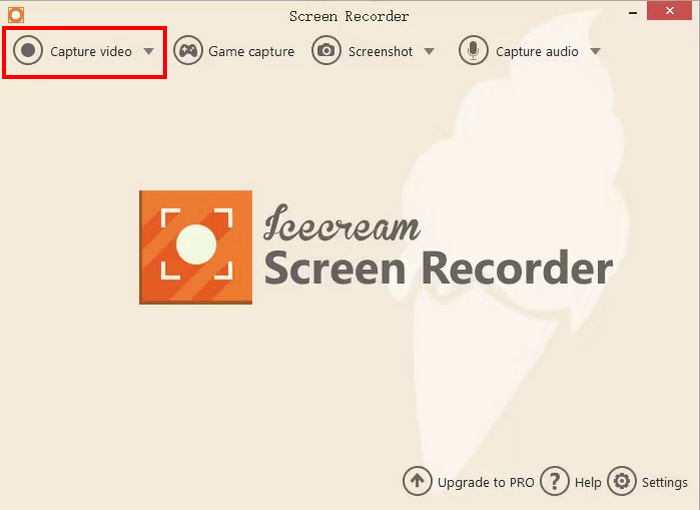
Vaihe 2. Käynnistä sen jälkeen työkalu ja siirry näytön yläreunassa olevaan Capture Video -valikkoon.
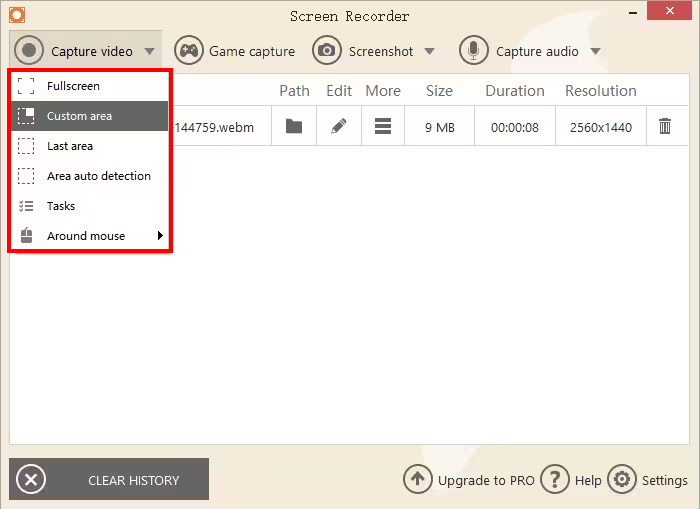
Vaihe 3. Valitse sitten listasta, millä tavalla haluat tallentaa näyttösi.
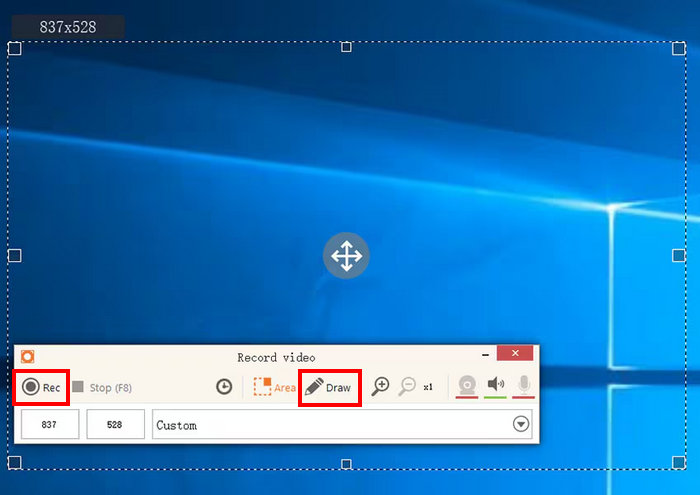
Vaihe 4. Näytöllesi ilmestyy ponnahdusikkuna. Napsauta Rec-painiketta aloittaaksesi näytön tallennuksen. Vaihtoehtoisesti voit käyttää myös Draw-toimintoa tallennuksen käynnistämiseen.
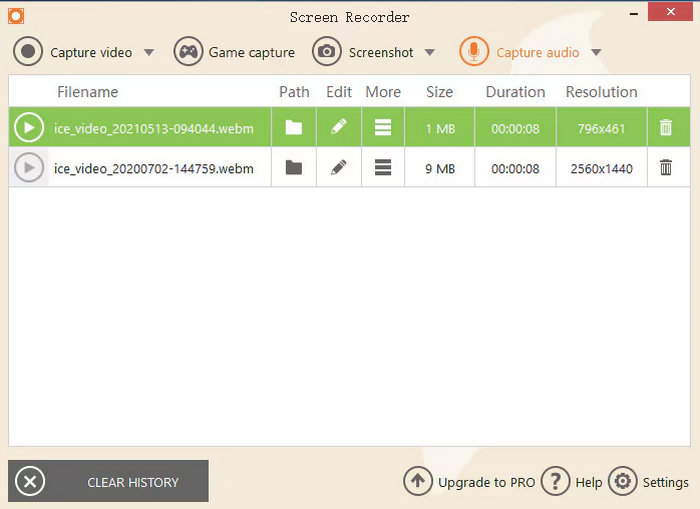
Vaihe 5. Lopuksi, kun olet valmis, paina näppäimistöltäsi F8 tallentaaksesi videotiedoston tietokoneellesi.
Huom. Jos haluat käyttää Icecream Screen Recorderin kaikkia ominaisuuksia – kuten rajatonta tallennusaikaa, ei vesileimaa, ajastettua tallennusta ja paljon muuta – on parasta päivittää Pro-versioon. Tästä on erityisesti hyötyä, jos aiot käyttää työkalua säännöllisesti ammatillisiin tehtäviin tai pidempiin tallenteisiin.
Osa 5. Onko Icecream Screen Recorder turvallinen?
Icecream Screen Recorder on turvallinen ja luotettava työkalu. Sen on kehittänyt Icecream Apps, luotettava ohjelmistotoimittaja. Ohjelma on vapaa viruksista, haittaohjelmista tai epäilyttävistä lisäosista, varsinkin kun se ladataan suoraan viralliselta verkkosivustolta. Varmista vain, että vältät epävirallisia lähteitä varmistaaksesi laitteesi turvallisuuden.
Klikkaa tästä, jos haluat lukea lisää ScreenPal-arvostelusta.
Osa 6. Paras vaihtoehto jäätelönäytön tallentimelle
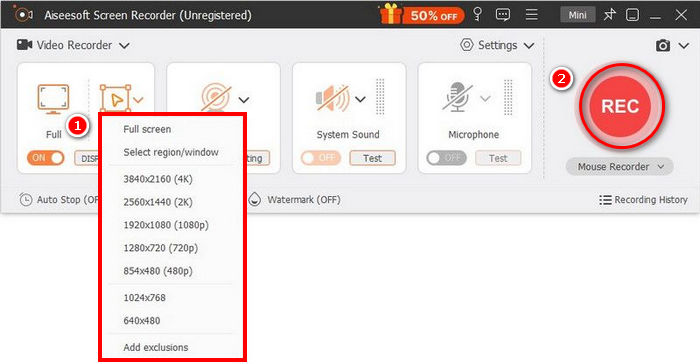
Jos Icecream Screen Recorder ei vieläkään vakuuta, paras vaihtoehto, joka tarjoaa samat ja jopa paremmat ominaisuudet, on FVC Screen Recorder. Tällä työkalulla voi tallentaa näyttöä useissa tiloissa, kuten koko näytön, aktiivisen ikkunan tai itse valitun alueen, ja sama koskee myös sen kuvakaappausominaisuutta. Toisin kuin Icecream, tämä työkalu tukee laajaa valikoimaa tulostusmuotoja, mikä on erinomaista käyttäjille, jotka arvostavat joustavuutta. Lisäksi työkalu on hyvin helppokäyttöinen ja sopii mainiosti aloittelijoille.
Ilmainen latausWindows 7:lle tai uudemmalleTurvallinen lataus
Ilmainen latausmacOS 10.7:lle tai uudemmalleTurvallinen lataus
Plussat
- Voit tallentaa koko näytön, valitun ikkunan tai mukautetun alueen.
- Tallentaa videopuheluita, kokouksia, pelitilanteita ja verkkokursseja.
- Voit merkitä reaaliajassa tekstiä, viivoja, korostuksia ja muotoja.
- Tallentaa sekä järjestelmän äänen että mikrofonin äänen.
- Tukee erilaisia video- ja äänilähtömuotoja.
- Tallentaa videoita HD-laadulla.
Haittoja
- Ilmaisversio saattaa tuntua rajoitetulta.
Osa 7. Usein kysytyt kysymykset Icecream Screen Recorderista
Onko Icecream Screen Recorder täysin ilmainen käyttää?
Icecream Screen Recorder tarjoaa sekä ilmaisen että Pro-version. Ilmaisversio tarjoaa perustallennusominaisuudet, mutta siinä on rajoituksia, kuten viiden minuutin tallennusaikaraja ja vesileima tulostettavissa videoissa. Saadaksesi käyttöösi kaikki toiminnot, kuten rajoittamattoman tallennusajan ja vesileimattomuuden, sinun on päivitettävä Pro-versioon.
Jättääkö Icecream Screen Recorder vesileiman videoihin?
Kyllä, ilmaisversio lisää tallennettuihin videoihin vesileiman. Pro-versio poistaa kuitenkin tämän vesileiman ja tarjoaa lisäksi mahdollisuuden mukauttaa oma vesileima, jos haluat. Voit myös etsiä joitakin näytöntallentimia ilman vesileimaa.
Mitä alustoja Icecream Screen Recorder tukee?
Icecream Screen Recorder on saatavilla Windows-, macOS- ja Android-laitteille, joten se on useimpien käyttäjien käytettävissä riippumatta heidän haluamastaan alustasta.
Voinko tallentaa vain valitun alueen näytöstä Icecream Screen Recorderilla?
Kyllä, Icecream Screen Recorder antaa sinun valita tietyn alueen näytöltäsi tallennettavaksi. Voit valita koko näytön, aktiivisen ikkunan tai mukautetun alueen tarpeidesi mukaan, joten se on monipuolinen erilaisiin tallennustilanteisiin.
Voinko viedä tallennetun videon suoraan YouTubeen tai muille alustoille?
Vaikka Icecream Screen Recorderilla ei ole suoraa vientimahdollisuutta YouTubeen tai muille alustoille, voit helposti tallentaa tallenteen videotiedostona ja ladata sen sitten manuaalisesti haluamallesi alustalle.
Johtopäätös
Icecream Screen Recorder on todella helppokäyttöinen työkalu, jossa on vankat perusominaisuudet näytön tallentamiseen. Se sopii ihanteellisesti satunnaisille käyttäjille tai aloittelijoille. Vaikka ilmaisversiossa on rajoituksia, kuten aikaraja ja vesileima, Pro-versio avaa käyttöön kehittyneemmät ominaisuudet, kuten rajattoman tallennusajan ja mahdollisuuden mukauttaa vesileimoja. Jos etsit monipuolista ja helppokäyttöistä näytöntallennustyökalua, ilmaisversio on hyvä valinta, mutta ammattimaisempaan käyttöön Pro-versioon päivittäminen on suositeltavaa. Jos kuitenkin tarvitset vielä enemmän joustavuutta ja lisäominaisuuksia, FVC Screen Recorderin kaltainen vaihtoehto voi olla harkitsemisen arvoinen. Mitä vielä odotat? Aloitetaan!
-
 Fraps-näytön tallentimen arvostelu: Onko se silti hintansa arvoinen?
 Onko Fraps Screen Recorder listallasi ja haluat tietää siitä lisää? Lue tämä perusteellinen arvostelu ja opi, mikä se on, miten sitä käytetään ja onko se hintansa arvoinen.
-
 4 parasta ilmaista web-käynnistystallenninta näytön videon sieppaamiseksi
 Etsitkö parasta tapaa tallentaa näytön toimintaa työpöydällesi maksamatta senttiäkään? Tässä on 4 yleisimmin käytettyä ilmaista web-käynnistystallenninta.
-
 Bandicam Review - Onko Bandicam Screen Recorder -ohjelmiston arvoinen käyttö
 Tämä on täydellinen Bandicam-näytöntallenninarvostelu. Opit sen ominaisuuksista, hinnoittelusta, eduista ja haitoista ja löydät parhaat vaihtoehdot.
