


 Video Converter Ultimate
 Näytön tallennin
 Videon korjaus
 Suojattu lataus
Arvostelu Loom Screen Recorderista: Ominaisuudet, hinta, hyvät ja huonot puolet
Kun etsit nopeaa ja helppokäyttöistä näytön tallenninta, Loom on varmasti suositeltujen listan kärjessä. Tämä työkalu tukee alustojen välistä käyttöä ja voi tallentaa laitteen näytön toimintaa ja web-kameroita. Jotkin sen edistyneistä ominaisuuksista vaativat kuitenkin tilauksen avataksesi ne.
Onko Loom hintansa arvoinen? Onko se riittävän sujuva ja vakaa todellisten työtehtävien hoitamiseen? Tässä artikkelissa arvostellaan Loomia useista näkökulmista ja esitellään sen ominaisuudet, hyvät ja huonot puolet, hinnoittelu ja paljon muuta.

Osa 1. Mikä on kangaspuut
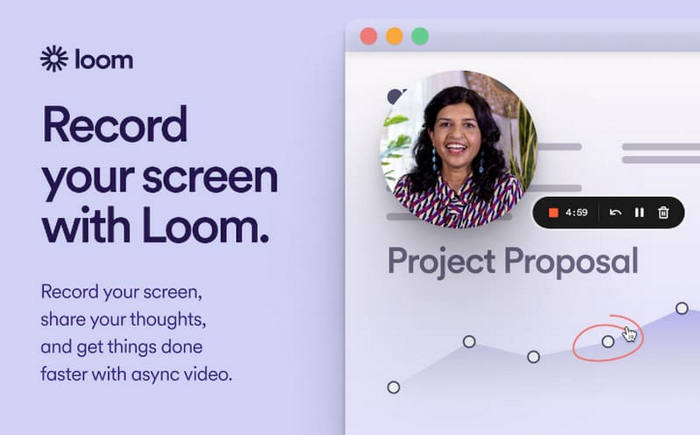
Tarkastellaanpa tämän työkalun konseptia. Loom-videonauhuri on verkkopohjainen näytöntallennusohjelma, jonka avulla voit tallentaa ääntä tietokoneesi koko näytöltä, mukautetuilta alueilta, tietyiltä ikkunoilta, järjestelmääänistä ja mikrofonin äänistä. Vaikka se toimii pääasiassa verkkopohjaisesti, se tarjoaa myös työpöytäohjelmistoja. Loom erottuu joukosta vastaavia tuotteita, koska se tukee online-jakamista ja yhteistyömuokkausta. Voit katsella, muokata tai kommentoida tallennettuja videoita työtovereiden tai tiimikavereiden kanssa. Loomissa on myös joitakin yksinkertaisia videonmuokkausominaisuuksia.
Osa 2. Syvempi katsaus Loomiin
Yllä oleva kappale on vain yleiskatsaus. Ymmärtääksemme Loom-videosovellusta meidän on vielä perehdyttävä siihen syvällisemmin ja selvitettävä, mitä se voi tehdä hyväksemme. Lisäksi meidän on tutkittava sen vahvuuksia ja edelleen olemassa olevia ongelmia.
Avainominaisuudet
Tee nopeat näytön tallennukset
Loom-ohjelmisto tekee näytön ja web-kameran tallentamisesta helppoa millä tahansa laitteella. Voit valita äänilähteeksi järjestelmän äänen tai mikrofonin.
Tarjolla joustavat tallennusasetukset
Loom tukee käyttäjiä web-kameran näytön taustan vaihtamisessa. Voit lisätä videon taustaan sumennustehosteen tai ladata mukautetun kuvan tai videon alkuperäisen taustan korvaamiseksi.
Mitä tehdä, jos tallennuksen aikana tapahtuu pieni virhe? Loomissa on kumoa-painike. Tallennusta ei tarvitse aloittaa alusta. Kelaa vain takaisin kohdeleikkeeseen.
Muokkaa tallennettua videota helposti
Loom-näytön tallennuksen aikana voit käyttää piirtotyökaluja lisätäksesi merkintöjä ja merkkejä näytölle reaaliajassa. Tallennuksen jälkeen Loom tarjoaa perusvideonmuokkaus- ja parannusominaisuuksia. Voit korjata epätäydelliset yksityiskohdat.
Lisäksi voit muokata videota muokkaamalla transkriptiota.
Integrointi kolmannen osapuolen työkaluihin
Loomin voi integroida Slackin, GitHubin, Gmailin, Salesforcen, Jiran ja satojen muiden suosittujen toimistotyökalujen kanssa. Voit jakaa tai upottaa tallennettuja videoita millä tahansa alustalla, jolla työskentelet.
Tiimien yhteismuokkaus
Etätiimit voivat tehdä yhteistyötä reaaliajassa muokatakseen videoita, lisätäkseen hymiöitä, kommentteja ja tehtäviä. Loom tukee käyttäjiä tekstin tallentamisessa ja tekstitysten lisäämisessä yli 50 kielellä.
Plussat
- Vaikka siinä on paljon ja kattavia ominaisuuksia, sillä on yksinkertainen ja järjestelmällinen käyttöliittymä. Myös aloittelijat voivat ottaa sen käyttöön erittäin nopeasti.
- Tukee tallennettujen videoiden välitöntä jakamista sähköpostitse, sosiaalisen median kautta tai linkkien kautta.
- Tukee yhteistyötiimin kommentointia ja muokkausta.
- Tarjoaa monia kauniita taustamalleja ja tekstiasettelun esiasetuksia.
- Voi lähettää videoita 4K-tarkkuudella.
Haittoja
- Jotkin lisäominaisuudet vaativat maksun avaamiseksi. Tilaushinta ei ole alhainen.
- Videot tallennetaan pilveen julkisessa muodossa oletuksena.
- Tarjoaa muutamia piirustusominaisuuksia.
Paras
Loomin näytönauhuri on suunnattu ammattilaisille ja etätiimeille, joiden täytyy usein jakaa videoita. Se on erinomainen nopeissa ja helppokäyttöisissä näytön tallennustehtävissä. Sen jakamis- ja yhteismuokkausominaisuudet ovat tärkeimmät syyt, miksi käyttäjät valitsevat sen.
Osa 3. Mitä alustoja Loom tukee
Loom on tällä hetkellä saatavilla neljänä versiona. Jokainen versio on saatavilla eri laitteille ja alustoille.
Loomin työpöytäsovellus
Loom-työpöytäsovellus on mukautettu Windows- ja Mac-järjestelmille. Huomaa, että se ei ole yhteensopiva Linux- tai Chromebook-käyttöjärjestelmien kanssa.
Loom iOS:lle
Huomaa, että tämä versio ei tue näytön ja kameran sisällön samanaikaista tallennusta.
Loom Androidille
Tämä versio on saatavilla vain Android 8.0:lle ja uudemmille.
Loom Chrome -laajennus
Voit hankkia Loom Chrome -laajennuksen suoraan Chrome Web Storesta. Se ei kuitenkaan ole tällä hetkellä saatavilla Firefoxille, Safarille ja Internet Explorerille.
Loomin asentaminen Chromeen
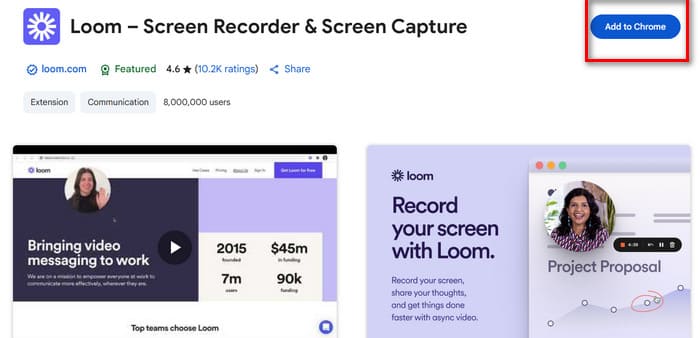
Miten käytät kangaspuita? Suosittelemme, että lataat niiden liitännäisen Google Web Storesta. Sen jälkeen voit ottaa liitännäisen käyttöön suoraan selaimessasi aina, kun toistat videota tai osallistut kokoukseen.
Näin asennat Loomin Chromeen.
Vaihe 1. Avaa Chrome-selain ja siirry Chrome Web Storeen.
Vaihe 2. Etsi Loom. Valitse vaihtoehto Loom - Screen Recorder & Screen Capture.
Vaihe 3. Napsauta Lisää Chromeen. Napsauta sitten Lisää laajennus vahvistaaksesi.
Osa 4. Onko kangaspuut vapaat
Kuten edellä mainitsimme, jotkin Loomin edistyneistä ominaisuuksista eivät ole ilmaiskäyttäjien käytettävissä. Näiden ominaisuuksien avaamiseksi sinun on harkittava tilausta. Tässä osiossa analysoimme Loomin hinnoittelua puolestasi.
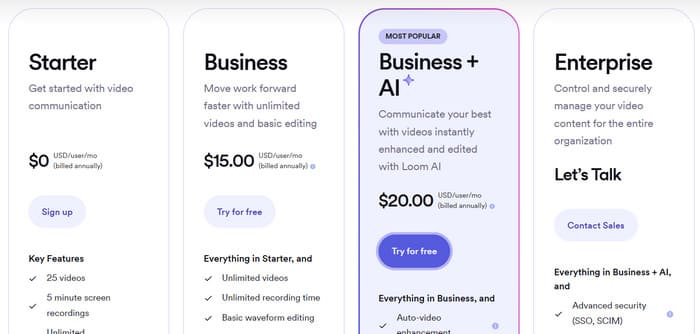
Loom tarjoaa neljä tilaussuunnitelmaa:
Starter: $0
Tämä paketti tarjoaa tilaajille 25 ilmaista tallennetta, jotka saavat kestää enintään viisi minuuttia kerrallaan.
Business: $15/kuukausi.
Tämä paketti sisältää Starter-paketin kokonaisuudessaan, mutta siinä ei ole enää rajoituksia tallennettujen videoiden pituudelle tai määrälle. Tämän tason käyttäjät voivat nyt ladata ja ladata videoita sekä tehdä perusmuokkausta.
Business + AI: $20/kuukausi
Tämän tason käyttäjät voivat nyt avata monia automatisoituja ominaisuuksia, kuten automaattisen videonparannustoiminnon, videon muuntamisen tekstiksi, automaattisen kokousten tallennuksen ja paljon muuta. Kaikki edistyneet muokkausominaisuudet ovat käytettävissä tässä vaiheessa.
Enterprise
Ota yhteyttä alustan myyntihenkilöstöön, jos haluat mukauttaa Loomin yrityksellesi sopivaksi. Yritykset voivat lisäksi hyödyntää edistynyttä sisällön suojauspalvelua.
Osa 5. Kangaspuiden vertailu kilpailijoihinsa
Loom vs. Camtasia
Camtasia on myös tuote, joka on erikoistunut laitteiden näyttöjen tallentamiseen. Vaikka se ja Loom ovatkin ydintoimintojensa – kuten tietokoneiden näyttöjen, web-kameroiden, järjestelmääänien ja mikrofonien – osalta samankaltaisia, ne eroavat toisistaan jonkin verran tuettujen alustojen, käyttötarkoituksen ja muiden ominaisuuksien suhteen.
Camtasia tarjoaa ohjelmistostaan vain työpöytäversion Windows- ja Mac-tietokoneille, kun taas Loom on saatavilla Windowsille, Macille, iOS:lle, Androidille ja Chromelle.
Camtasialla on korkeampi tilaushinta eikä ilmaista kokeilujaksoa, kun taas Loom tarjoaa 25 ilmaista mahdollisuutta tallentaa videoita.
Camtasia on kuitenkin suhteellisen helppokäyttöinen ja sopii aloittelijoille, kun taas Loom sopii paremmin käyttäjille, joilla on työssäkäyviä tarpeita ja kokemusta.
Screencastify vs. Loom
Sekä Screencastify että Loom tarjoavat Chrome-laajennuksia. Loomilla on kuitenkin myös toinen työpöytäsovellus ja mobiilisovellus.
Mutta molemmissa on näytön tallennusaikaraja 5 minuuttia. Pidemmälle ajalle tarvitset tilauksen. Vertailun vuoksi Screencastify on halvempi.
Ne tarjoavat perustason videonmuokkaustyökaluja ja tukevat tallennettujen videoiden lataamista pilveen. Kokonaisuutena Screencastify sopii kuitenkin paremmin Chromebookin käyttäjille tai niille, jotka suosivat opetus- ja ohjevideoiden tekemistä, kun taas Loom sopii paremmin työryhmien yhteistyöhön editointiin.
Osa 6. Parhaat vaihtoehdot kangaspuille - FVC-näytön tallennin
Jos haluat vakaamman näytönauhurin, jossa on monipuolisemmat videonmuokkausominaisuudet, kannattaa harkita FVC Screen Recorder -ohjelmaa. Se tukee paitsi tallennusta tietokoneella myös puhelimesi näytön tallentamista tietokoneen kautta. Ehtona on, että yhdistät puhelimen ja tietokoneen onnistuneesti.
Lisäksi FVC Screen Recorder on myös paras pelitallennin. Se voi tallentaa pelin parhaat hetket ja samalla kuvata myös reaktiosi kameran kautta. Tallennetut toimintosi ovat viiveettömiä eikä kuvanlaatu kärsi.
Ilmainen latausWindows 7 tai uudempiTurvallinen lataus
Ilmainen latausMacOS 10.7 tai uudempiTurvallinen lataus

Osa 7. Loom-arvostelun usein kysytyt kysymykset
Miten voin tallentaa Loomia pidempään kuin 5 minuuttia?
Loomin ilmaisversiolla voi tallentaa videoita enintään 5 minuuttia. Jos haluat tallentaa pidempään, maksa päivittääksesi tilisi tasoa. Yritysohjelmasta alkaen et ole enää rajoitettu.
Onko Loomista maksamisen arvoinen?
Kyllä. Se on täydellinen etätiimeille, joiden on muokattava ja kommunikoitava reaaliajassa. Business-ohjelma ei ole liian kallis.
Onko Loomin käyttö turvallista?
Kyllä, se on. Kaikki lataamasi videot salataan SSL-salauksella. Loomin palvelimet ovat myös vahvasti suojattuja palomuureilla.
Johtopäätös
Tässä Loom-arvostelussa huomaat, että se on yksi parhaista monialustaisista näytönauhureista. Laaja yhteensopivuus, joustavat tallennus- ja muokkausvaihtoehdot sekä tiimin yhteistyömuokkaus ovat kaikki tärkeitä tekijöitä, jotka saavat sen erottumaan edukseen. Siitä huolimatta sen merkintätyökalut ovat edelleen liian rajalliset ja ilmaisversiossa on runsaasti rajoituksia. Siksi suosittelemme kokeilemaan sen parasta vaihtoehtoa, FVC Screen Recorder -ohjelmaa.
-
 5 parasta Android-näytön tallennussovellusta, jotka sinun on hankittava vuonna 2025
 Onko sinulla ongelmia, koska et voi tallentaa näyttöä Android-laitteellasi? Jos näin on, tässä artikkelissa tarkasteltiin Android-näytön tallentimia, joihin voit ladata.
-
 5 parasta Zoom-kokoustallentinta, jotka tallentavat kokouksia zoomilla [2024]
 Haluatko tallentaa zoomauskokouksen, jotta et jää paitsi kokouksen tärkeistä yksityiskohdista? Jos näin on, tämä artikkeli tarjoaa parhaat zoom-tallentimet, jotka sinun pitäisi tietää.
-
 8 parasta verkkokameranauhuria Windowsille ja Macille
 Jos etsit parhaita verkkokameranauhureita, meillä on mitä haluat. Lue tämä artikkeli, jossa on kahdeksan parasta vaihtoehtoa Windowsille ja Macille.
