


 Video Converter Ultimate
 Näytön tallennin
 Videon korjaus
 Suojattu lataus
Tallenna videota näyttö pois päältä Windowsissa/macOS:ssä/iOS:ssä/Androidissa
Joskus näytön nauhoittaminen vie aikaa, ja kaiken latautumisen tai aktiivisena pysymisen odottaminen voi olla turhauttavaa.
Videon tallentaminen näytön ollessa pois päältä ei ainoastaan säästä akkua, vaan lisää myös yksityisyyttä, erityisesti silloin kun et halua muiden näkevän, mitä laitteellasi on. Jos siis mietit, onko mahdollista tallentaa videota näyttö suljettuna, vastaus on kyllä – kun käytössä ovat oikeat työkalut ja asetukset.
Tässä artikkelissa opit, milloin näytön ollessa pois päältä kuvaaminen on hyödyllistä, mitä rajoituksia kannattaa odottaa ja miten voit tallentaa videota näyttö pois päältä Windowsissa, macOS:ssä, iOS:ssä ja Androidissa käytännöllisillä ja helppokäyttöisillä menetelmillä. Aloitetaan!

Osa 1. Milloin meidän kannattaa tallentaa videota näyttö pois päältä?
Moni miettii, milloin videota pitäisi tallentaa näyttö pois päältä. Jos haluat säästää virtaa, suojata yksityisyyttäsi tai välttää häiriöitä näytön tallennuksen aikana, tämä kannattaa tietää.
Tässä ovat käytännöllisimmät tilanteet, joissa videon tallentaminen näyttö pois päältä on järkevää:
Akun säästämiseksi
Näytön pois päältä pitäminen vähentää virrankulutusta, mikä on hyödyllistä pitkissä tallennuksissa tai kun laitteen akku on vähissä.
Huomaamatonta tai yksityistä tallennusta varten
Tallentaminen näyttö pois päältä ei herätä huomiota, mikä on kätevää tilanteissa, joissa haluat dokumentoida hetkiä, tallentaa ääneen keskittyviä videoita tai kun yksityisyys on tärkeää.
Kun näytön sisältö ei ole tarpeen
Jos tallennat ympäristöäsi, luentoa, kokousta tai prosessia, joka ei vaadi näytön käyttöä, näytön päällä pitäminen ei ole tarpeen.
Tahattomien kosketusten tai keskeytysten välttämiseksi
Näytön sammuttaminen ehkäisee tahattomia kosketuksia, ilmoituksia tai sovellusten keskeytyksiä, jotka voisivat pysäyttää tai häiritä tallennusta.
Jatkuvaa tai taustalla tapahtuvaa tallennusta varten
Tämä on ihanteellista aikaviivevideoihin, seurantatehtäviin tai pitkien sessioiden tallentamiseen, joissa sinun ei tarvitse seurata näyttöä koko ajan.
Ylikuumenemisen vähentämiseksi pitkien tallennusten aikana
Näytön käyttö lisää laitteen lämpöä. Tallentaminen näyttö pois päältä voi auttaa pitämään laitteen viileämpänä, erityisesti mobiililaitteissa.
Yksinkertaistettuna: videon tallentaminen näyttö pois päältä on paras ratkaisu silloin, kun tehokkuus, yksityisyys ja keskeytymätön tallennus ovat tärkeämpiä kuin näytön näkyvyys.
Osa 2. Miten tallentaa näyttö pois päältä tietokoneella [Windows/macOS]
Videon tallentaminen näyttö pois päältä tietokoneella on mahdollista oikealla työkalulla. Jos käytät Windowsia tai macOS:ää, sinulle sopiva työkalu on FVC Screen Recorder.
Tämän näytönkaappaustyökalun avulla käyttäjät voivat tallentaa videoita silloinkin, kun näyttö on sammutettu tai pienennetty, joten se sopii erinomaisesti pitkiin tallennuksiin, taustalla tapahtuviin tehtäviin tai tilanteisiin, joissa yksityisyys on tärkeää. FVC Screen Recorderin kanssa näyttöä ei tarvitse pitää jatkuvasti aktiivisena. Kun tallennus on aloitettu, se jatkuu taustalla sulavasti.
Pääpiirteet:
- Tallentaa videota myös silloin, kun näyttö on pois päältä tai pienennetty.
- Tukee Windowsia ja macOS:ää.
- Tallentaa järjestelmääänen, mikrofonin äänen tai molemmat.
- Korkealaatuinen videotallennus mukautettavalla tarkkuudella ja kuvanopeudella.
- Useita tulostusmuotoja tuetaan, kuten MP4, MOV, AVI jne.
- Tasainen ja vakaa taustatallennus.
- Yksinkertainen, käyttäjäystävällinen käyttöliittymä.
- Mahdollistaa ajastetut ja pitkäkestoiset tallennukset.
- Vähäinen CPU:n käyttö parempaa suorituskykyä varten.
Kuinka tallentaa video näyttö pois päältä FVC Screen Recorder -sovelluksella:
Vaihe 1. Lataa ja asenna työkalu ensin tietokoneellesi.
Ilmainen latausWindows 7:lle tai uudemmalleTurvallinen lataus
Ilmainen latausmacOS 10.7:lle tai uudemmalleTurvallinen lataus
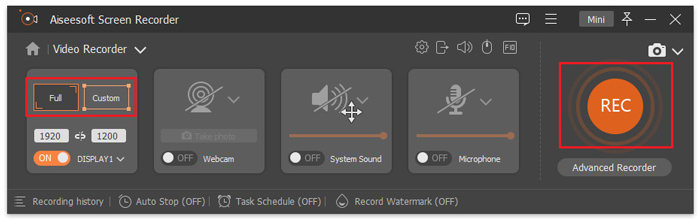
Vaihe 2. Käynnistä sen jälkeen työkalu ja napsauta REC-painiketta aloittaaksesi näytön tallennuksen. Voit valita näytön tallennusalueen tai -tavan. Huomaa, että tällä työkalulla voit tallentaa näyttöä ilman aikarajoituksia ja myös näytön ollessa pois päältä. Kun olet valmis, napsauta Stop-painiketta.
Vaihe 3. Nyt voit halutessasi muokata videota. Kun olet tyytyväinen, klikkaa Import-painiketta tallentaaksesi tallennetun videon.
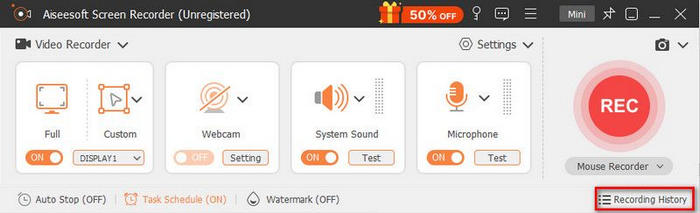
Helppoa ja nopeaa, eikö? FVC Screen Recorder on suunniteltu kaikentasoisille käyttäjille, aloittelijoista edistyneisiin. Lisäksi työkalu hyödyntää tekoälyä parantaakseen entisestään tallennettujen suoratoistovideoiden laatua.
Osa 3. Miten tallentaa videota näyttö pois päältä iPhonella?
Videon tallentaminen näyttö pois päältä iPhonella voi aluksi tuntua mahdottomalta, koska iOS on suunniteltu lopettamaan useimmat tallennukset näytön sammuessa. Oikeiden menetelmien ja kiertoteiden avulla voit kuitenkin silti tallentaa videota tai ääntä huomaamattomasti.
Discreet käyttää niin sanottua mustan näytön teknologiaa, jonka avulla käyttäjät voivat tallentaa videoita ja ääntä sekä ottaa valokuvia myös silloin, kun iPhone on lukittuna. Sovellus antaa mahdollisuuden mukauttaa kosketuseleitä, joten tallennusprosessi on intuitiivinen ja helppo ilman, että näyttöä tarvitsee katsoa. Kaikki tallennetut videot ja kuvat tallentuvat suojattuun yksityiseen galleriaan, mikä tuo lisäsuojaa yksityisyydelle.
Tämä sovellus sopii erinomaisesti huomaamattomaan tallentamiseen näyttö pois päältä, erityisesti konserteissa, live-tapahtumissa tai tilanteissa, joissa häiriötekijät halutaan minimoida.
Näin käytät Discreet-sovellusta videon tallentamiseen näyttö pois päältä iPhonella:
Vaihe 1. Lataa ja asenna Discreet-sovellus App Storesta ja käynnistä se iPhonellasi.
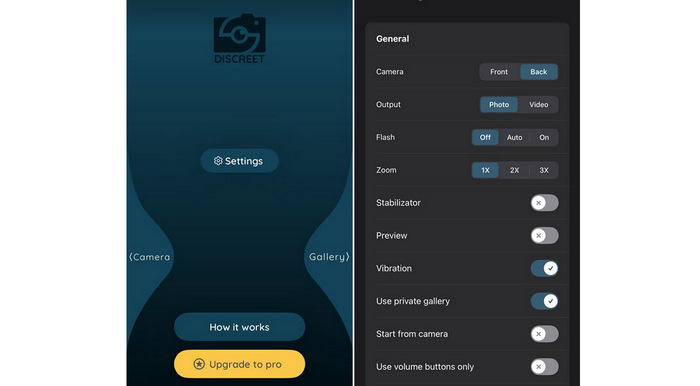
Vaihe 2. Salli tarvittavat käyttöoikeudet, kuten pääsy kameraan, mikrofoniin ja tallennustilaan, jotta sovellus voi toimia oikein.
Vaihe 3. Ota käyttöön mustan näytön tai näyttö pois päältä -tallennustila, jotta sovellus voi tallentaa videoita iPhonen ollessa lukittuna.
Vaihe 4. Määritä ja mukauta kosketuseleitä, joilla voit aloittaa ja lopettaa tallennuksen ilman, että näyttö täytyy herättää.
Vaihe 5. Aloita videon tallennus. Sovellus jatkaa tallennusta, vaikka näyttö olisi pois päältä.
Vaihe 6. Kun olet valmis, lopeta tallennus määritetyllä eleellä ja avaa videosi turvallisesti sovelluksen yksityisestä galleriasta.
Osa 4. Miten tallentaa videota näyttö pois päältä Androidilla
Android-laitteet ovat joustavampia, kun on kyse videon tallentamisesta näyttö pois päältä. Laitteesta ja Android-versiosta riippuen voit käyttää sisäänrakennettuja ominaisuuksia tai kolmannen osapuolen Android-näytön tallentimia, jotta tallennus voi jatkua myös näytön sammumisen jälkeen.
Camera Background Video Record -sovelluksen avulla voit tallentaa videoita, vaikka Android-puhelimesi näyttö olisi pois päältä. Kun tallennus on aloitettu, sovellus jatkaa videon nauhoittamista taustalla, mikä auttaa säästämään akkua ja vähentämään häiriöitä samalla kun tallennus jatkuu keskeytyksettä.
Camera Background Video Record -sovelluksen käyttö:
Vaihe 1. Lataa ja asenna sovellus Android-laitteellesi ja avaa se.
Vaihe 2. Siirry REC-välilehdelle ja valitse käyttämäsi kamera.
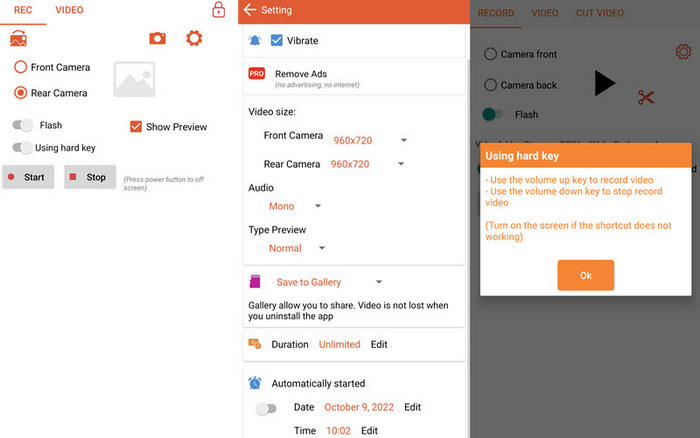
Vaihe 3. Napauta hammasrataskuvaketta säätääksesi tarvittaessa perusasetuksia, kuten videon kokoa tai ääntä.
Vaihe 4. Napauta Start aloittaaksesi tallennuksen. Voit myös käyttää äänenvoimakkuuspainikkeita tallennuksen ohjaamiseen. Video jatkaa tallentumista, vaikka näyttö olisi pois päältä.
Osa 5. Usein kysytyt kysymykset videon tallentamisesta näyttö pois päältä
Onko todella mahdollista tallentaa videota näyttö sammutettuna?
Kyllä, videota on mahdollista nauhoittaa näytön ollessa sammutettuna, mutta se riippuu laitteesta ja käyttämästäsi työkalusta. Tietokoneilla näytönauhuri kuten FVC Screen Recorder voi jatkaa nauhoitusta, vaikka näyttö olisi sammutettu tai ikkuna pienennetty. Mobiililaitteilla iOS- ja Android-käyttöjärjestelmien kolmannen osapuolen sovellukset mahdollistavat videon nauhoittamisen näytön ollessa pois päältä tai taustalla, vaikka järjestelmän rajoituksista johtuen joitakin rajoituksia voikin olla.
Vaikuttaako näytön ollessa pois päältä tallentaminen videon laatuun?
Ei, tallentaminen näytön ollessa pois päältä ei heikennä videon laatua, kunhan sovellus tai työkalu tukee taustatallennusta asianmukaisesti. Useimmat luotettavat näytöntallentimet mahdollistavat resoluution, kuvataajuuden ja ääniasetusten määrittämisen etukäteen, joten lopputuloksen laatu pysyy samana, vaikka näyttö olisi sammutettuna.
Onko videon tallentaminen näyttö sammutettuna turvallista ja laillista?
Tallentaminen näyttö sammutettuna on yleensä turvallista, kun käytät luotettavia sovelluksia ja työkaluja. Laillisuus kuitenkin riippuu siitä, miten ja missä tallennetta käytetään. Varmista aina, että noudatat paikallisia lakeja ja kunnioitat yksityisyyttä, erityisesti silloin kun tallennat muita ihmisiä, kokouksia tai tapahtumia ilman näkyvää ilmoitusta.
Johtopäätös
Videon tallentaminen näyttö pois päältä ei ole ainoastaan mahdollista, vaan myös erittäin käytännöllistä, kun haluat säästää akkua, säilyttää yksityisyyden ja välttää häiriöitä. Oikeilla työkaluilla voit tehdä tämän helposti Windowsissa, macOS:ssä, iPhonella ja Androidilla yksinkertaisilla ja luotettavilla menetelmillä, kuten FVC Screen Recorder -työkalulla.
Mitä siis vielä odotat? Ota puhelin käteesi tai avaa tietokoneesi ja kokeile, mikä menetelmä toimii sinulle parhaiten.
-
 9 parasta 4K-näytön tallenninta Ultra HD -tallennukseen vuonna 2025
 Etsitkö näytön tallenninta, joka tallentaa aidolla 4K-laadulla? Tutustu yhdeksään parhaaseen 4K-näytön tallennustyökaluun, jotka varmistavat videon laadun heikkenemisen.
-
 Kuinka helposti tallentaa näyttö VLC:llä [Täydellinen opas]
 Jos mietit, miten voit tallentaa näyttösi VLC:n näytöntallennustoiminnolla, älä huoli! Tässä artikkelissa kerrotaan neljästä helposta tavasta tehdä se kuin ammattilainen.
-
 5 parasta Android-näytön tallennussovellusta, jotka sinun on hankittava vuonna 2025
 Onko sinulla ongelmia, koska et voi tallentaa näyttöä Android-laitteellasi? Jos näin on, tässä artikkelissa tarkasteltiin Android-näytön tallentimia, joihin voit ladata.
