


 Video Converter Ultimate
 Näytön tallennin
 Videon korjaus
 Suojattu lataus
Kuusi parasta Screencastify-vaihtoehtoa: Kannattaa kokeilla vuonna 2025
Kyllä, Screencastify tekee sen jo täydellisesti. Tämä näytöntallennin käyttää käyttäjäystävällistä käyttöliittymää ja antaa sinun jakaa tallennettuja videoitasi tiimisi jäsenten kanssa. Sinun ei tarvitse asentaa ohjelmistoa; avaa tämä laajennus selaimessasi ja aloita tallennus.
Kuitenkin on joitakin seikkoja, joita emme voi sivuuttaa. Screencastifyn tarjoama palvelu ei ole täysin ilmainen. Jos et päivitä tiliäsi, lopulliseen viedtyyn videoon tulee vesileima. Myöskään monia toimintoja ei voi lukita auki. Jos haluat kiertää tämän ongelman, kannattaa kokeilla joitakin Screencastify‑vaihtoehtoja.
Tässä artikkelissa on kuusi samanlaista näytön tallenninta, sekä työpöytätuotteita että verkkolaajennuksia. Lue lisää ja katso, minkä erikoisalat ovat juuri sitä, mitä tarvitset.

Osa 1. FVC-näytön tallennin
Parhaiten sopii: Laaja yhteensopivuus; hyvät muokkaustoiminnot
Aloitetaan yhdestä parhaista työpöydän videonauhuriohjelmista – FVC Screen Recorder. Tästä Screencastify‑vaihtoehdosta löytyy lähes kaikki, mitä tarvitset: joustavat tallennusvaihtoehdot, monipuoliset editointityökalut, häviötön kuvanlaadun ulostulo, käytön aikana käytettävät merkintätyökalut ja paljon muuta. Olipa käyttöjärjestelmäsi Windows tai Mac, saat tämän ohjelmiston käyttöösi ilmaiseksi.
FVC Screen Recorder 100% takaa tietojesi turvallisuuden. Sovellus ei sisällä mainoksia, viruksia tai haittaohjelmia; se ei lisää vesileimoja tai tunnisteita tallennettuihin videoihisi.
Ilmainen latausWindows 7:lle tai uudemmalleTurvallinen lataus
Ilmainen latausmacOS 10.7:lle tai uudemmalleTurvallinen lataus

Osa 2. OBS Studio
Parhaiten sopii: Pelien tallentamiseen; tallennetun videon parantamiseen
Tykkään pelata pelejä. Onko olemassa näytön tallenninta, jolla voisin tallentaa sulavia, viiveettömän ja korkealaatuisia videoita pelitoiminnasta?
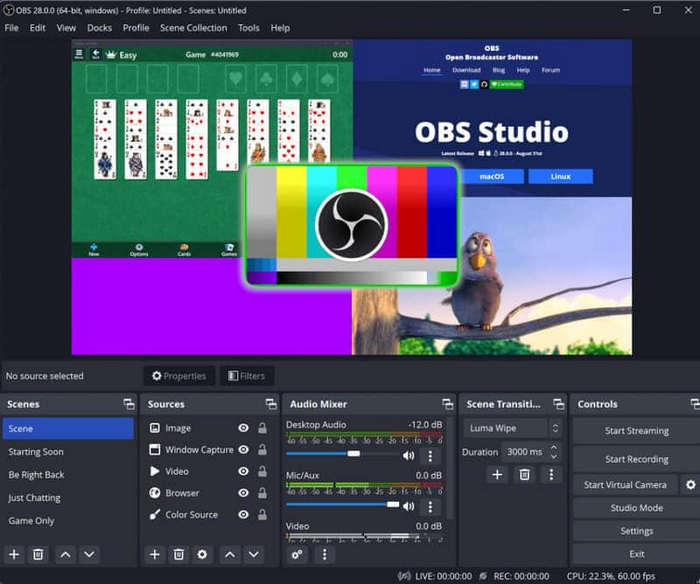
Miten voisit tällöin ohittaa OBS Studion? Tätä ohjelmaa pidetään pelaajien keskuudessa kautta maailman parhaana pelin tallentimena. Ja syystä. Ensinnäkin OBS Studio tarjoaa erittäin runsaasti tallennusvaihtoehtoja. Voit tallentaa sekä tietokoneesi näytöllä näkyvän pelin että omat reaktiosi webkamerasta. Toiseksi OBS Studio on erinomainen videoiden muokkaamisessa sekä kuvan- ja äänenlaadun parantamisessa. Se pystyy myös korjaamaan tallennettujen videoiden värejä ja ääniraitaa.
OBS Studiolla on myös live-striimausosio. Jos haluat useampien ihmisten näkevän hienot liikkeesi, kokeile live-pelaamista.
Haluamme kuitenkin muistuttaa, että OBS Studiolla on monimutkainen käyttöliittymä. Jos sinulla ei ole aiempaa kokemusta sen käytöstä, varmista, että löydät ensin luotettavat oppaat, joihin voit tutustua.
Osa 3. JaaX
Parhaiten sopii: Tallennettujen videoiden jakamiseen; merkintöjen lisäämiseen
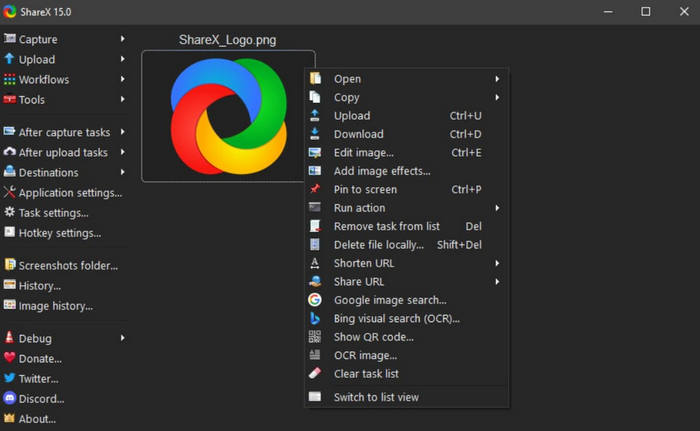
ShareX:n etu piilee jo nimessään. Se tarjoaa monia videoiden lataus- ja jakamisvaihtoehtoja. Voit ladata tallenteesi suoraan verkkoalustalle tai jakaa ne kollegoidesi tai ystäviesi kanssa.
ShareX on ehdottomasti erinomainen useammallakin kuin yhdellä tavalla. Se tarjoaa paljon merkintävaihtoehtoja. Tallentaessasi voit lisätä näytölle muotoja, nuolia, merkkejä, tarroja ja muita elementtejä reaaliajassa. Lisäksi ShareX on täysin ilmainen, eikä siinä ole vesileimausta.
ShareX on kuitenkin saatavilla vain Windowsille. Jotkut käyttäjät ovat myös raportoineet, että ohjelmiston käyttöliittymä ei ole kovin käyttäjäystävällinen aloittelijoille.
Osa 4. Kangaspuut
Parhaiten sopii: Tiimityöskentelyyn ja yhteismuokkaukseen
Kolme ensimmäistä näytön tallenninta ovat kaikki työpöytäohjelmistoja. Jos et halua ladata tai asentaa kolmannen osapuolen tuotetta, harkitse selainlaajennusta, kuten Screencastify.
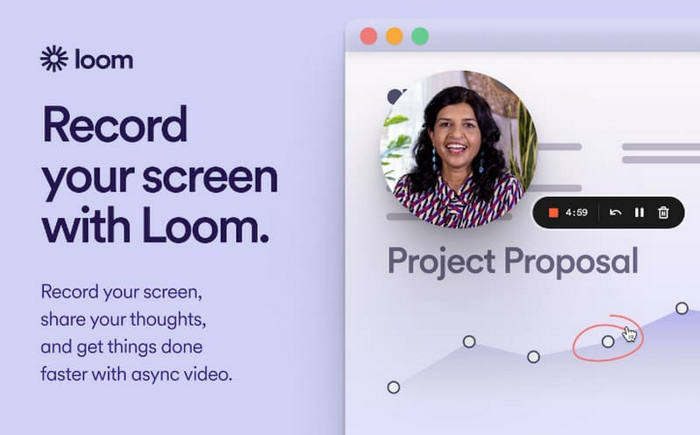
Näytön tallentimien plugin-versioista puheen ollen, miten voisi jättää Loomin pois? Vaikka se tarjoaa myös työpöytäohjelmistoja, useimmat ihmiset ovat edelleen tottuneet käyttämään plugineja. Loomin verkkoversio ei ole mikään kömpelö. Se tukee tietokoneen työpöydän tai web-kameran erillistä tai samanaikaista tallennusta. Löydät täältä perinteisiä videonmuokkaus- ja editointiominaisuuksia, tai voit kokeilla uusia tekoälyn videoparannuksia. Loomin tekoäly voi litteroida videon tekstiksi ja suorittaa tehtäviä, kuten taustojen korvaamista, kuvausten luomista ja otsikoiden luomista.
Jos sinun täytyy usein jakaa tallennettuja videoita työtovereidesi kanssa töissä, Loom on paras valintasi. Sen tarjoamat tiimityöskentelyn muokkaustyökalut ovat olleet yksi tärkeimmistä syistä, miksi se on saanut niin paljon tunnustusta.
Loomin ilmaisversiossa on kuitenkin tallennusajan rajoitus. Kaikkien ominaisuuksien avaamiseen tarvitset tilauksen.
Osa 5. QuickTime Player
Parhaiten sopii: Perusnäytöntallennukseen
Mac‑käyttäjät, älkää unohtako, että järjestelmästänne löytyy heti käytettävissä oleva näytöntallennin: QuickTime Player.
QuickTime Playerin yleisin käyttötarkoitus on videoiden toistaminen. Monet ihmiset käyttävät sitä myös videomuotojen muuntamiseen ja videoiden pituuden muokkaamiseen. Tämä järjestelmään oletuksena asennettu ohjelmisto toimii sujuvasti ja vakaasti. Mikä parasta, kaikki sen ominaisuudet ovat ilmaisia.
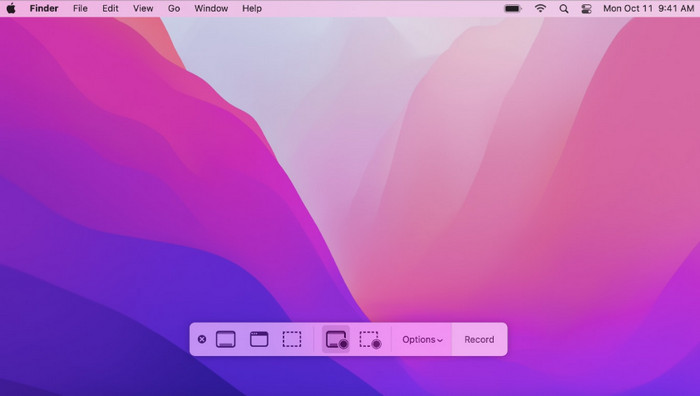
Palatakseni näytön tallennukseen, QuickTime Player on riittävän hyvä päivittäisiin tarpeisiimme. Sen avulla käyttäjät voivat tallentaa koko näytön, tiettyjä ikkunoita ja mukautettuja alueita. Yksinkertaiset videonmuokkausominaisuudet ovat käytettävissä myös tallennuksen päätyttyä.
Koska kyseessä on kuitenkin Mac-järjestelmän mukana tuleva työkalu, Windows-käyttäjät eivät välttämättä pysty käyttämään sitä oikein. Ja se pystyy suorittamaan vain joitakin yksinkertaisia tehtäviä. Jos etsit edistyneempiä tallennusvaihtoehtoja, on silti suositeltavaa valita muita ilmaisia vaihtoehtoja Screencastifyn tilalle.
Osa 6. VLC-mediasoitin
Parhaiten sopii: Kaikkien järjestelmien käyttäjille
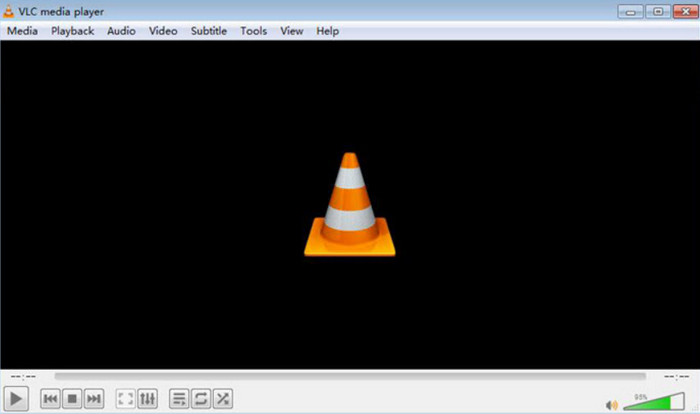
Tässä on monikäyttöinen videonauhuri, VLC Media Player, joka on OBS Studion tavoin ilmainen ja avoimen lähdekoodin 100%. Windows-, Mac- ja Linux-käyttäjät voivat käyttää sitä vaivattomasti.
VLC Media Playerin videotallennusominaisuudet riittävät useimmille käyttäjille. Pidämme siitä, koska se tukee lähes kaikkia suosittuja ääni-/video-koodekkeja ja koodekkeja. Toisin sanoen voit tallentaa videosi mihin tahansa muotoon ilman, että sinun tarvitsee huolehtia soveltuvuusongelmista. VLC Mediassa on useita ääni- ja videonmuokkausominaisuuksia. Käytä aikaa ja tee tallennetusta videostasi täydellisempi ideoidesi ja mieltymystesi mukaan.
VLC Media Playerin videotoiminnot ovat kuitenkin piilossa syvällä. Niitä voi olla vaikea löytää, jos käytät sitä ensimmäistä kertaa. Voit löytää joitakin oppaita ja vaiheita sen oppimiseen aluksi.
Osa 7. Screencastify-vaihtoehtojen usein kysytyt kysymykset
Mikä on parempi kuin Screencastify?
Screencastify-sovellukset ovat parempia kuin se muilla tavoilla, kuten FVC Screen Recorder, Snagit, Loom, OBS Studio, QuickTime Player ja muut. Sinun on tehtävä yksityiskohtainen tutkimus ennen kuin päätät, minkä työkalun valitset.
Onko Screencastify turvallinen?
Kyllä. Screencastifyn virallisen julkaisun mukaan he eivät tallenna tallentamiasi videoita eivätkä näytä henkilötietojasi kenellekään muulle kuin sinulle. Tässä lisäosassa ei ole myöskään viruksia tai haittaohjelmia. Virallisella tavalla tai Google Web Storesta ladattuna ei ole tietoturvaongelmia.
Onko Screencastifylla vesileima?
Se riippuu käyttämästäsi versiosta. Jos sinulla ei ole tilausta, videoihisi lisätään vesileima. Lisäksi kohtaat tallennusaikarajoituksen. Tätä rajoitusta ei ole, jos maksat tilisi päivityksestä.
Johtopäätös
Tässä artikkelissa suosittelemme sinulle kuutta parasta Screencastify‑vaihtoehtoa. Jokaisella niistä on omat vahvuutensa. Auttaaksemme sinua seulomaan ne nopeasti, olemme merkinneet jokaisen työkalun esittelyn alkuun, mihin käyttötarkoituksiin se parhaiten soveltuu. FVC Screen Recorder on näistä vaihtoehdoista monipuolisin ja vakain.
-
 5 parasta Android-näytön tallennussovellusta, jotka sinun on hankittava vuonna 2025
 Onko sinulla ongelmia, koska et voi tallentaa näyttöä Android-laitteellasi? Jos näin on, tässä artikkelissa tarkasteltiin Android-näytön tallentimia, joihin voit ladata.
-
 5 parasta Zoom-kokoustallentinta, jotka tallentavat kokouksia zoomilla [2024]
 Haluatko tallentaa zoomauskokouksen, jotta et jää paitsi kokouksen tärkeistä yksityiskohdista? Jos näin on, tämä artikkeli tarjoaa parhaat zoom-tallentimet, jotka sinun pitäisi tietää.
-
 8 parasta verkkokameranauhuria Windowsille ja Macille
 Jos etsit parhaita verkkokameranauhureita, meillä on mitä haluat. Lue tämä artikkeli, jossa on kahdeksan parasta vaihtoehtoa Windowsille ja Macille.
