


 Video Converter Ultimate
 Näytön tallennin
 Videon korjaus
 Suojattu lataus
Mikä on pirstoutunut MP4 ja miten se muunnetaan offline-toistoa varten
If you still do not know, a fragmented MP4 comes with advantages, especially in the online world. However, as the benefits are visible, there are still vital drawbacks that can be encountered with such a file. This article has been written to help you learn more about fragmented videos in MP4. So, keep on reading the content below to learn the precise meaning of the file and the ways to convert such fragments into traditional MP4 files to address the present drawbacks.

Osa 1. Mikä on fragmentoitu MP4 [tarkkoja tietoja]
Fragmentoitu MP4, joka tunnetaan myös nimellä fMP4, on eräänlainen MP4-tiedosto, joka on tehty parantamaan suoratoistoa verkossa. Vaikka tavalliset MP4-tiedostot on ladattava tai puskuroitava kokonaan, ennen kuin voit katsoa niitä, sinun tarvitsee ladata vain pieni osa, jotta voit aloittaa katselun heti. Tämä johtuu siitä, että pirstoutunut video on jaettu pienempiin osiin, joita kutsutaan fragmenteiksi, joita voidaan toistaa, vaikka internetyhteys olisi hidas. Tämä tarkoittaa vain, että tämä pirstoutuminen mahdollistaa tehokkaamman suoratoiston, koska video voidaan toimittaa paloina. Tämä mahdollistaa nopeamman ja sujuvamman toiston, vaikka Internet-yhteytesi olisi hidas, mikä on tärkeä huomioitava tekijä, kun etsit pirstoutuneita MP4- ja MPEG4-tietoja.
Lisäksi fMP4-tiedostot tukevat ominaisuuksia, kuten mukautuvaa bittinopeussuoratoistoa, joka säätää videon laatua dynaamisesti Internet-yhteytesi nopeuden mukaan. Tämän seurauksena siitä on tullut standardimuoto videosisällön toimittamiseen Internetin kautta, koska se on joustava ja pystyy tarjoamaan saumattoman katselukokemuksen erilaisissa verkko- ja laiteolosuhteissa.
Plussat
- Tehokkaampi suoratoisto Internetin kautta saavutetaan jakamalla sisältö pienempiin osiin tai osiin.
- Tukee mukautuvaa bittinopeussuoratoistoa, joka säätää dynaamisesti videon laatua katsojan tai käyttäjän Internet-yhteyden nopeuden perusteella.
- Kehittyneemmät ominaisuudet, kuten interaktiivinen sisältö, äänikuvaukset ja useat kielivaihtoehdot. Koska se sisältää metatietoja, kuten vaihtoehtoisia videovirtoja, tekstityksiä ja ääniraitoja.
- Parempi yhteensopivuus nykyaikaisten suoratoistoprotokollien ja mediasoittimien kanssa.
Haittoja
- fMP4-tiedostot vaativat vankan suoratoistoinfrastruktuurin, joka pystyy toimittamaan segmentoitua tai lohkottua sisältöä tehokkaasti katsojille.
- Siinä on suurempi tiedostokoko verrattuna tavalliseen MP4:ään tiedostorakenteeseen sisältyvän segmentoinnin ja metatietojen vuoksi. Siksi se voi vaatia ylimääräistä tallennustilaa.
- Saatat joutua käyttämään erityisiä koodaustyökaluja tai ohjelmistoja suoratoistoa varten optimoitujen fMP4-tiedostojen luomiseen.
Osa 2. Sirpaloitu MP4 vs. MP4
Tämä osa näyttää erot tavallisen tai tavallisen MP4:n ja fMP4:n välillä. Sijoitimme tänne tiedot, jotka osoittavat niiden erot kaavioon.
| Aspekti | MP4 (fragmentoitu) | MP4 (fragmentoitumaton) |
| Tiedostopääte | .mp4, .fmp4 | .mp4 |
| Koko | Suuri lisäsegmentoinnin ja metatietojen vuoksi. | Pieni, yksinkertainen tiedostorakenne. |
| Säilytysvaatimus | Vaatii lisätallennustilaa. | Ei vaadi ylimääräisiä, koska sillä on tehokkaammat säilytysehdot. |
| Sisällönluontityökalu | Tarvitaan erikoisohjelmistoja. | Vakioohjelmisto tarvitaan. |
| Yhteensopivuus | Nykyaikaiset mediasoittimet. | Yleensä useimmat mediasoittimet. |
| Käytettävyys | Suoratoistoa varten. | Paikallinen toisto ja jakelu. |
Osa 3. Helpoin tapa muuntaa pirstoutuneita MP4-tiedostoja MP4-muotoon
Good news! You don’t need specialized software just to convert the fragmented MP4 to MP4. If you have bunches of fMP4 that you need to transform easily, quickly, yet efficiently, then the FVC Video Converter Ultimate has got you covered. It is the ultimate video converter that doesn’t require conversion expertise since it comes with an intuitive and very simple interface. What makes it even the best for all types of users is its capability to convert bulk files with the power of its hardware acceleration, which makes the conversion 120x faster! Moreover, besides MP4, this ultimate converter allows you to work on more than 1000 various media types, making it more flexible to utilize.
Se ei toimi vain mediatiedostojen muuntamiseen, vaan se tarjoaa myös runsaasti ominaisuuksia, joiden avulla voit luoda, muokata ja parantaa video- ja äänitiedostoja. FVC Video Converter Ultimatella voit yhdistää, rajata, lisätä segmenttejä, jakaa segmenttejä ja tehdä monia haluamiasi muokkauksia! Pudota vain kaikki videotiedostosi käyttöliittymään, niin voit muokata tai mukauttaa tiedostojasi haluamallasi tavalla. Tällä välin voit muuntaa irtotavarana pirstoutuneen MP4-tiedostosi perinteiseksi MP4:ksi käyttämällä FVC Video Converter Ultimatea.
Ilmainen latausWindows 7 tai uudempiSuojattu lataus
Ilmainen latausMacOS 10.7 tai uudempiSuojattu lataus
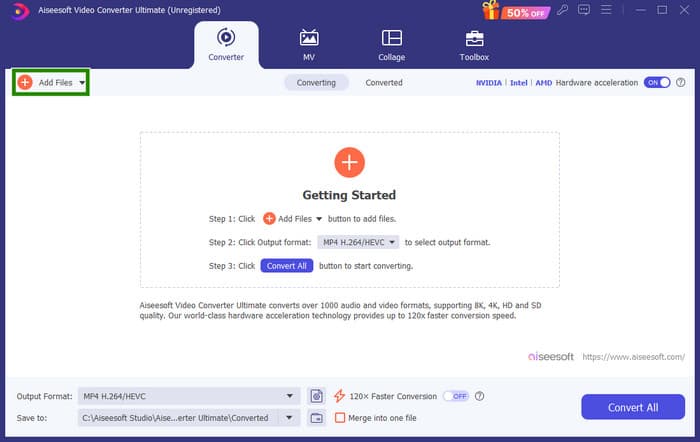
Step 1. Make sure that the fMP4 files are already saved on your computer. Open the converter tool and click the Add Files tab to upload all of the files.
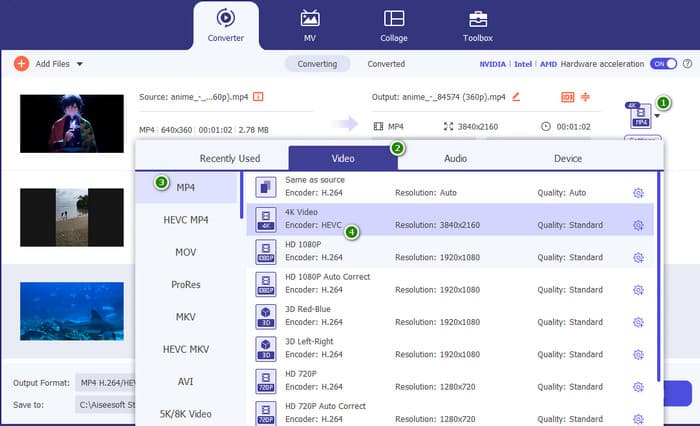
Step 2. Once the files are loaded, you may now proceed to set them to the regular MP4 format. Click the inverted triangle button at the right part of each uploaded file, then go to Video > MP4 and select the source you want.
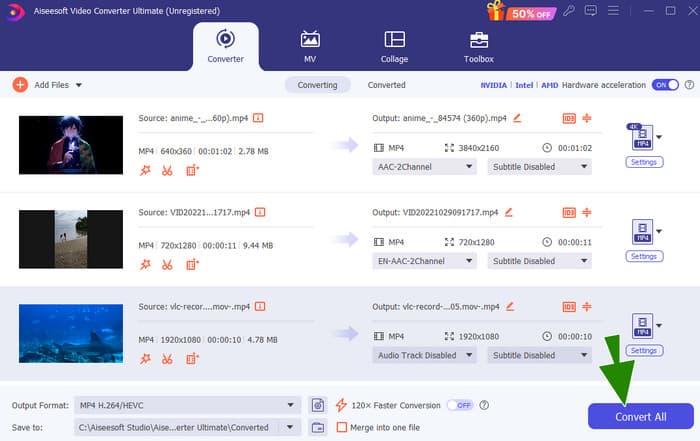
Step 3. As simple and quick as that, you can now click Convert to process the conversion.
Osa 4. Asiantunteva tapa muuntaa pirstoutunut MP4 perinteiseksi MP4:ksi
Suppose you are searching for a professional solution that will handle well your task of converting fragmented MP4 to MP4. That said, think of FFmpeg as a free Swiss Army knife for your videos and music. Ffmepg can record, change formats, and even stream them. However, you got to know that it uses a command line process for you to do the conversion. Fortunately, this guide will show you how to use FFmpeg to convert your media files from one type to another, like changing a .fmp4 to a regular video file!
Step 1. Install the FFmpeg on your PC, then open the Command Prompt.
Step 2. To start, use the cd command to navigate to the folder containing your fragmented MP4 file. You can type the cd / (path to your video).
Step 3. Once done, you may start the conversion command. To convert your fMP4 to MP4, use this command: ffmpeg -i video name.fmp4 - copy regular video.mp4.

Osa 5. Usein kysytyt kysymykset pirstoutuneesta MP4-muuntamisesta MP4-muotoon
Miksi en voi toistaa fMP4:ää tavallisella MP4-soittimellani?
The reason why your regular MP4 player can’t play fMP4 is that fMP4s are optimized for streaming and might have a different structure compared to regular MP4s.
Pitäisikö minun muuntaa MP4 fMP4:ksi?
Ei välttämättä. Jos et halua toistaa videota nykyaikaisilla laitteilla etkä tarvitse ominaisuuksia, kuten mukautuvaa bittinopeussuoratoistoa, muuntamista ei tarvitse tehdä.
Miksi minun on muutettava pirstoutunut MP4 tavalliseksi MP4:ksi?
Sinun on ehkä tehtävä muunnos yhteensopivuuden vuoksi. Jotkut vanhemmat mediasoittimet ja videonmuokkausohjelmistot eivät tue pirstoutunutta videota.
Johtopäätös
You’ve just learned something about fragmented MP4. You now know how it works, how it differs from the regular MP4, and most importantly, how to make the conversion easily and expertly.
-
 Mikä on MP4: Kuvaus, edut ja paljon muuta
 Ennen kuin muunnat MP4:n muihin muotoihin, sinun on ensin tiedettävä siitä jotain. Tämä viesti paljastaa kaiken, mitä sinun tarvitsee tietää MP4:stä ja sen vaihtoehdoista.
-
 MP4-tiedoston korjaaminen: Palauta videosi muutamassa minuutissa
 Avaa MP4-korjauksen salaisuudet! Seuraa helppotajuista opetusohjelmaamme vianmäärityksen ja korjauksen tekemiseksi. Älä anna vaurioituneiden videoiden pilata mediakokemustasi.
-
 [Ratkaistu] Kuinka korjata MP4 ei ääntä mediasoittimissa
 Onko sinulla ongelmia MP4-äänen kanssa? Tässä on vaiheittainen opas MP4-äänen korjaamiseen ilman ääntä Windows Media Playerissa, Adobe Premieressä ja OBS Recordingissa.
