


 Video Converter Ultimate
 Näytön tallennin
 Videon korjaus
 Suojattu lataus
Paras seitsemästä: Tehokas M4A-äänenmuunnin WAV:ksi, jota ei kannata jättää väliin
Yhteensopivuuden osalta M4A-muodot eivät aiheuta ongelmia. Jos kuitenkin olet erittäin tarkka toistamiesi kappaleiden tai tallentamasi äänen suhteen, M4A ei ole tähän paras vaihtoehto. Voit siis käyttää häviötöntä säiliömuotoa, kuten WAV-konttia, tämän ratkaisemiseksi. Tarvitset siihen luotettavan ohjelman. Säästääksesi aikaa työkalujen etsimisessä M4A–WAV-muunnosohjelmille, pysy tällä sivulla, kun käymme ne huolellisesti läpi.

Osa 1: M4A-WAV-muunnin Windowsille ja Macille
1. Video Converter Ultimate
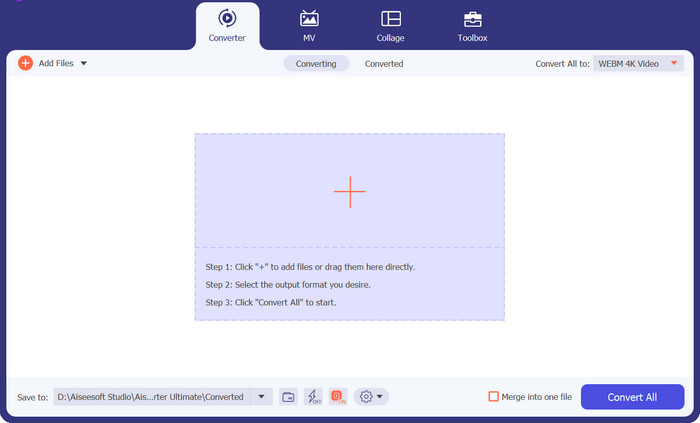
Suositellut käyttäjät: Tämä alusta sopii parhaiten aloittelijoille, tavallisille ja ammattikäyttäjille.
Yhteensopiva alusta: Windows- ja Mac-laitteet
Aloitamme tietenkin kaikkein kattavimmalla ratkaisulla M4A–WAV-muunnosohjelmaksi. Video Converter Ultimate on ammattitason muunnin, jossa on GPU-kiihdytystekniikka. Tämä tarkoittaa, että ohjelma pystyy muuntamaan nopeammin, vaikka käsittelisit suuria ja lukuisia mediatiedostoja. Lisäksi se tunnetaan erinomaisesta joukkomuunnosominaisuudestaan, jonka avulla voit muuntaa kokonaisen M4A-kansion WAV-muotoon yhdellä kertaa. Ohjelma tukee myös yli 1000 video- ja äänimuotoa, joten se vastaa lähes kaikkiin muunnostarpeisiisi.
Ilmainen latausWindows 7 tai uudempiSuojattu lataus
Ilmainen latausMacOS 10.7 tai uudempiSuojattu lataus
Mistä pidämme eniten:
Selkeä käyttöliittymä: Työkalu sopii täydellisesti myös aloittelijoille. Sen käyttöliittymä on yksinkertainen mutta tyylikäs, mikä tekee siitä helpon käyttää.
Monipuolinen työkalupakki: Video Converter Ultimate ei ole vain erinomainen valinta M4A–WAV-muunnosohjelmaksi. Se menee pidemmälle tarjoamalla hyödyllisiä työkaluja, kuten GIF-tekijän, videon parantajan, yhdistimen ja videoeditorin.
Reaaliaikainen esikatselu: Ohjelma näyttää reaaliaikaisen lopputuloksen esikatselupaneelissa samalla, kun teet fanien tekemiä koosteita tai muita klippejä. Näin näet heti, mitä kohtia materiaalissa pitää vielä parantaa.
Haitta:
Ilmaiskokeilun rajoitukset: Video Converter Ultimate antaa käyttää joitakin parhaista ominaisuuksistaan ilmaisessa kokeiluversiossa. Kaikkien ominaisuuksien avaamiseksi sinun on kuitenkin tehtävä tilaus.
2. TalkHelper Video Converter
Suositellut käyttäjät: Aloittelijoista keskitasoisiin käyttäjiin
Yhteensopiva alusta: Windows
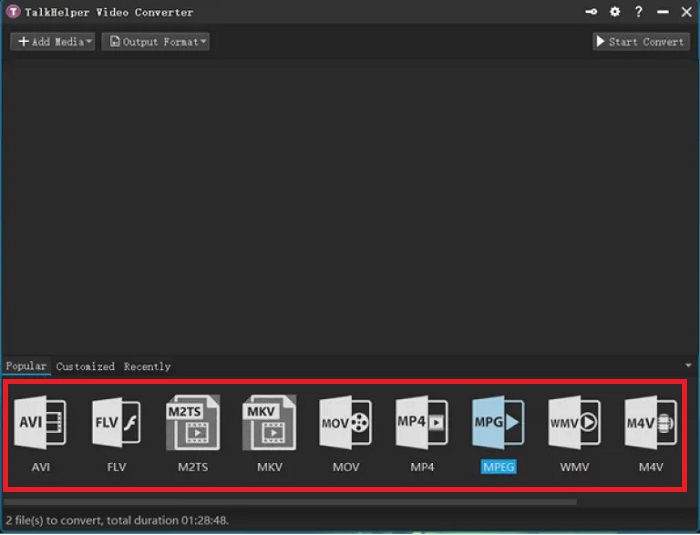
Laadukas muunnos on vain yksi TalkHelper Video Converterin eduista. Tämä M4A-muunnin WAV-vaihtoehto käyttää moniytimistä prosessoria nopeuttaakseen tiedostojesi muuntamista. Lisäksi tämä ohjelma tarjoaa video- ja laitekohtaisia formaatteja, kuten Nokia, Xbox, Blackberry, Samsung, pelikonsolit ja paljon muuta.
Mistä pidämme eniten:
Nopea muunnosnopeus: TalkHelper Video Converter kaksinkertaistaa muunnosnopeuden moniin kilpailijoihin verrattuna.
Joukkomuunnos: Työkalulla voit muuntaa suuren määrän tiedostoja samanaikaisesti lataamalla kansion tai lisäämällä uusia tiedostoja muunnoksen aikana.
Haitta:
Vanhanaikainen käyttöliittymä: Verrattuna muihin arvioimiimme ohjelmiin TalkHelper Video Converterin käyttöliittymä näyttää pelkistetyltä ja hieman vanhanaikaiselta.
3. Freemake Free Audio Converter
Suositellut käyttäjät: Aloittelijoista ammattilaisiin
Yhteensopiva alusta: Windows-laitteet
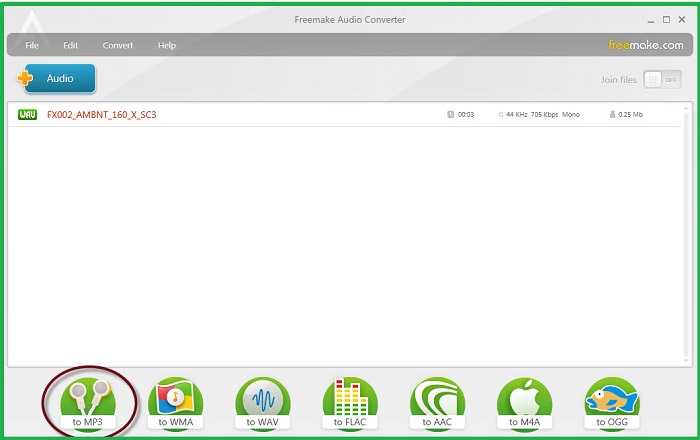
Tässä on Freemake Audio Converter, jolla on yli 73 miljoonaa käyttäjää maailmanlaajuisesti. Kuten nimestä voi päätellä, tämä työkalu on täysin ilmainen kaikille. Tämä offline-tilassa oleva m4a-wav-muunninratkaisu lupaa rakettinopeuden muunnoksen GPU-kiihdytysteknologian integroinnin ansiosta. Lisäksi pidämme siitä, että sen yhteensopivuus toimii Windows Vistan versioon asti.
Mistä pidämme eniten:
Korkealaatuinen äänimuunnos: Ohjelman avulla käyttäjät voivat säätää tulostiedostojensa laatua perustasosta aina 320 kbps:ään asti.
Nopea jakaminen verkossa: Kun olet muuntanut M4A-tiedostot WAV-muotoon, voit tallentaa ne Google Driveen tai ladata sosiaalisen median tileillesi.
Haitta:
Rajoitetut äänimuodot: Freemake Audio Converter luettelee vain yli 50 äänimuotoa.
Osa 2. M4A to WAV Converter Online
1. Ilmainen Audio Converter
Suositellut käyttäjät: Aloittelijoista keskitasoisiin
Yhteensopiva alusta: Windows-käyttöjärjestelmä
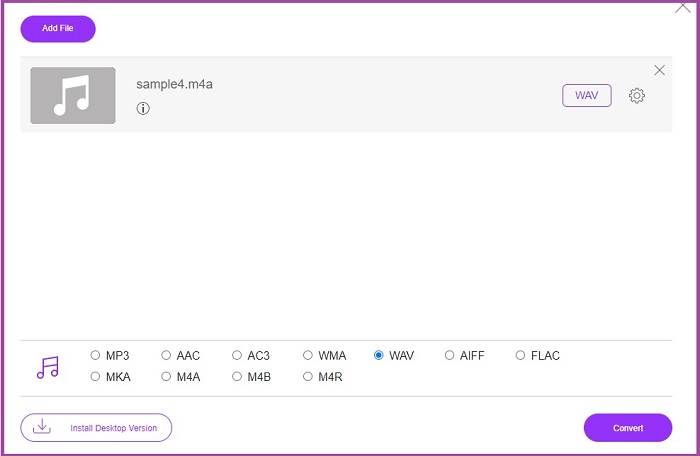
Jos pelkäät menettäväsi äänitiedostosi laatua, tarjolla on verkossa toimiva ratkaisu. Free Audio Converter tarjoaa erinomaisen muunnosprosessin ilman latauskoon rajoituksia. Lisäksi tämä ilmainen M4A–WAV-muunnin ei vaadi käyttäjiltä rekisteröitymistä tai kirjautumista.
Mistä pidämme eniten:
Ei vesileimaa: Toisin kuin jotkin verkkopalvelut, on varsin ilahduttavaa, että tällainen verkkopohjainen äänimuunnin ei lisää brändivesileimoja arvokkaisiin tiedostoihisi.
Yksityisyyden suoja: Free Audio Converter takaa, että tiedostosi poistetaan ohjelmasta heti muunnoksen valmistuttua ja palvelusta poistuttaessa.
Haitta:
Internet-yhteys vaaditaan: Voit käyttää työkalua millä tahansa laitteella, mutta yhteyden tulee olla vakaa, tai muuntaminen ei onnistu.
Erämuunnos ei ole käytettävissä: Ohjelma voi muuntaa M4A-tiedostoja vain yksitellen.
Osa 3. M4A-WAV-muunnossovellus Androidille ja iOS:lle
1. All Audio Converter
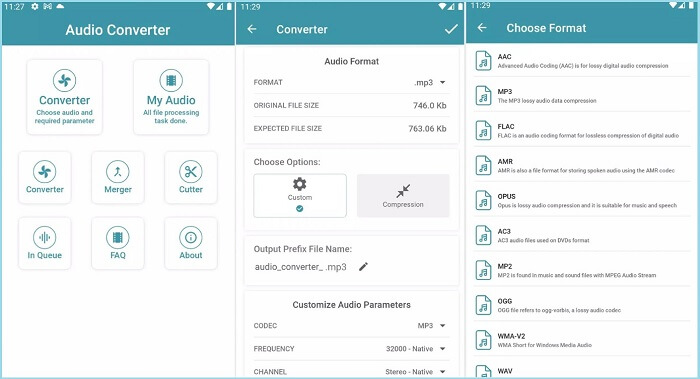
Suositellut käyttäjät: Keskitasoiset käyttäjät
Yhteensopiva alusta: Android ja iOS
Highdea Apps Studion julkaisema All Audio Converter on luotettava työkalu M4A-tiedostojen muuttamiseksi WAV-muotoon. Sen lisäksi, että tämä ohjelma on ilmainen M4A-WAV-muunnin, se tarjoaa kolme muuta sisäänrakennettua työkalua. Yhdistämällä voit yhdistää enemmän kuin kaksi äänitiedostoa yhdeksi tai leikata tiedostoa Cutter-työkalulla. Toisaalta, jos haluat minimoida tiedoston koon, voit vapaasti nauttia Compressorista.
Mistä pidämme eniten:
Sisäänrakennettu soitin: Kun olet muuntanut M4A-äänitiedostot, voit kuunnella niitä uudessa muodossa suoraan ohjelmassa painamalla toistopainiketta.
Suojattu data: Työkalu on sitoutunut suojaamaan käyttäjien tietoja käyttämällä salausprosessia.
Haitta:
Puuttuva metatietojen editori: Toisin kuin joissakin muissa mobiiliäänimuuntimissa, tässä ohjelmassa ei ole metatietoeditoria, johon voisit syöttää kappaleen tai tiedoston olennaiset tiedot.
2. Äänieditori ja musiikkieditori
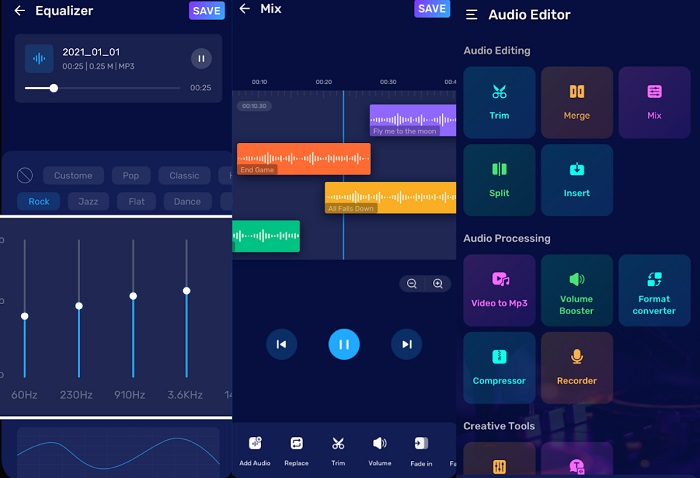
Suositellut käyttäjät: Keskitasoisista ammattilaisiin
Yhteensopiva alusta: Android ja iOS
Jos etsit tehokkuutta, äänieditori ja musiikkieditori eivät vaadi esittelyjä. Tämä M4A-muunnin WAV-sovellukseksi ei ole enemmän äänimuunnin, vaan se voi myös suorittaa edistyneitä äänenmuokkaustoimintoja kaikkiin tarpeisiisi. Sen avulla voit sekoittaa ääntä luodaksesi kauniisti räätälöidyn esityksen. Lisäksi sen avulla voit tallentaa ääntä tai ääniä ja siirtyä suoraan sen sisäänrakennettuun äänieditoriin poistaaksesi ei-toivotun taustamelun.
Mistä pidämme eniten:
Muokattavat ääniasetukset: Ohjelman avulla voit mukauttaa tiedoston bittinopeutta ennen sen muuntamista toiseen formaattiin. Näin saat paremman hallinnan lopputuloksen laadusta.
Teksti ääneksi -ominaisuus: Audio Editor ja Music Editor sisältää luovan työkalun, jonka avulla voit muuntaa kirjoitetun tekstin äänitiedostoksi. Tämä säästää aikaa, kun et halua nauhoittaa omia puheosuuksia.
Haitta:
Kallis tilaus: Jos haluat avata sovelluksen edistyneet työkalut, sinun on päivitettävä Pro-versioon.
Lisälukemista:
WAV-soitin – 5 parasta WAV-soitinsovellusta Androidille, iPhonelle, PC:lle ja Macille
Opi, miten MP3 muunnetaan WAV-muotoon
Osa 4. Vertaa M4A:ta WAV-muuntimeen taulukossa
Tarvitsetko lisäopastusta? Vilkaise tätä nopeaa yleiskatsausta muihin yksityiskohtiin, joita et saa missata tässä mainituista muuntimista.
| Hinta | Hinta | Katettu muoto | |
| Video Converter Ultimate | $49.95/ Käyttöikä | 30x nopeampi | Ääni ja video |
| TalkHelper Video Converter | $29.95/ Elinikä | 50x nopeampi | Ääni ja video |
| Freemake Free Audio Converter | Vapaa | Normaali | Vain ääni |
| Ilmainen Audio Converter verkossa | Vapaa | Normaali | Ääni ja video |
| All Audio Converter | Sovelluksen sisäinen osto | Normaali | Vain ääni |
| Äänieditori ja musiikkieditori | Sovelluksen sisäinen osto | 30× nopeampi | Vain ääni |
Osa 5. Usein kysyttyä M4A:n muuntamisesta WAV:ksi
Onko M4A hyvä kuin WAV?
M4A-muodot ovat yleensä laadultaan huonompia kuin WAV-tiedostot. Koska M4a-tiedostot on jo pakattu, joitakin tiedostosi yksityiskohtia on vähennetty. Toisaalta WAV-tiedostosäiliöt ovat pakkaamattomia, mikä antaa sinulle korkealaatuista sisältöä.
Mitä hyötyä M4A:sta on?
M4A-tiedostot soveltuvat tiedostojen jakamiseen Internetin kautta. Toisin kuin häviöttömät tiedostot, kuten WAV, M4A-koot ovat suhteellisen pieniä. Lisäksi sinun ei tarvitse huolehtia toisto-ongelmista, koska M4A on erittäin yhteensopiva minkä tahansa mediasoittimen kanssa.
Voinko pakata WAV:n ja säilyttää sen laadun?
Niin kauan kuin käytät häviöttömiä muuntimia, sinun ei tarvitse huolehtia WAV-tiedostojesi laadun heikkenemisestä. Toisaalta voit muuntaa WAV:n muihin häviöttömiin muotoihin, kuten FLAC.
Mikä on paras äänimuoto?
Tähän mennessä WAV-muotoa pidetään ylivoimaisena sen dynaamisen ja bittisyvyyden vuoksi.
Onko M4A heikkolaatuinen muoto?
M4A-muoto on melko samanlainen kuin MP3. Mitä tulee laatuun, M4A-tiedostot ovat melko suositeltavia käyttöön.
Johtopäätös
Tämän lyhyen läpikäynnin ansiosta voit nyt vaihtaa M4A- ja WAV-tiedostojen välillä milloin tahansa. Näiden M4A–WAV-muuntimien avulla sinulla on rajattomasti vaihtoehtoja käytettävien laitteiden suhteen. Jos kuitenkin haluat maksimoida kaikki äänenmuokkaustoiminnot, suosittelemme vahvasti käyttämään tietokonetta ja Video Converter Ultimate -ohjelmaa.
-
 Kuinka muuntaa M4A MP3: ksi 4 ilmaisella äänimuuntimella
 Et voi toistaa M4A: ta ja täytyy muuntaa se MP3: ksi? Onko olemassa mitään ilmaista tapaa muuntaa M4A MP3: ksi verkossa? Tämä viesti jakaa 4 ilmaista tapaa auttaa muuntamaan M4A MP3: ksi iTunesin, online- ja ammattimaisten äänimuuntimien avulla.
-
 Opas WMA:n muuntamiseen WAV:ksi moitteettoman äänenlaadun takaamiseksi
 Löydä vaivaton tapa muuntaa WMA WAV-muotoon ja koe erinomainen äänenlaatu, parannettu selkeys ja mukaansatempaava kuuntelu.
-
 5 parasta FLAC-M4A-muuntajaa vuonna 2025 (kaikki alustat)
 Tässä viestissä saat pullollaan uusia ideoita siitä, mihin ajaa muuntaaksesi FLAC:n M4A:ksi verkossa ja offline-tilassa.
