


 Video Converter Ultimate
 Näytön tallennin
 Videon korjaus
 Suojattu lataus
Esittelyssä parhaat WebM-WAV-muuntimet terävän ja selkeän äänen takaamiseksi
Oletko valmis nostamaan kuulokohtaamistasi korkeammalle? Meillä on sinulle jännittävä mahdollisuus. Tässä keskustelussa perehdymme WebM-tiedostojen muuntamiseen WAV-muotoon, mikä on optimaalinen tapa parantaa äänen laatua ja korostaa äänitiedostojen hienoimpia puolia.
Tämän oppaan tavoitteena on auttaa musiikista, podcasteista tai sisällöntuotannosta kiinnostuneita hyödyntämään äänisisältönsä koko potentiaalin. Valmistaudu tutustumaan parhaisiin äänimuuntimiin, saamaan käytännön vinkkejä ja aloittamaan matka kohti korkealaatuista ja omaleimaista äänentoistoa. Aloitetaan tarkastelu siitä, miten WebM muunnetaan WAV-muotoon.

Osa 1. Paras tapa muuntaa WebM WAV-muotoon offline-tilassa
Video Converter Ultimate on kätevä ratkaisusi sujuvaan WAV–WebM-muunnokseen. Tämä tehokas ohjelmisto on suunniteltu tekemään äänitiedostojen muuntamisesta vaivatonta, jolloin voit helposti muuntaa WAV-tiedostot suosittuun WebM-muotoon. Sen mukautettavien asetusten ansiosta käyttäjät voivat räätälöidä tulostiedoston omien mieltymystensä mukaan. Tämä tarkoittaa esimerkiksi bittinopeuden, näytteenottotaajuuden ja äänikanavien säätämistä.
Tärkeimmät ominaisuudet
◆ FVC:n edistyneet muunnosalgoritmit varmistavat korkealaatuisen muunnoksen ja säilyttävät siten WAV-tiedostojesi tarkkuuden ja selkeyden. Tämä johtaa kokemukseen koskemattomasta äänenlaadusta.
◆ FVC:n tarjoama erämuunnosominaisuus mahdollistaa useiden WAV-tiedostojen samanaikaisen muuntamisen WebM-muotoon, mikä tehostaa ajan ja vaivan käyttöä.
◆ FVC Video Converter Ultimate tarjoaa laajan valikoiman ääni- ja videoformaatteja, jotka se voi mukauttaa, mikä takaa mukautuvuuden ja monipuolisuuden muunnosvaatimustesi täyttämisessä.
Vaihe 1. Käynnistä ohjelma
Lataa työkalu napsauttamalla alla olevaa Ilmainen lataus -painiketta. Varmista, että lataat käyttöjärjestelmääsi sopivan asennusohjelman. Voit valita Mac- ja Windows-asentajien välillä. Käynnistä sen jälkeen ohjelma tietokoneellasi.
Ilmainen latausWindows 7 tai uudempiSuojattu lataus
Ilmainen latausMacOS 10.7 tai uudempiSuojattu lataus
Vaihe 2. Lisää WebM-tiedostot
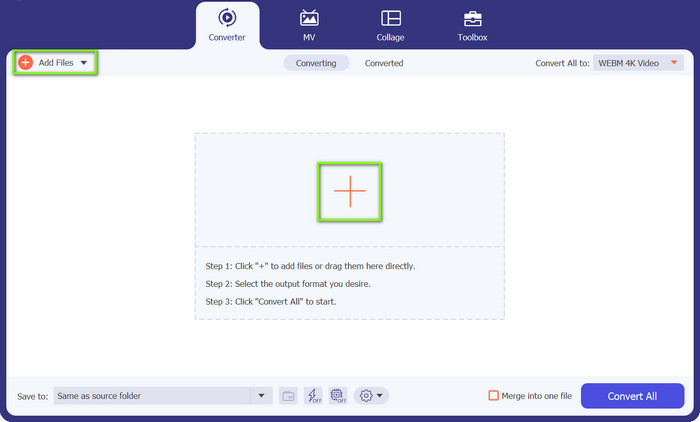
Napsauta ohjelman pääikkunassa näkyvää Plus-painiketta. Valitse sitten tietokoneeltasi tiedosto, jonka haluat muuntaa. Vaihtoehtoisesti voit napsauttaa vasemmassa yläkulmassa olevaa Lisää tiedostoja -painiketta ladataksesi WebM-tiedostokansion.
Vaihe 3. Määritä tulostusmuoto
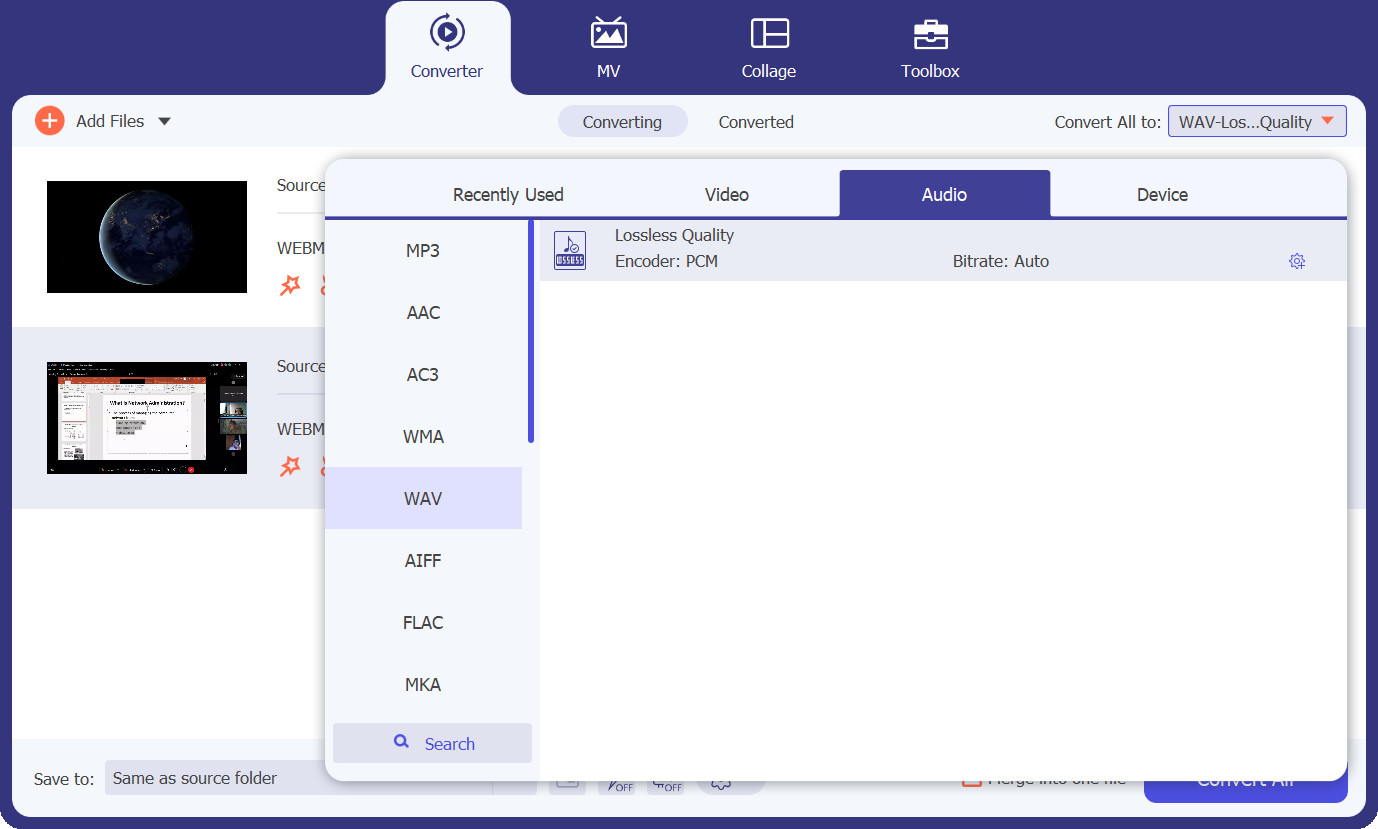
Siirry nyt Profiili-välilehteen ja avaa käytettävissä olevat muodot napsauttamalla pudotusvalikkoa. Tämän jälkeen käytössäsi on kolme päävälilehteä muunnosta varten. Valitse Ääni-välilehti, etsi WAV-muoto ja valitse tarpeitasi vastaava laatu.
Vaihe 4. Käynnistä muunnos
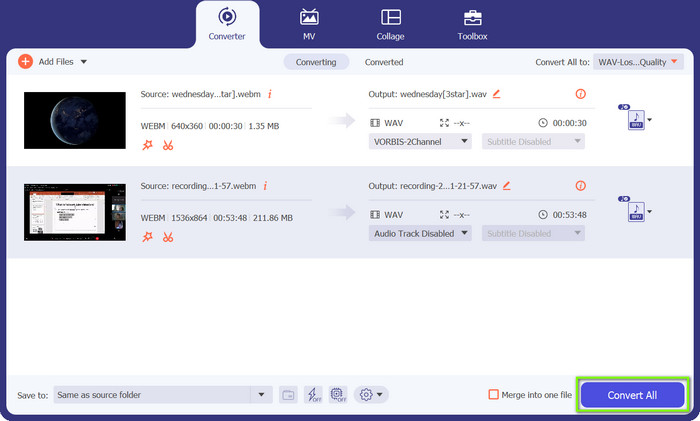
Kaikki on valmista. Voit nyt aloittaa muunnosprosessin. Tee se napsauttamalla oikeassa alakulmassa olevaa Muunna kaikki -painiketta, jolloin muunnos käynnistyy. Voit tehdä saman myös WAV–WebM-muunnosta varten.
Osa 2. Paras tapa muuntaa WebM WAV Online -muotoon ilmaiseksi
Toinen vaihtoehto on Free Video Converter Online, joka tarjoaa vaivattoman WAV–WebM-muunnoksen suoraan verkkoselaimessasi. Tällä verkkotyökalulla voit nopeasti ja helposti muuntaa WAV-tiedostosi suosittuun WebM-muotoon ilman ohjelmiston asennusta. Samoin työkalu mahdollistaa ääni- tai videotiedostojen parametrien mukauttamisen. Tutustu alla oleviin pääominaisuuksiin saadaksesi lisätietoa tästä WebM–WAV-muuntimesta.
Tärkeimmät ominaisuudet
◆ Online-muuntimessa on käyttäjäystävällinen käyttöliittymä, joka helpottaa muunnosprosessia, mikä tekee siitä vaivatonta käyttäjille, joilla on rajoitettu tekninen taito.
◆ Nopea ja tehokas: Ilmainen FVC Video Converter Online tarjoaa tehokkaan WAV-tiedostojen muuntamisen WebM-muotoon säilyttäen samalla korkealaatuisen tulosteen ja nopeat käsittelyajat.
◆ Tiedostojesi luottamuksellisuus ja suojaus ovat ensiarvoisen tärkeitä ja ne taataan. Online FVC Video Converter takaa käyttäjätietojen suojan muuntamisen aikana.
Vaihe 1. Siirry selaimellasi Free FVC Video Converter Online -sivustolle.
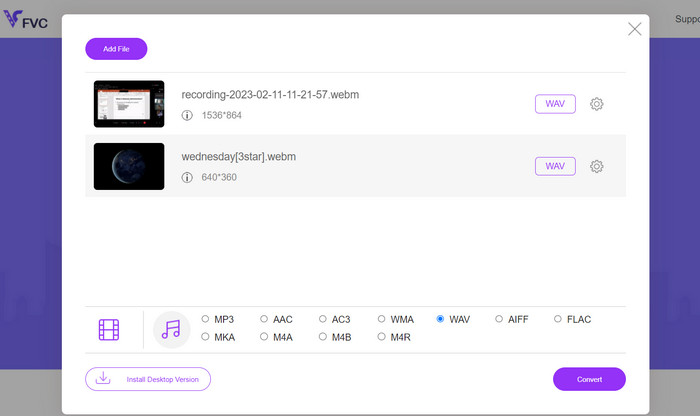
Vaihe 2. Napsauta Lisää tiedostoja -painiketta kohdassa Muunnettavaksi ladataksesi WAV-tiedoston paikallisesta tallennustilasta. Valitse seuraavaksi WAV halutuksi tulostusmuodoksi. Halutessasi säädä lisäasetuksia, kuten bittinopeutta, resoluutiota tai äänenlaatua mieltymystesi mukaan.
Vaihe 3. Napsauta Muunna-painiketta käynnistääksesi muunnosprosessin. Kun muunnos on valmis, tulostiedostot ladataan automaattisesti ja tallennetaan tietokoneesi kansioon.
Osa 3. Muunna WebM WAV:ksi FFmpegillä
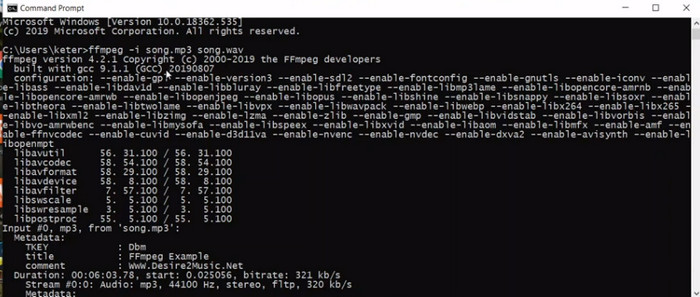
FFmpeg on monipuolinen komentorivityökalu, jonka avulla voit muuntaa WebM:n WAV-muotoon vaivattomasti. Tehokkaana multimediakehyksenä FFmpeg on tunnettu laajasta valikoimastaan ominaisuuksia, mukaan lukien äänen ja videon muuntaminen, manipulointi ja suoratoisto. FFmpegillä voit käyttää sen komentorivikäyttöliittymää eri tehtävien suorittamiseen, mukaan lukien WebM-tiedostojen muuntaminen WAV-muotoon, joka tunnetaan korkealaatuisesta, pakkaamattomasta äänestä.
Vaihe 1. Lataa ja asenna FFmpeg järjestelmääsi noudattaen virallista dokumentaatiota omaa käyttöjärjestelmääsi varten.
Vaihe 2. Avaa komentokehote (Windows) tai Pääte (macOS/Linux) päästäksesi komentoriville. Suorita muunnoskomento: käytä seuraavaa komentorakennetta muuntaaksesi WebM-tiedoston WAV-muotoon: ffmpeg -i input.webm output.wav.
Vaihe 3. Korvaa input.webm WebM-tiedostosi polulla ja tiedostonimellä sekä output.wav halutulla nimellä ja sijainnilla muunnetulle WAV-tiedostolle.
Vaihe 4. Paina Enter-näppäintä suorittaaksesi komennon ja käynnistääksesi WebM–WAV-muunnosprosessin. Näin FFmpeg muuntaa WebM-tiedoston WAV-muotoon.
Lisälukemista:
Parhaat WebM–MKV-muuntimet nopeaan muuntamiseen
Kuinka muuntaa FLAC ja WAV vaivattomasti (ilmaiset ja maksulliset keinot)
Osa 4. Esitettyjen ohjelmien vertailu
Harkitse erityistarpeitasi, mieltymyksiäsi ja teknisen asiantuntemuksen tasoa määrittääksesi, mikä muunnin sopii parhaiten tarpeisiisi alla olevan vertailutaulukon avulla.
| Aspekti | Video Converter Ultimate | Ilmainen Video Converter verkossa | FFmpeg |
| Räätälöintivaihtoehdot | Mahdollistaa tulostusasetusten mukauttamisen | Rajoitettuja mukautusvaihtoehtoja | Laajat mukautusmahdollisuudet |
| Muunnosnopeus | Tehokas ja nopea muunnos | Riippuu internetyhteydestä | Riippuu järjestelmän suorituskyvystä |
| Erämuunnos | Tukee tiedostojen erämuuntamista | Tukee tiedostojen erämuuntamista | Riippuu komennon suorittamisesta |
| Eri alustojen yhteensopivuus | Saatavilla Windowsille, macOS:lle ja Linuxille | Käytettävissä millä tahansa verkkoselaimella | Saatavilla eri alustoille |
| Äänenlaadun säilyttäminen | Varmistaa korkealaatuisen äänen muuntamisen | Laatu voi vaihdella asetusten mukaan | Säilyttää äänenlaadun |
Osa 5. Usein kysyttyä WebM:n muuntamisesta WAV:ksi
Voinko mukauttaa ääniasetuksia muuntamisen aikana?
Video Converter Ultimate ja FFmpeg tarjoavat laajoja mukautusvaihtoehtoja, joiden avulla voit säätää parametreja, kuten näytteenottotaajuutta, bittinopeutta jne. Ilmaisella Video Converter Online -sovelluksella voi olla rajoitettuja mukautusvaihtoehtoja.
Kestääkö WebM:n muuntaminen WAV:ksi liian kauan?
Muunnosaika riippuu useista tekijöistä, kuten tiedoston koosta, tietokoneesi tai Internet-yhteyden nopeudesta (online-työkalut) ja muuntimen tehokkuudesta. Yleensä muunnosprosessi on suhteellisen nopea.
Voinko muuntaa WebM:n WAV:ksi missä tahansa käyttöjärjestelmässä?
Kyllä, muuntimia, kuten FVC Video Converter Ultimate ja FFmpeg, on saatavana useille käyttöjärjestelmille, mukaan lukien Windows, macOS ja Linux, mikä varmistaa yhteensopivuuden eri alustojen välillä.
Johtopäätös
Kun käytössäsi on oikea muunnin, voit vaivattomasti muuntaa WebM-tiedostot WAV-muotoon ja saada parempaa äänenlaatua, monipuolisuutta ja yhteensopivuutta. Nauti ensiluokkaisesta äänestä ja tutki uusia mahdollisuuksia muunnettujen tiedostojesi avulla.
-
 3 parasta WebM-WMV-muuntajaa, joita et saa jättää väliin
 Etsitkö tapaa muuntaa WebM-tiedosto WMV-tiedostoksi? Kokeilimme tänään markkinoiden kuuluisia muuntimia ja valitsimme niistä parhaat ja helpoimmin käytettävät.
-
 Muunna MKV WAV:ksi saumattomasti mukaansatempaavaa äänentoistoa varten
 Löydä parhaat MKV-WAV-muuntimet, jotka tarjoavat poikkeuksellisen äänenlaadun. Lue puolueettomia arvosteluja ja löydä täydellinen työkalu äänitiedostojen muuntamiseen vaivattomasti.
-
 WAV Player - Top 5 WAV Player -sovellusta Androidille, iPhonelle, PC: lle ja Macille
 Kuinka toistaa WAV-tiedostoja Android-puhelimessa? Mikä pelaaja voi pelata WAVia? Tämä viesti jakaa 5 parasta ilmaista WAV-soitinta Androidille, iPhonelle, Macille ja PC: lle.
