


 Video Converter Ultimate
 Näytön tallennin
 Videon korjaus
 Suojattu lataus
Zamzar Converter -arvostelu: ominaisuudet, turvallisuus ja vaihtoehdot
Jos etsit tiedostomuunninta, joka on helppokäyttöinen eikä vaadi latauksia tai asennusta, Zamzar on todennäköisesti yksi ensimmäisistä nimistä, joihin törmäät. Pelkkä lyhyt esittely ei kuitenkaan riitä kertomaan, onko se sinulle oikea valinta.
Kuinka hyvin se tukee eri tiedostomuotoja? Onko muunnosnopeus riittävän nopea? Pystyykö se muuhunkin kuin pelkkään tiedostojen muuntamiseen? Ja mikä tärkeintä, onko sen käyttö turvallista, ja ovatko sen hinnat kohtuulliset tavallisille käyttäjille?
Jos nämä kysymykset pidättelevät sinua, tämä Zamzar-muuntimen arvostelu auttaa. Käymme läpi Zamzarin tärkeimmät ominaisuudet, muunnossuorituskyvyn, turvallisuuden, hinnoittelun ja kokonaisarvon, jotta voit päättää, onko siitä sinulle aidosti hyötyä. Lisäksi, jos etsit tehokkaampaa vaihtoehtoa, jossa on samankaltaiset toiminnot, olemme sisällyttäneet mukaan myös suosituksemme parhaasta Zamzar-vaihtoehdosta.

Osa 1. Zamzar Converter – keskeisten ominaisuuksien yleiskatsaus
Nyt on aika mennä tämän Zamzar-verkkokonvertteriarvostelun ytimeen: mitä Zamzar on ja mitä se voi tehdä puolestasi.
Ensiksi, mikä on Zamzar Video Converter? Se on verkkopohjainen tiedostomuunnin, joka toimii suoraan selaimessasi ja on siksi käytettävissä lähes miltä tahansa laitteelta. Käytitpä sitten Windowsia, Macia tai Linuxia, voit käyttää Zamzaria ilman ohjelmiston lataamista tai asentamista.
Tässä ovat sen tärkeimmät ominaisuudet:
• Muunna yli 1 200 tiedostomuodon välillä
Tämä on Zamzarin ydinominaisuus. Se tukee yli 1 200 tiedostomuotoa, mukaan lukien suositut muodot, kuten MP4, M4A, MP3, JPG, PNG ja PDF. Voit muuntaa tiedostosi lähes mihin tahansa tarvitsemaasi formaattiin.
• Sisäänrakennetut tiedostopakkaimet
Jos alkuperäinen tai muunnettu tiedosto on liian suuri, sinun ei tarvitse käyttää kolmannen osapuolen pakkaussivustoa. Zamzar tarjoaa virallisella sivustollaan myös tiedosto-, kuva-, video- ja äänipakkaimia.
• Joustavat tiedostonlähetysvaihtoehdot
Zamzar voi muuntaa tiedostoja paitsi paikalliselta laitteeltasi, myös tiedosto-osoitteesta (URL), Boxista, Dropboxista, Google Drivesta ja OneDrivesta.
Zamzar tukee myös erämuunnosta.
• Sähköposti-ilmoitusjärjestelmä
Sinun ei tarvitse odottaa tietokoneen ääressä muunnoksen ajan. Kun muunnos on valmis, Zamzar lähettää sinulle sähköposti-ilmoituksen.
• Nopeusanalyysi
Muunnosnopeus on toinen tärkeä huomioon otettava tekijä, joten tarkastellaanpa tarkemmin Zamzarin suorituskykyä.
Testasimme Zamzaria muuntamalla kaksi eri pituisia MP4-videoita MOV-muotoon. Lyhyiden, vain muutaman sekunnin pituisten videoiden muunnos oli vaikuttavan nopea ja valmistui käytännössä välittömästi.
Sen sijaan pidempien videoiden muuntaminen vei selvästi enemmän aikaa, ja jouduimme odottamaan, että edistymispalkki eteni loppuun. Tässä Zamzar on hieman vähemmän vakuuttava. Siitä huolimatta sen kokonaismuunnossuorituskyky on hyvä, eikä suuria puutteita ilmennyt.
Osa 2. Onko Zamzar Converter turvallinen käyttää?
Jotkut multimedietyökaluihin perehtyneet käyttäjät saattavat tietää, että Zamzarin kaltaiset verkkotyökalut hoitavat koko prosessin palvelimilla verkossa eivätkä käyttäjän omalla tietokoneella. Tämän vuoksi käyttäjiä saattaa huolettaa, voivatko heidän lähettämänsä tiedostot vuotaa tämän prosessin aikana ja onko alustalla riittävät turvatoimet yksityisyyden suojaamiseksi.
Zamzar MP4–MP3-muunnin on ottanut käyttöön kattavat suojaustoimenpiteet näiden huolten lievittämiseksi:
• Tiedostojen salaus
Zamzar toimii HTTPS-protokollan kautta ja käyttää 256-bittisiä SSL-varmenteita salaukseen. Näin kaikki käyttäjien lähettämät tiedostot salataan ja tallennetaan vain väliaikaisesti. Kun muunnos on valmis, alusta poistaa tiedostot automaattisesti 24 tunnin kuluessa.
• Laitteistoturva
Zamzarin laitteistoinfrastruktuuri sijaitsee erittäin turvallisissa konesaleissa, joissa on valvonta, kulunvalvonta, vartiointi ja tunkeutumisen havaitsemisjärjestelmät luvattoman laitteistokäytön estämiseksi.
• Turvalliset maksut
Zamzar käyttää maksullisissa palveluissaan maksualustoina PayPalia ja Stripeä. Molemmat täyttävät korkeimmat turvallisuusstandardit maksutietojesi suojaamiseksi varkauksilta ja sisältävät petostenestotyökaluja.
Yhteenvetona edellä mainitusta kaikki toiminnot Zamzar-alustalla – mukaan lukien tiedostojen lähettäminen ja lataaminen, tiedostomuotojen muuntaminen ja maksullisten tilausten ostaminen – ovat 100%-turvallisia.
Osa 3. Zamzar Converterin hinnoittelu: ilmainen vs. maksulliset tasot.
Mitä tulee erinomaisiin ohjelmistoihin, kaikki tietävät niiden olevan luotettavia, mutta korkeat tilausmaksut voivat silti olla este. Aiheuttaako MP3-muunnin Zamzar sinulle saman päänvaivan? Tämä selviää tarkastelemalla virallisia tilausvaihtoehtoja.
Tarjoaako Zamzar maksuttoman palvelun? Kyllä, jokainen maksamaton käyttäjä voi muuntaa tiedostoja, mutta heitä rajoittaa 50 Mt:n tiedostokokoraja. Tietyt ominaisuudet eivät myöskään ole ilmaiskäyttäjien saatavilla.
Jos haluat ohittaa nämä rajoitukset, voit harkita jonkin Zamzarin maksullisen tilauksen ottamista.
Vaihtoehtoja on yhteensä kolme:
• Basic: $12/kk
Tällä paketilla voit muuntaa jopa 200 Mt:n kokoisia tiedostoja, ilman päivittäistä muunnosmäärärajaa ja nopeammalla muunnosnopeudella.
• Pro: $19/kk
Tällä paketilla voit muuntaa jopa 400 Mt:n kokoisia tiedostoja, ja muunnosnopeus on vielä Basic-pakettia suurempi.
• Business: $39/kk
Viimeinen sana! Voit muuntaa jopa 2 Gt:n kokoisia tiedostoja, ja muunnosnopeus on korkeimmalla mahdollisella tasolla.
Osa 4. Parhaat vaihtoehdot Zamzar Converterille
Etsitkö Zamzaria parempaa samantyyppistä muunninta? Jos pidät joitakin Zamzarin tämänhetkisiä puutteita – kuten ajoittain hidasta muunnosnopeutta ja sitä, että muunnokset tapahtuvat pilvessä – mahdottomina hyväksyä, saatat haluta valita uuden vaihtoehdon vastaavista tuotteista.
Tässä oppaassa suosittelemme yhtä verkkokonvertteria ja yhtä työpöytäohjelmistoa.
Verkossa: Aiseesoft Free Video Converter Online
Samoin kuin Zamzar, myös Aiseesoft Free Video Converter hoitaa koko muunnosprosessin verkossa, ja sen käyttö on yhtä yksinkertaista. Työkalu tarjoaa lisäksi erilaisia mukautettavia ulostuloasetuksia, joiden avulla voit säätää esimerkiksi resoluutiota, kuvasuhdetta ja bittinopeutta.
Se toimii myös parannustyökaluna, jonka avulla voit muuttaa videon resoluutiota.
Näin muunnetaan video Aiseesoft Free Video Converterilla.
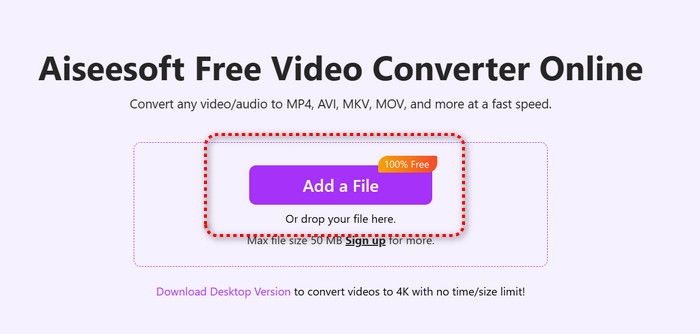
Vaihe 1. Avaa Aiseesoft Free Video Converterin virallinen verkkosivusto ja napsauta Add a File -painiketta ladataksesi muunnettavan videon.
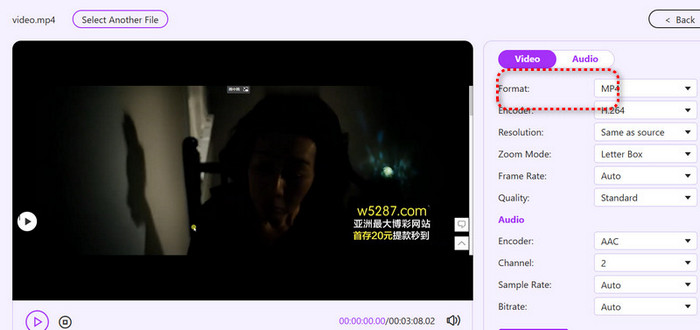
Vaihe 2. Kun videon lataus on valmis, valitse tulostusmuoto uuden sivun oikealta puolelta löytyvän Format-vaihtoehdon alta. Voit myös käyttää alla olevia asetuksia videon resoluution ja muiden ominaisuuksien säätämiseen.
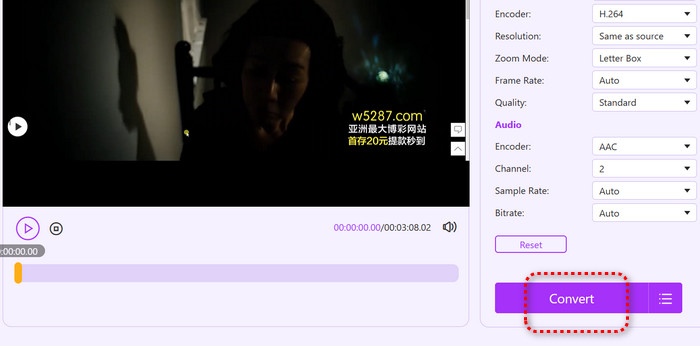
Vaihe 3. Napsauta Convert aloittaaksesi muunnoksen.
Työpöydälle: FVC Video Converter Ultimate
Tarvitsetko vakaamman ja turvallisemman muunnospalvelun? Mikset kokeilisi työpöytäohjelmistoa, kuten FVC Video Converter Ultimatea? Sen suorituskyky on huomattavasti luotettavampi – muunnosnopeus on jopa 120 kertaa nopeampi, käytettävissä on erämuunnos, tuki lähes kaikille yleisille videoformaateille ja maailmanlaajuisesti tunnustettu helppokäyttöisyys – kaikki syitä luottaa siihen.
Haluamme myös muistuttaa, että FVC Video Converter Ultimatessa on ammattitason työkalupakki, josta löydät vieläkin edistyneempiä ääni-, video- ja kuvankäsittelyominaisuuksia – kuten pakkaus, parannus, leikkaus, 3D-luoja ja paljon muuta.
Ilmainen latausWindows 7 tai uudempiSuojattu lataus
Ilmainen latausMacOS 10.7 tai uudempiSuojattu lataus
Näin muunnetaan videoita FVC Video Converter Ultimatella.
Vaihe 1. Lataa ja asenna FVC Video Converter Ultimate tietokoneellesi. Kun olet ohjelman käyttöliittymässä, napsauta Add Files ladataksesi muunnettavat videot.

Vaihe 2. Laajenna Lähtömuoto-kohdan vieressä olevaa valikkoa, valitse Video ja valitse sitten haluamasi vientimuoto käytettävissä olevista vaihtoehdoista.

Vaihe 3. Napsauta lopuksi Muunna kaikki.
Osa 5. Usein kysytyt kysymykset Zamzar Converter -arvostelusta
Onko Zamzar ilmainen?
Voit tosiaan käyttää Zamzaria ilmaiseksi, mutta muunnettavien tiedostojen koko ei saa ylittää 50 Mt. Jos haluat ylittää tämän rajan, sinun on maksettava.
Tallentaako Zamzar tiedostoni?
Se kyllä tallentaa tiedostosi muunnoksen aikana. Kun muunnos on valmis, Zamzar kuitenkin poistaa ne 24 tunnin kuluessa.
Mikä on vaihtoehto Zamzarille?
Verkkotyökaluista Aiseesoft Free Video Converter on kiistatta paras vaihtoehto. Työpöytäohjelmista FVC Video Converter Ultimate on oikea valinta – se ei petä, sillä se on monipuolinen kaikki‑yhdessä‑työkalu, joka yhdistää videonpakkaimen, muuntimen ja parannusohjelman.
Johtopäätös
Tämä opas tarjoaa kattavan Zamzar Converter -arvostelun. Käymme ensin läpi, mitä Zamzar tarjoaa, mukaan lukien sen kyvyn muuntaa videotiedostoja erissä, ja arvioimme sen turvallisuuden sekä fyysisen että tietoturvan näkökulmasta. Lopuksi erittelemme Zamzarin kolme tilauspakettia, jotta ymmärrät, mitä kukin niistä sisältää.
Jos et ole vielä varma, onko Zamzar sinulle oikea valinta, tämän oppaan pitäisi vastata kaikkiin kysymyksiisi. Ja jos etsit tehokkaampaa vaihtoehtoa, suosittelemme myös lämpimästi Aiseesoft Free Video Converteria ja FVC Video Converter Ultimatea.
-
 Parhaat ilmaiset videomuuntimet Windows 2025:lle
 Etsitkö videomuunninta? Älä etsi enää! Olemme listanneet 10 parasta työkalua videoiden muuntamiseen ilmaiseksi missä tahansa muodossa haluamaasi lähtöön.
-
 Katsaus Top 10 HD Video Converter -ohjelmistoon (ilmainen ja kaupallinen)
 Lue ja vertaa saadaksesi parhaan HD-videomuunninohjelmiston 10 suosituksesta. Tässä ovat yksityiskohtaiset katsaukset jokaisesta HD-videomuuntimesta monialustalle.
-
 8 parasta 4K-videomuunninta Windowsille/Macille/Onlinelle
 Etsitkö parhaita 4K-videomuuntimia videoillesi? Löydä täältä täydellinen työkalu videoiden muuntamiseen ja parantamiseen täyden luettelomme avulla.
