


 Video Converter Ultimate
 Näytön tallennin
 Videon korjaus
 Suojattu lataus
Muuta videon metatietoja nopeasti iPhonessa kuin ammattilainen alle minuutissa
Nykyään tiedostojen järjestelystä on tullut monille välttämätöntä, erityisesti iPhonen käyttäjille. Asianmukaisilla tunnisteilla voimme määrittää tiedoston sijainnin ja järjestää kirjastossamme tai kansiossamme olevat mediatiedostot. Joissakin tapauksissa iOS‑käyttäjistä on hankalaa etsiä tiedostoa iPhonesta, jos sen metatiedot ovat puutteelliset tai virheelliset, koska niitä ei ole helppo etsiä. Haluatko tietää, miten tämän voi korjata? Sopiva ratkaisu iPhonen metatietojen korjaamiseen on muuttaa niitä omien määritystesi mukaan, jotta tiedostot näkyvät selkeästi ja ovat hyvin järjestettyjä. Hanki tietoa ja opi muuttamaan videon metatietoja iPhonessa lukemalla tämän artikkelin.

Osa 1. 2 parhaista sovelluksista videon metatietojen muuttamiseksi iPhonessa
Metafo – Video- ja valokuvatunnisteeditori iPhonessa
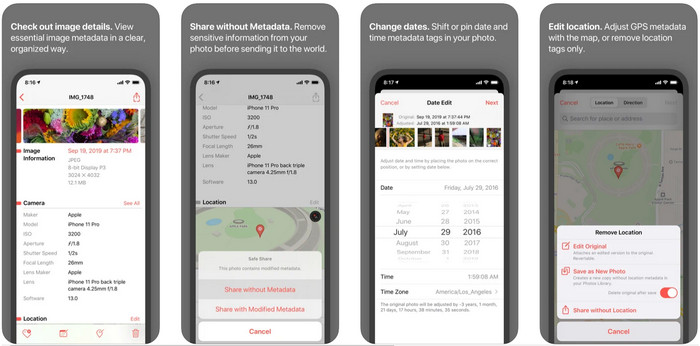
Metapho on yksi parhaista tunniste‑editoreista, jonka voit ladata ja jonka avulla voit muuttaa videon metatietoja iPhonessa. Sovellus on yksinkertainen editori, jonka avulla voit muuttaa päivämäärää, tiedoston nimeä, kokoa, laitemallia, suljinaikaa ja sijaintia. Tällä sovelluksella voit myös nähdä jokaisen ottamasi live‑kuvan metatiedot ja halutessasi muokata niitä. Vaikka sovellus vaikuttaa lupaavalta, metatietojen muokkaaminen edellyttää oston tekemistä; jos et osta sitä, voit vain katsoa metatietoja ilmaiseksi, et tehdä muuta. Ei kuitenkaan syytä huoleen, sillä kyseessä on kertaluonteinen osto, joten pääset nauttimaan sovelluksesta sen jälkeen, kun olet sen hankkinut.
Vaihe 1. Avaa App Store ja lataa Metapho iPhoneen.
Vaihe 2. Avaa sovellus, valitse jokin Kuvat‑sovelluksessa olevista tiedostoista ja napauta sitä jatkaaksesi. Tämän jälkeen näet luettelon muokkausvaihtoehdoista, joita voit käyttää tunnisteiden muokkaamiseen; muokkaa niitä tarpeidesi mukaan.
Vaihe 3. Napauta Save-painiketta, kun olet saanut tunnisteiden muokkauksen valmiiksi.
Exif Metadata – Photo and Live Photo Tag Editor iPhonessa
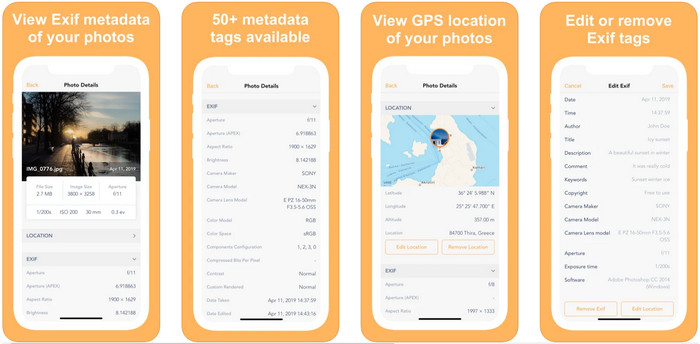
EXIF Metadata tekee saman kuin muutkin metatietoeditorit ja auttaa iPhone‑käyttäjiä muokkaamaan tunnisteitaan. Tässä työkalussa on erottuva käyttöliittymä, ja se on visuaalisesti miellyttävämpi kuin Metapho. Sovelluksella näet paljon yksityiskohtaista tietoa kuvistasi ilmaiseksi. Vaikka sovellus tarjoaa Pro‑version, jo ilmaisversio sisältää metatietojen muokkaukseen tarvittavat toiminnot, mutta Pro‑versiolla voit lisätä metatietoihin vielä enemmän tietoja. Yksi sovelluksen heikkouksista on se, että se tukee vain kuvatiedostoja, joten videon metatietojen muuttaminen ei ole mahdollista. Jos siis haluat muuttaa kuvien metatietoja iPhonessa, seuraa alla olevia ohjeita.
Vaihe 1. Lataa ja asenna sovellus iPhoneen.
Vaihe 2. Avaa työkalu, napauta +-painiketta ja valitse, minkä kuvan tunnisteita haluat muuttaa.
Vaihe 3. Napauta Edit, lisää tarvitsemasi tiedot ja napauta Save.
Osa 2. Paras median metatietoeditori Windowsille ja Macille – FVC Video Converter Ultimate
Kaikkia tarvitsemiasi metatietoja ei voi muokata yllä mainituilla sovelluksilla. Jos haluat lisätä tunnisteisiisi vielä yksityiskohtaisempia tietoja, suosittelemme valitsemaan parhaan tunniste‑editorin Windowsille ja Macille, FVC Video Converter Ultimate ‑ohjelman. Ohjelmisto auttaa sinua lisäämään enemmän tunnistetietoja mediatiedostoihisi vain muutamalla napsautuksella. Olitpa ammattilainen tai et, metatietojen lisääminen tiedostoihisi ei enää aiheuta päänvaivaa tämän ultimate‑ohjelmiston ansiosta.
Ehkä olet huolissasi, onko tiedostosi tuettu täällä. Tämä työkalu tukee yli 1000+ muotoa, ja käyttämääsi muotoa tuetaankin. Jotta saat etumatkaa iPhonesi videon metatietojen muuttamiseen, lue alla olevat yksityiskohtaiset tiedot seurataksesi niitä, koska menestys on tulossa.
Vaihe 1. Napsauttamalla alla olevaa latauspainiketta voit hankkia ultimate‑työkalun sekä Windows‑ että Mac‑järjestelmällesi. Napsauta lataamaasi tiedostoa asentaaksesi työkalun levylle ja käynnistä se sen jälkeen.
Ilmainen latausWindows 7 tai uudempiTurvallinen lataus
Ilmainen latausMacOS 10.7 tai uudempiTurvallinen lataus
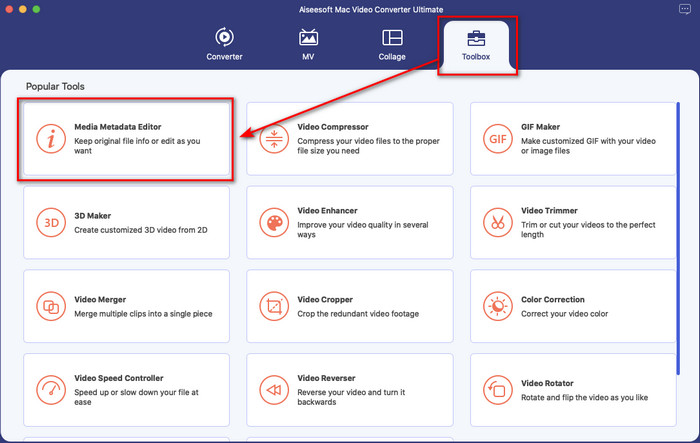
Vaihe 2. Siirry Toolbox-osioon ja napsauta ominaisuuksien joukosta Media Metadata Editor.
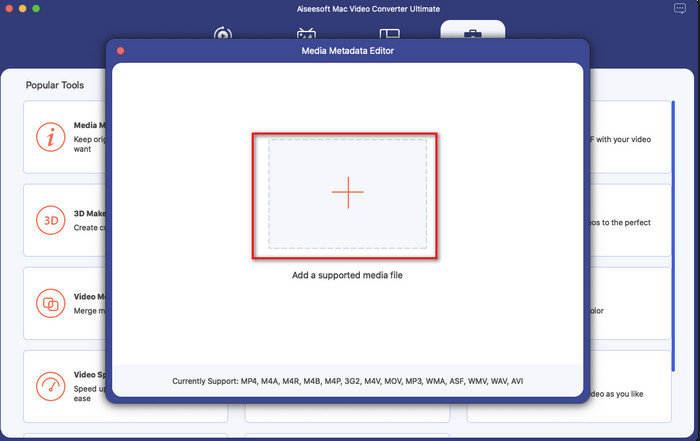
Vaihe 3. Paina +-painiketta; näyttöön avautuu kansioikkuna. Etsi tiedosto, johon haluat lisätä metatietoja, ja napsauta Open ladataksesi tiedoston.
Vaihe 4. Uudessa ikkunassa voit nyt muokata tai poistaa tiedoston metatietoja. Napsauta kutakin tekstikenttää ja kirjoita tiedot, jotka haluat lisätä metatiedoiksi. Lisäksi voit halutessasi lisätä mediatiedostoosi albumikuvan painamalla +‑painiketta, etsimällä albumikuvan tiedostoistasi ja napsauttamalla Open lisätäksesi sen.
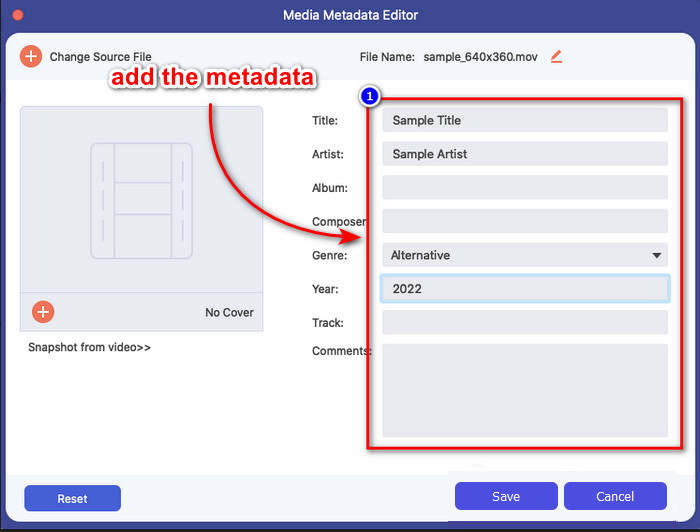
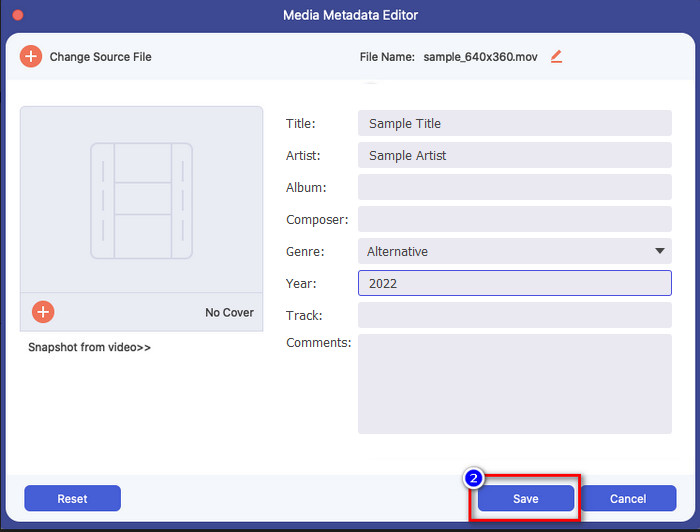
Vaihe 5. Kun olet tehnyt kaikki muokkaukset ja muutokset mediatiedostoosi, voit napsauttaa Save. Näin olet hetkessä muuttanut mediatiedostosi metatiedot; muutamalla yksinkertaisella napsautuksella ja työkalun avulla kaikki on mahdollista.
Osa 3. Usein kysytyt kysymykset iPhonen metatietoeditorista
Voinko muokata metatietoja iPhonessa?
Kyllä, voit muokata metatietoja iPhonessasi, mutta voit muokata vain sijaintia ja tarkastella tiedoston perustunnisteita, mutta et muokata niitä. Jos haluat muuttaa tiedoston metatietoja yksityiskohtaisesti, suosittelemme, että käytät kolmannen osapuolen sovellusta, joka riittää tarpeisiisi metatietoongelmaasi.
Miksi minun on poistettava metatiedot?
Metatietoja poistetaan usein yksityisyyssyistä. Jotkut ihmiset voivat saada meistä yksityiskohtaista tietoa metatietojen avulla; monikaan ei tule ajatelleeksi, että metatietoihin voi tallentua tarkka sijainti, päivämäärä, kellonaika, koordinaatit ja jopa matkapuhelinnumeroita. Jos et halua paljastaa itsestäsi liikaa tietoa, suosittelemme poistamaan metatiedot tiedostoistasi. Haluatko tietää miten? Tämä artikkeli auttaa sinua poistamaan metatiedot tiedostostasi alle minuutissa.
Onko metatietojen muuttaminen iPhonessa helppoa?
Ehdottomasti, kyllä, metatietojen muuttaminen iPhonessa on helppoa oikean metatietoeditorin avulla. Vaikka tehtävä näyttää hieman vaikealta, se on silti jokaisen käyttäjän hallittavissa. Jos haluat tietää parhaan työkalun tämän tehtävän suorittamiseen, sinun on luettava edellä tarjoamamme kahdesta työkalusta tiedot. Auttaa sinua viimeistelemään tunnisteen vaihtamisen iPhonessa kuin ammattilainen.
Johtopäätös
Nyt kun olet päässyt artikkelin loppuun, olemme oppineet, että videon metatietojen muuttaminen iPhonessa on helppoa. Tämän artikkelin ja oman paneutumisesi ansiosta se on mahdollista. Nyt sinun täytyy vain valita, mikä tapa sopii sinulle parhaiten. Vaikka FVC Video Converter Ultimate ei ole saatavilla iPhonelle, se on silti yksi parhaista ohjelmistoista Macille ja Windowsille tunnisteiden muokkaamiseen. Työkalu tukee hyvin yksityiskohtaisten tietojen lisäämistä mediatiedostoihisi, jotta voit järjestää ne paremmin ja tehdä niistä helposti löydettäviä. Haluatko tietää, mitä muita ominaisuuksia ja toimintoja ohjelmistolla on? Napsauta yllä olevaa latauspainiketta ja katso, mitä kaikkea se tarjoaa.
-
 3 parasta FLAC-metatietoeditoria Macissa ja Windowsissa [Päivitetty 2022]
 Haluatko muuttaa FLAC-metatietoja? Tässä tapauksessa sinun on luettava tämä artikkeli, koska tarjoamme riittävästi tietoa uusimmasta FLAC-metatietojen muokkausohjelmasta.
-
 Parhaat tavat muokata MKV-metatietoja kuin ammattilainen [helppo]
 Eikö sinulla ole ideaa MKV-metatietojen muokkaamisesta? Joidenkin käyttäjien on vaikea muokata tunnisteita MKV:ssa, jos olet yksi heistä, lue tämä artikkeli.
-
 Paras tekniikka WebM-metatietojen nopeaan muokkaamiseen
 Lue kaikki alla antamamme tiedot, kun lisäämme opetusohjelman WebM-metatietojen muokkaamiseen. Napsauta tätä linkkiä saadaksesi lisätietoja siitä.
