


 Video Converter Ultimate
 Näytön tallennin
 Videon korjaus
 Suojattu lataus
Videon kääntäminen iPhonessa tai Androidissa kääntämisen helpottamiseksi
Staattiset videot ovat tylsiä, eikö niin? Tässä vaikeassa tilanteessa haluat lisätä videosisältöösi uuden näkökulman ja vangita yleisösi. Jos näin on, on aika aloittaa videoiden kääntäminen Android- tai iPhone-laitteellasi. Videoiden kääntäminen on yksinkertainen mutta tehokas tapa muuttaa sisältöäsi ja luoda dynaaminen katselukokemus. Oikeilla ohjelmilla ja tekniikoilla voit helposti kääntää ja kiertää videoitasi lisätäksesi ainutlaatuisen silauksen vlogeihisi, sosiaalisen median viesteihisi tai mihin tahansa suunnittelemaasi videoprojektiin.
Kun opit kuinka peilata video iPhonella tai Android-laitteella, hämmästyt siitä, miten videot kääntämällä voit muuttaa sisältöäsi. Aloitetaan siis ja opetellaan, miten videoita käännetään mobiililaitteilla kuin ammattilainen!

Osa 1. Opas videon kääntämiseen iPhonessa
InShot on ladattavissa ja käytettävä ilmaiseksi, ja monet sen ominaisuudet ovat käytettävissä ilman sovelluksen sisäisiä ostoksia. Lisäksi sovelluksen avulla voit kääntää ja kiertää videoita ilman vaivaa. Voit kääntää tai peilata videoita vaaka- ja pystysuunnassa. Lisäksi klipsien kääntäminen 90 tai 180 astetta on mahdollista tällä ohjelmalla. Saat selville, kuinka voit kääntää videon iPhonessa, noudattamalla annettuja ohjeita:
Vaihe 1. Jos et ole vielä tehnyt niin, siirry App Storeen ja lataa InShot-sovellus.
Vaihe 2. Avaa InShot-sovellus ja napauta pääruudusta plus-kuvaketta videon kääntämistä varten. Kääntötyökalu (Flip) ilmestyy muiden muokkausvaihtoehtojen ohella. Kun valitset Flip-työkalun, voit valita Horizontal- ja Vertical-vaihtoehtojen välillä.
Vaihe 3. Valitse vain haluamasi vaihtoehto, niin videosi käännetään välittömästi. Voit esikatsella käännettyä videotasi Play-painikkeella.
Osa 2. Opetusvideon kääntäminen Androidilla
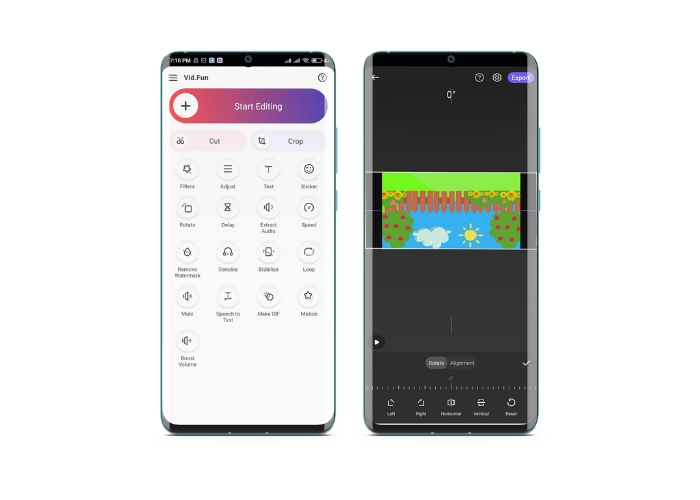
Vid.Fun on tehokas videoeditointisovellus, joka on suunniteltu erityisesti Android-laitteille. Videoiden vaaka- ja pystykäännön lisäksi käytössäsi on muitakin hyödyllisiä muokkaustyökaluja, kuten leikkaus, rajaus, yhdistäminen ja jakaminen. Samalla voit tuoda luovuutesi esiin työkalun diaesitysominaisuuden avulla. Tässä on vaiheittainen opas videon kääntämiseen Android-laitteella:
Vaihe 1. Käynnistä sovellus ja napauta Start Editing -painiketta valitaksesi videon, jonka haluat kääntää. Vahvista valittu video napauttamalla Yes näytön alareunasta.
Vaihe 2. Napauta sen jälkeen alareunan oikeasta kulmasta All, jolloin esiin tulee erilaisia muokkausvaihtoehtoja. Napauta nyt Motion-vaihtoehtoa.
Vaihe 3. Näet joukon muokkaustyökaluja, mukaan lukien kääntötyökalun. Napauta sopivaa vaihtoehtoa Horizontal- ja Vertical-tilojen välillä. Valitse haluamasi vaihtoehto, ja videosi käännetään sen mukaisesti. Voit esikatsella käännettyä videotasi napauttamalla Play-painiketta.
Vaihe 4. Jos olet tyytyväinen käännettyyn videoon, napauta Export-painiketta tallentaaksesi sen laitteellesi tai jakaaksesi sen suoraan sosiaaliseen mediaan. Näin käytät tätä videon kääntämissovellusta.
Bonus: Kuinka kääntää video tietokoneella
Jos etsit helppoa ja tehokasta tapaa kääntää videoita tietokoneella, kokeile FVC Video Converter Ultimate -ohjelmaa. Tämä suosittu videoeditointiohjelma tarjoaa monipuoliset muokkaustyökalut ja -ominaisuudet, mukaan lukien mahdollisuuden kääntää ja kiertää videoita vain muutamalla napsautuksella. Se tukee videoiden vaaka- ja pystykääntöä sekä videon kiertämistä. Lisäksi ohjelmassa on työkalupakki, joka sisältää joukon erilaisia muokkaustyökaluja tarpeisiisi.
Vaihe 1. Lataa ohjelma
Hanki ensin ohjelman asennuspaketti napsauttamalla alla olevaa Free Download -painiketta. Varmista, että valitset oikean asennuspaketin tietokoneesi käyttöjärjestelmälle. Asenna sitten ohjelma ja käynnistä se.
Ilmainen latausWindows 7 tai uudempiSuojattu lataus
Ilmainen latausMacOS 10.7 tai uudempiSuojattu lataus
Vaihe 2. Käynnistä videon kääntäjä
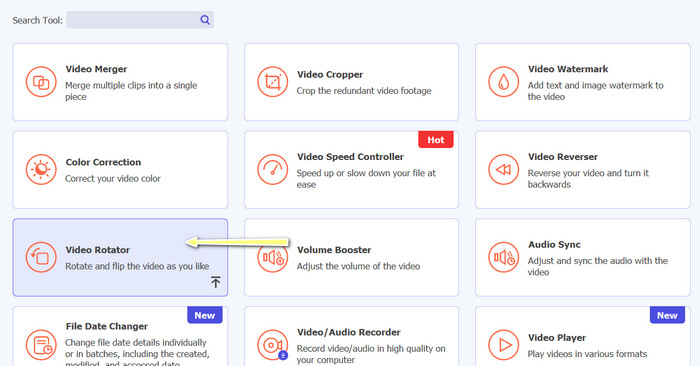
Kun ohjelma on käynnistetty, huomaat, että pääikkunassa on neljä välilehteä. Valitse Video Rotator Toolbox-valikosta. Voit myös käyttää hakukenttää etsiäksesi työkalun ja päästäksesi siihen nopeasti käsiksi.
Vaihe 3. Tuo videotiedosto
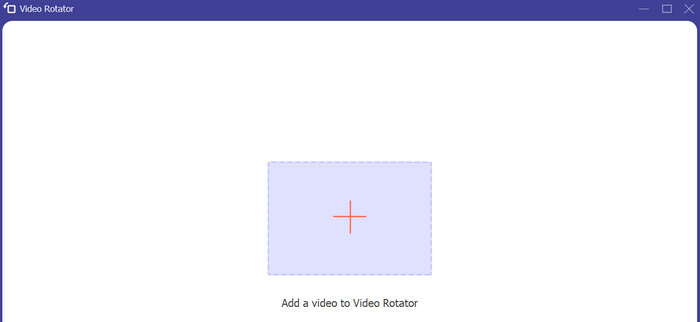
Video Rotator -työkalussa on +-painike videoiden tuomista varten. Napsauta painiketta, jolloin kääntöä varten tarkoitettu käyttöliittymä latautuu.
Vaihe 4. Käännä video
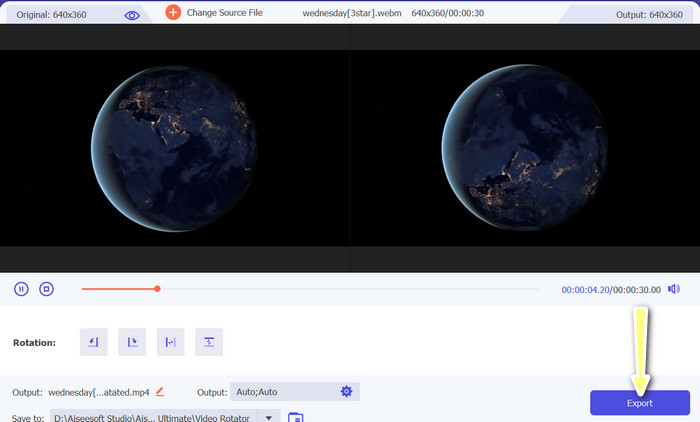
Kun käyttöliittymä on näkyvissä, voit käyttää sen kääntöpainikkeita. Voit valita, käännetäänkö video vaaka- vai pystysuunnassa. Viimeistele toimenpide napsauttamalla oikeaa painiketta ja sen jälkeen Export-painiketta.
Lisälukemista:
Helpot tavat nopeuttaa videota Android-laitteilla [2023]
Kuinka lyhentää videota iPhonella [Yksityiskohtaiset ohjeet]
Osa 3. Usein kysytyt kysymykset videoiden kääntämisestä Androidissa ja iPhonessa
Voinko kääntää videon takaisin alkuperäiseen suuntaan?
Kyllä, voit helposti kääntää videon takaisin alkuperäiseen suuntaan käyttämällä sovellusta videon kääntämiseen Androidissa tai iPhonessa. Käytä vain kääntötehostetta uudelleen, niin se palaa takaisin alkuperäiseen suuntaansa.
Voinko kääntää videota Android- tai iPhone-laitteeni sisäänrakennetun kamerasovelluksen avulla?
Ei, sisäänrakennetussa kamerasovelluksessa ei ole videon kääntötoimintoa. Sinun on käytettävä videon muokkaussovellusta tai ohjelmistoa videoiden kääntämiseen.
Heikentääkö videon kääntäminen sen laatua?
Videon kääntämisen ei pitäisi heikentää sen laatua, mutta se voi vaikuttaa minkä tahansa videon tekstin tai grafiikan suuntaukseen. Jos olet huolissasi laadusta, on parasta käyttää korkealaatuista videonmuokkaussovellusta tai -ohjelmistoa.
Johtopäätös
Miksi et siis lataisi jotakin näistä sovelluksista jo tänään ja alkaisi kääntää videoitasi luodaksesi kiinnostavaa ja omaleimaista sisältöä yleisöllesi? Saat varmasti enemmän näyttökertoja ja tykkäyksiä opittuasi kuinka kääntää video iPhonella tai Android-laitteella.
-
 Opetusohjelma - 4 ilmaista tapaa yhdistää iPhonen videot uuteen
 Lue ja hanki neljä helppoa tapaa yhdistää videoita iPhoneen. Kaikki iPhone-mallit ja iOS-versiot ovat tuettuja. Voit yhdistää vähintään kaksi iPhonen videota uudeksi videoksi nopeasti.
-
 Vinkkejä videon metatietojen muuttamiseen iPhonessa Reachissa
 Onko sinulla vaikeuksia muuttaa videon metatietoja iPhone-laitteissa? Onneksi tässä artikkelissa puhutaan parhaasta tavasta muuttaa videon metatietoja iPhonessa.
-
 Muokkaa kuin ammattilainen: Kuinka rajata iPhone-videosi vaivattomasti
 Jos haluat viedä iPhonen videoeditointitaitosi uudelle tasolle, videon rajaussovellukset ovat pelin muuttaja. Käsittelemme joitain iPhonen parhaista videon rajaussovelluksista.
