


 Video Converter Ultimate
 Näytön tallennin
 Videon korjaus
Kuinka pienentää videon resoluutiota Windowsissa, Macissa ja matkapuhelimissa
1080- ja 720 HD -videot tarjoavat parhaan tarkkuuden, jota mielelläsi käytät erityisesti katseluun. Vaikka nämä tarkkuudet ovat erinomaisia, ennemmin tai myöhemmin saatat joutua muuttamaan videon tarkkuutta pienemmäksi säästääksesi tilaa levylläsi. Mutta miten videon tarkkuus muunnetaan alemmaksi? Tässä artikkelissa esitellään johtavat videon tarkkuuden muuntimet, joilla voit pienentää videon tarkkuutta Windowsissa, Macissa, verkossa, Androidilla ja iPhonella.

Osa 1. Miksi sinun on pienennettävä videon resoluutiota
Ennen kuin pienennämme videon resoluutiota, selvitetään ensin syy, miksi meidän on muutettava videon resoluutiota pienentämään. Alla antamamme tiedot ovat yleisin tapaus, jota tarvitset resoluution pienentämiseksi.
Syy 1. Ei tueta mobiililaitteissa
Jotkut mobiililaitteet eivät tue suurempaa videoresoluutiota, koska matkapuhelimesi ei tunnista sitä. Joskus luulimme, että video ei avautunut muodon yhteensopivuuden vuoksi, mutta tämä on toinen syy siihen. Jos haluat toistaa videon, sinun on pidettävä mielessä puhelimeesi tallentamasi videon resoluutio.
Syy 2. Varaa aikaa tiedoston lataamiseen mediasoittimeen
Jokainen mediasoitin voi toistaa videosi korkeimmalla mahdollisella resoluutiolla, mutta kaikki eivät voi ladata videota laadukkaasti välittömästi. Vaikka videon katsominen korkealla resoluutiolla onkin nautinnollisempaa kuin alhaisemman videon katsominen. Videon resoluution pienentämisen opettelu on välttämätöntä, jos haluat katsoa videon välittömästi pienellä tai pienemmällä mediasoittimen kuormituksella.
Syy 3. Korkealaatuinen video syö paljon tilaa
Tämä syy ei ole meille uusi; korkealaatuisella videolla on todennäköisemmin valtava tiedostokoko. Korkealaatuisen tulosteen vuoksi sinun on odotettava, että tiedostokoko on suuri. Esimerkiksi 720 ja 1080 ovat parhaita laatuja, mutta 720 videon tiedostokoko on paljon pienempi kuin 1080 videon. Toisaalta 1080:n resoluutio on paljon suurempi kuin 720.
Nyt kun meillä on ajatus siitä, miksi meidän on pienennettävä videon resoluutiota, alla olevat tiedot opettavat sinulle erilaisia työkaluja, joilla voit pienentää videosi resoluutiota. Pidä pallo pyörimässä saadaksesi kattavan käsityksen siitä.
Osa 2. Helpoin tapa vähentää videon resoluutiota työpöydällä
Jos tarvitset helppokäyttöisen videomuuntimen, jonka avulla voit nopeasti muuttaa videon tarkkuutta, Video Converter Ultimate tarjoaa tämän sinulle. Työkalu tukee yli 200 formaattia ja siihen liittyviä valmiita esiasetuksia. Haluatko tietää, mikä tässä muuntimessa teki meihin vaikutuksen? Tällä työkalulla voit luoda omia esiasetuksia, jotka voivat olla jopa 4K-tarkkuudella tai niin alhaisia kuin 360p. Lisäksi sinun ei tarvitse olla ammattilaisvideonmuokkaaja oppiaksesi, miten video muunnetaan alempaan tarkkuuteen; seuraamalla alla olevia vaiheita voit muuntaa tarkkuuden onnistuneesti.
Vaihe 1. Napsauta käyttämällesi järjestelmälle sopivaa painiketta, oli se sitten Windows tai Mac. Avaa ladattu tiedosto asentaaksesi ohjelman ja seuraa asennusohjelmaa, jotta asennus sujuu oikein. Asennuksen jälkeen avaa Video Converter Ultimate ja siirry seuraavaan vaiheeseen.
Ilmainen latausWindows 7 tai uudempiTurvallinen lataus
Ilmainen latausMacOS 10.7 tai uudempiTurvallinen lataus
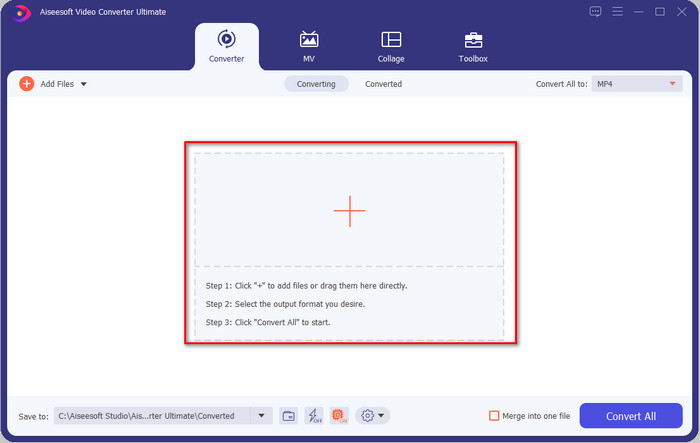
Vaihe 2. Tuo korkeamman tarkkuuden video raahaamalla ja pudottamalla se työkalun käyttöliittymään. Voit myös napsauttaa + -painiketta avataksesi kansion, etsiä tiedoston ja napsauttaa Avaa ladataksesi videon.
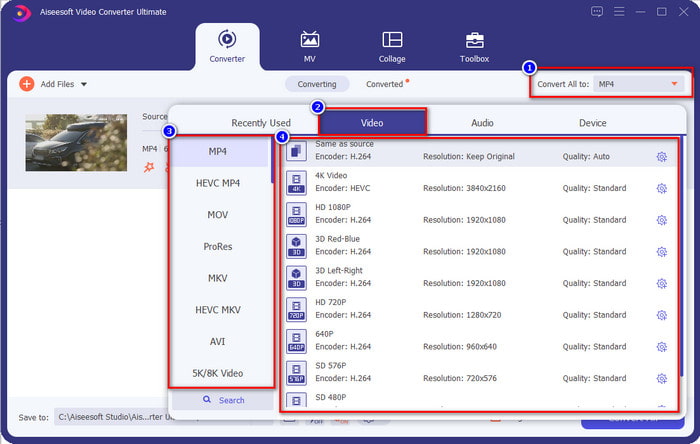
Vaihe 3. Napsauta Convert All to -kohtaa, jolloin näkyviin tulee luettelo valmiista formaateista. Voit valita eri formaatteja, kuten MP4, MOV, AVI, MKV ja yli 200 muuta erilaista tarkkuutta tarjoavaa muotoa, napsauttaa haluamaasi formaattia ja jatkaa eteenpäin.
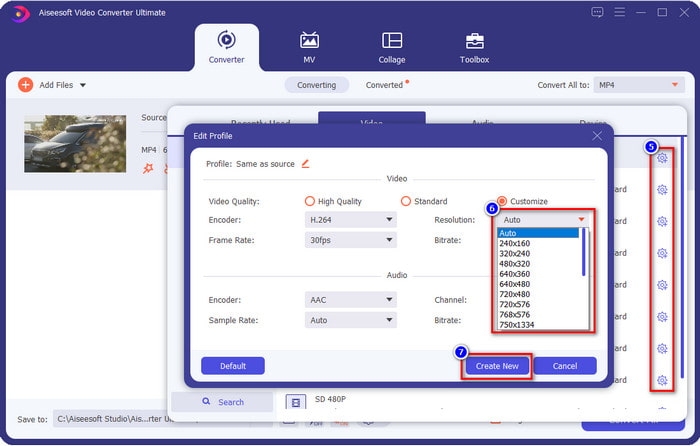
Entä jos tavoittelemaasi tarkkuutta ei löydy valmiista luettelosta? Ei hätää; voit luoda oman tarkkuutesi. Napsautettuasi Convert All to -kohtaa valitse haluamasi formaatti ja napsauta hammasratasta, jossa on plus-kuvake. Napsauta pudotusvalikkoa, valitse haluamasi tarkkuus, napsauta Create New ja valitse luomasi esiasetus.
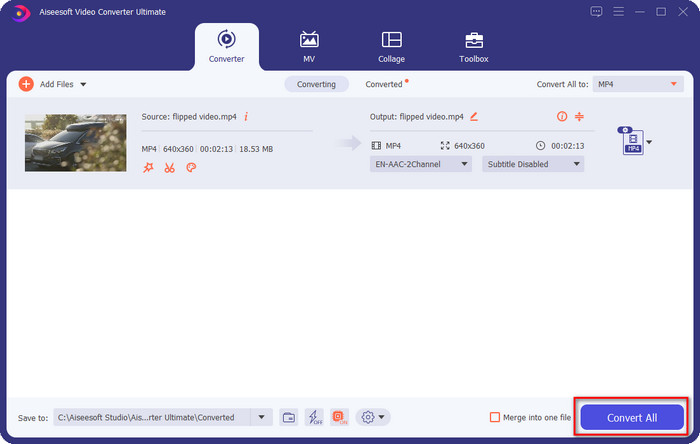
Vaihe 4. Aloittaaksesi videon tarkkuuden pienentämisen napsauta Convert All -painiketta. Ultranopean muunnosnopeuden ansiosta lataus kestää alle minuutin. Ja voilà, videosi tarkkuutta on nyt pienennetty, kiitos tämän tehokkaan työkalun.
Osa 3. Ilmainen tapa muuntaa videon resoluution pienempään resoluutioon verkossa
Jos etsit tapaa muuntaa HD-video alempaan tarkkuuteen verkossa, voit käyttää ratkaisuna työkalua FVC Free Video Converter Online. Tämä verkkotyökalu tukee lukuisia formaatteja, joita voit tuoda ja viedä. Toisin kuin Ultimate-työkalu, tätä ei tarvitse ladata, jotta voit muuntaa korkean tarkkuuden videon matalammatarkkuuksiseksi. Työkalussa ei kuitenkaan ole ultranopeaa muunnosprosessia, eikä se tue yhtä monta formaattia kuin Ultimate-versio. Jos haluat silti kokeilla tätä verkkotyökalua, voit seurata alla olevia ohjeita.
Vaihe 1. Siirtyäksesi FVC Free Video Converter Online -työkalun pääsivulle, napsauta tätä linkkiä.
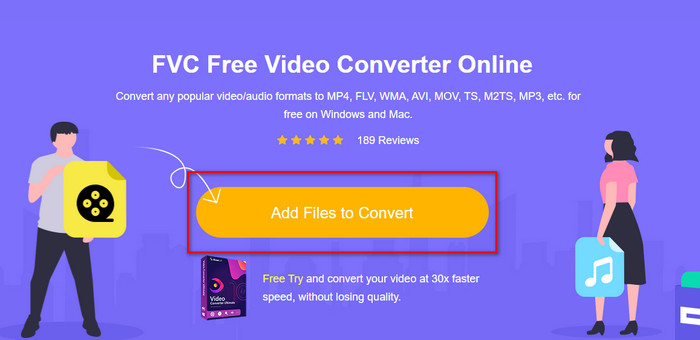
Vaihe 2. Paina Add Files to Convert ladataksesi videon, jonka tarkkuutta haluat pienentää. Lisäksi, jos käytät työkalua ensimmäistä kertaa, sinun on ladattava käynnistysohjelma. Tämän jälkeen napsauta uudelleen Add Files to Convert ladataksesi tiedoston.
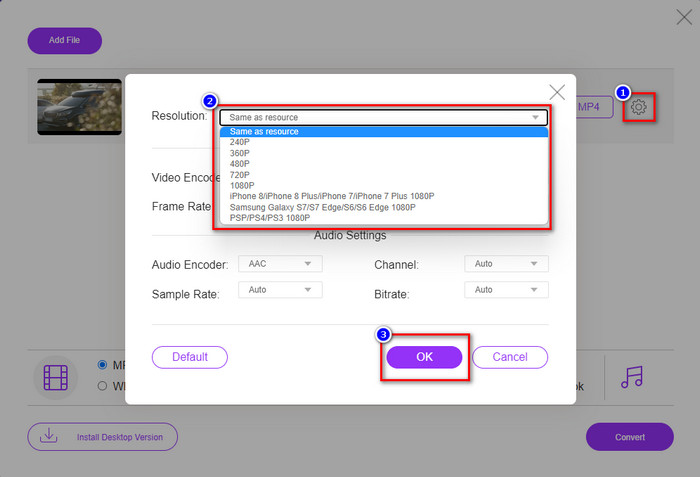
Vaihe 3. Napsauta ikkunan oikeassa reunassa näkyvää hammasratas-kuvaketta. Valitse haluamasi tarkkuus napsauttamalla pudotusvalikkoa ja paina OK tallentaaksesi asetuksen.
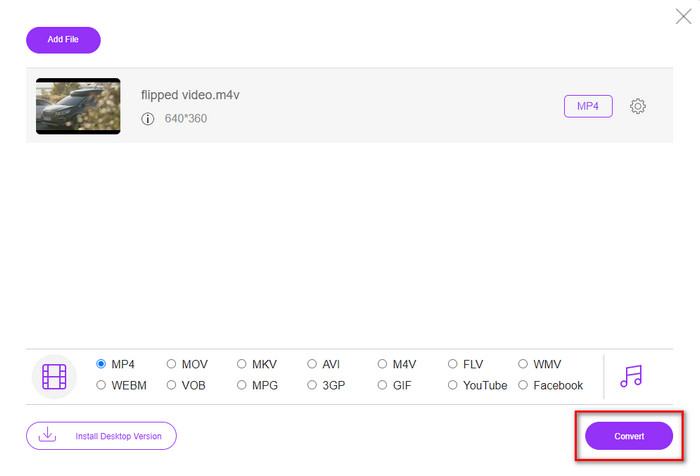
Vaihe 4. Viedäksesi matalampilaatuisen videon napsauta Convert ja odota, että se latautuu levyllesi.
Osa 4. 2 parasta sovellusta videon resoluution vähentämiseen iPhonessa ja Androidissa
Video Format Factory (vain Android-käyttäjille)
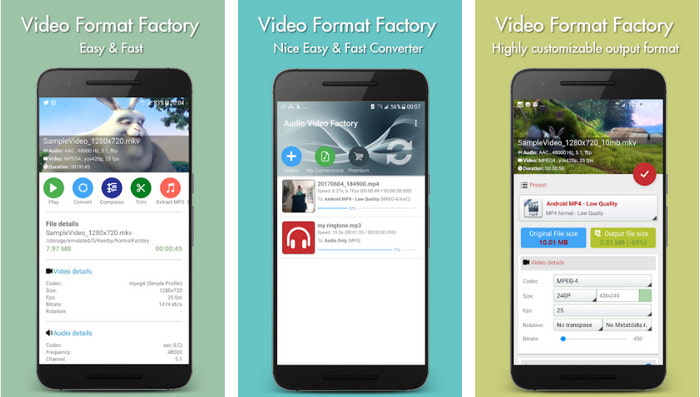
Jos sinun on opittava vähentämään videon resoluutiota Androidissa, Audio Video Factory voi auttaa sinua. Tämän sovelluksen avulla voit helposti muuntaa videosi resoluution ilmaiseksi. Jotkut mainokset kuitenkin ponnaavat esiin muuntamisen aikana, etkä voi hyödyntää työkalun kaikkia mahdollisuuksia, jos et osta sitä. Noudata ohjeita, jotta voit opettaa sinulle sen käytön.
Vaihe 1. Lataa sovellus Play-kaupasta ja avaa se.
Vaihe 2. Napsauta Add ladataksesi videon, valitse, mistä videosi löytyy, ja napsauta videota. Tämän jälkeen napsauta Convert, napsauta Size ja valitse haluamasi tarkkuus.
Vaihe 3. Vieritä ylöspäin ja napsauta Convert Now aloittaaksesi prosessin.
Matala – erittäin matalaresoluutioinen kamera (vain iOS-käyttäjille)
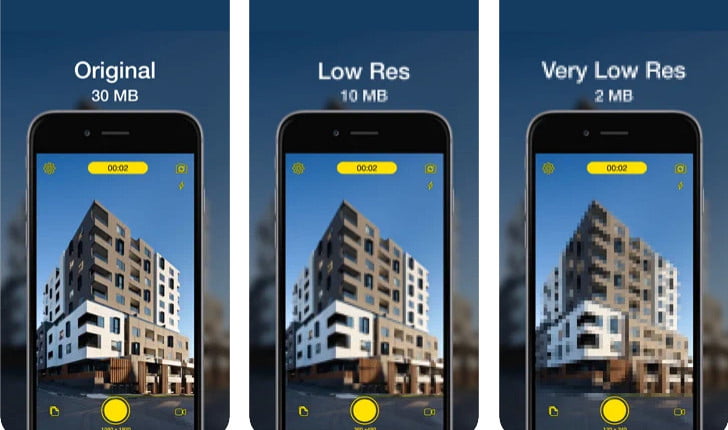
Jos olet iOS-käyttäjä, voit silti oppia, miten videon tarkkuutta pienennetään iPhonella käyttämällä sovellusta Lower- Very Low Res Camera. Toisin kuin muut tässä luettelossa olevat työkalut, tällä sovelluksella voit kuvata videon valmiiksi matalammalla tarkkuudella, kunhan lataat sen App Storesta. Sovelluksessa on kuitenkin joitain rajoituksia, ja sen käytön aikana näkyy ponnahdusmainoksia.
Vaihe 1. Lataa sovellus App Storesta ja avaa se napsauttamalla kuvaketta.
Vaihe 2. Napsauta tiedoston kuvaketta ja valitse video, jonka haluat muuntaa; videota napsautettuasi paina Resize.
Vaihe 3. Valitse Recording Quality, jolloin muunnosprosessi alkaa.
Osa 5. Usein kysytyt kysymykset videon resoluution alentamisesta
Tukeeko VLC 4k-resoluutiota?
Kyllä, VLC 3.0 tukee 4K-tarkkuudella olevien videoiden katselua. Tiesitkö kuitenkin, että VLC:llä voi tehdä paljon muutakin? Jos haluat tutustua VLC:hen tarkemmin, napsauta tätä linkkiä ja lue lisää VLC:stä ja sen muista erinomaisista vaihtoehdoista.
Mitä muita työkaluja voin käyttää videon resoluution muuntamiseen?
Tässä arvostelussa opit tuntemaan 8 parasta videon tarkkuuden muunninta, joita voit käyttää eri alustoilla. Napsauttamalla tätä linkkiä saat yksityiskohtaisempaa tietoa ja laajemman valikoiman muunninvaihtoehtoja.
Mikä on korkein videoresoluutio, joka minulla on?
8k-videoresoluutio on korkein videoresoluutio, jota voit käyttää televisiossa. Tämä resoluutio on 4x terävämpi kuin 4k ja 16 kertaa parempi kuin 1080.
Johtopäätös
Lopuksi meillä on nyt selkeämpi käsitys siitä, miten pienentää videon tarkkuutta eri alustoilla; käytätpä sitten Windowsia, Macia, verkkoa, Androidia tai iPhonea, voit hyödyntää tässä luettelossa mainittuja muuntimia. Jos kuitenkin haluat työkalun, joka voi muuttaa videon tarkkuutta heikentämättä laatua, suosittelemme käyttämään FVC Video Converter Ultimate -ohjelmaa. Kuten edellä esitimme, työkalun käyttämiselle on monia hyviä syitä, ja jos et vieläkään usko meitä, voit ladata ohjelman ja kokeilla, toimiiko se niin kuin tässä artikkelissa selitimme.
-
 Lopullinen opas videon resoluution muuttamiseen, joka on saatavilla eri alustoilla
 Tarvitseeko videon videoresoluutiota muuttaa? Jos näin on, tutustu erilaisiin tapoihin, joilla voit helposti muuttaa katsomasi videon videoresoluutiota.
-
 8 parasta videoresoluutiomuunninta useilla alustoilla [Päivitetty 2022]
 Eikö sinulla ole aavistustakaan laitteesi parhaasta videoresoluutiomuuntimesta? Jos näin on, voit lukea tämän artikkelin kokonaan saadaksesi lisätietoja saatavilla olevista videomuuntimista.
-
 Paras 1080p HD -videosoitin Windowsille / Macille / iOS / Androidille vuonna 2021
 Jos etsit videosoittinta katsomaan 1080p: n teräväpiirtovideoita tietokoneellasi, tarkista suosikkimme parhaista 1080p HD -videosoittimista Macille, Windows PC: lle, iOS: lle ja Androidille.
