


 Video Converter Ultimate
 Näytön tallennin
 Videon korjaus
 Suojattu lataus
Kuinka tehdä videosta mustavalkoinen: Luo suodatintehosteita
Kuvaajat voivat muuttaa elokuvan ulkonäköä käyttämällä suotimia. Monenlaisissa sovelluksissa on paljon suotimia, mutta mustavalkosuodin on aina mukana. Videon muuttaminen mustavalkoiseksi luo tunnelmaa, sillä se voi esittää menneisyyden kohtauksen, surua, nostalgiaa ja monia tunteita, joita värilliset kuvat tai videot eivät pysty välittämään. Mutta miten voit muuttaa videon mustavalkoiseksi? Oikeilla työkaluilla se on täysin mahdollista. Jatka lukemista, niin opetamme sinulle, miten se tehdään.

Osa 1. Kuinka lisään mustavalkosuodattimen
Verkkopohjainen multimediamuunnintyökalu nimeltä Video Converter Ultimate muuntaa käytännössä kaikki yleiset video- ja äänitiedostot haluamaasi tulostusmuotoon. Tämä verkkotyökalu on kyvykkäämpi kuin miltä se ensi silmäyksellä näyttää, sillä sen avulla käyttäjät voivat muokata videoita hyödyllisillä työkaluilla, mukaan lukien suotimet, ja suorittaa muita muunnostehtäviä. Tämä ohjelma ei kuitenkaan ole saatavilla Play Kaupasta tai App Storesta. Alla on tehokas tapa lisätä mustavalkosuodatin videoon Video Converter Ultimatella.
Vaihe 1. Asenna Video Converter Ultimate
Lataa työkalu Windows- tai Mac-tietokoneellesi napsauttamalla alla olevaa kuvaketta. Suorita työkalun asennus loppuun noudattamalla helppoja ohjeita ja käynnistä se sitten.
Ilmainen latausWindows 7 tai uudempiSuojattu lataus
Ilmainen latausMacOS 10.7 tai uudempiSuojattu lataus
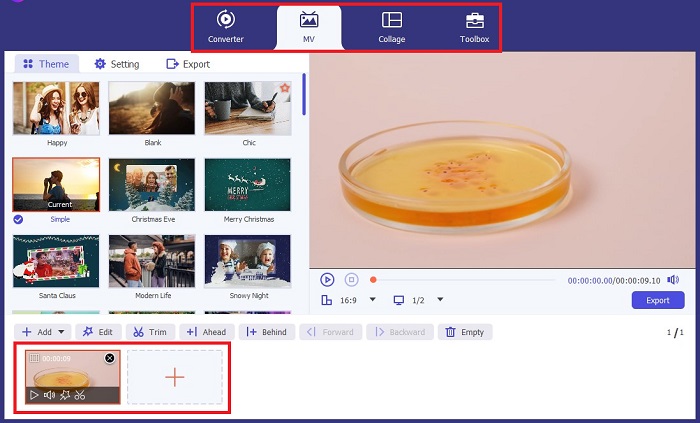
Vaihe 2. Lisää videotiedostot
Voit tuoda sen videotiedoston, johon haluat lisätä suotimen, valitsemalla Plus-painikkeen tai Add Files. Napsauta Open, kun olet valinnut ladattavan videotiedoston. Lisäksi, jos haluat, voit lisätä useita videotiedostoja; toisin sanoen suodatettavien videoiden määrää ei ole rajoitettu.
Vaihe 3. Avaa Filters & Effects
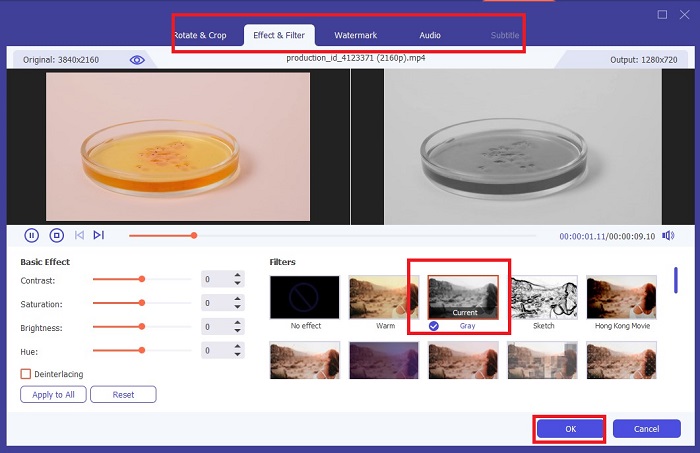
Valitsemalla Wand-painikkeen voit avata uuden ikkunan videon mukauttamista varten. Lisätäksesi mustavalkosuotimen napsauta Filters & Effects ja valitse sitten mustavalkoinen. Lisäksi FVC Video Converter Ultimate antaa sinun säätää projektisi sävyä (hue), kylläisyyttä (saturation), kirkkautta (brightness) ja kontrastia (contrast).
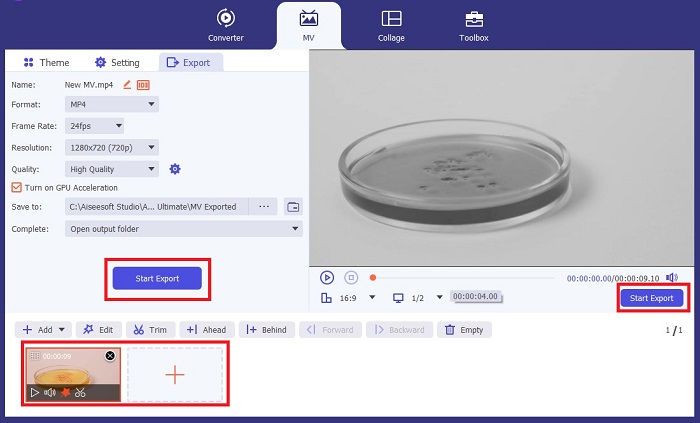
Vaihe 4. Tallenna mustavalkoinen videosi.
Kun olet tyytyväinen videoosi, napsauta OK ja muunna se haluamaasi tiedostomuotoon. Kun kaikki asetuksesi ovat kunnossa, napsauta Convert-painiketta tallentaaksesi tulosteen laitteellesi.
Osa 2: Videon tekeminen mustavalkoiseksi Premiere Prolla
Adoben Premiere Pro on alan johtava videonmuokkausohjelmisto elokuville, TV-sarjoille, videosisällölle ja mainoksille. Siitä on tullut suosittu ohjelmisto elokuvantekijöille maailmanlaajuisesti, koska muihin editointiohjelmistoihin verrattuna tämä työkalu tarjoaa runsaasti luovia työkaluja, joilla saat videostasi näyttämään hienostuneelta, erinomaiselta ja ammattimaiselta.
Jos haluat luoda tunnelman videoosi, suodattimien asettaminen on ensimmäinen asia, jonka voit tehdä saavuttaaksesi tämän. Suodattimien asettaminen videoihin Premiere Prolla on suhteellisen helppoa. Nämä ovat neljä yksinkertaista vaihetta mustavalkosuodattimien peittämiseksi Premiere Prolla.
Vaihe 1. Lisää video, josta haluat tehdä mustavalkoisen. Mene tätä varten projektipaneeliin tai Timeline Panel -paneeliin, joka on Premiere Pron työtila-alue, jossa leikkaat, lisäät ääniä, järjestät videoita, lisäät tehosteita ja paljon muuta. Vedä videot, joista haluat tehdä mustavalkoisia, ja olet valmis seuraavaan vaiheeseen.
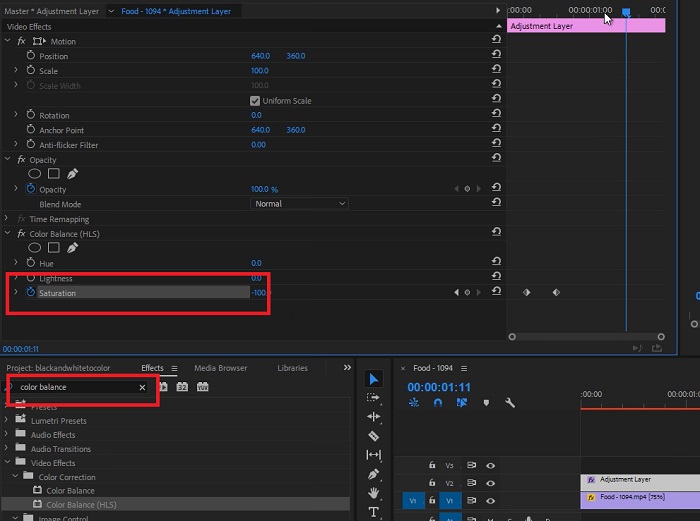
Vaihe 2. Päästäksesi Effects-paneeliin valitse Window > Effects. Olet nyt lähellä mustavalkosuodattimen lisäämistä.
Vaihe 3. Kun olet siirtynyt Effects-paneeliin, näet kohdan Video Effects. Valitse se ja napsauta Image Control. Valitse Image Control -kohdasta Black and White -painike ja vedä ja pudota se projektiisi.
Lisälukemista:
4 mahtavaa tapaa lisätä suodatin videoon Windowsissa ja macOS:ssä
Vaivattomat menetelmät muuntaa kuvat mustavalkoisiksi
Osa 3: Ohjelmistojen vertailutaulukko
Olet nyt tehnyt videostasi mustavalkoisen. Ymmärtääksemme paremmin sinulle sopivan muokkausohjelmiston vertailimme alla Video Converter Ultimatea ja Premiere Prota.
| Ohjelmisto | Hinta | Käyttöjärjestelmä | ominaisuudet |
| Video Converter Ultimate | 1 kuukauden lisenssi maksaa $23.20 | Windows 10, Windows 8, Windows 7, Windows Vista, Windows XP (SP2 tai uudempi) macOS 10.7 tai uudempi. | Se jättää nollan merkkivesileiman. Työkalu tarjoaa työkalupakin audio- ja videoeditointitoimintoihisi. |
| Premiere Pro | Adobe Cloud -ohjelmat tarjoavat 1 kuukauden tilauksen hintaan $52.99 | macOS Monterey v12.0 tai uudempi. | Edistyneet muokkaustyökalut 3D-videon muokkaus Äänieditori Sisällönhallinta |
Osa 4: Usein kysytyt kysymykset mustavalkosuodattimen lisäämisestä
Onko Video Converter Ultimate luotettava ja turvallinen alusta?
Joo! Video Converter Ultimate varmistaa, että alusta on turvallinen ja 100% turvallinen. Voit myös ohittaa tilillesi kirjautumisen käyttääksesi FVC Video Converter Ultimaten ominaisuuksia.
Voinko käyttää Premiere Prota puhelimellani?
Valitettavasti ei. Video Converter Ultimate ja Premiere Pro ovat yhteensopivia vain PC-laitteiden kanssa, koska ne vaativat korkean yksikön toimiakseen ja sujuvaan käyttöön.
Voinko muokata kuvia Video Converter Ultimatessa ja Premiere Prossa?
Tietysti! Koska ja Premiere Pro ovat kuitenkin keskittyneet enemmän videoeditointiin. Valokuvien muokkaamiseen tarvittavat luovat työkalut saattavat olla rajalliset.
Onko Premiere Prossa vesileima?
Premiere Pro ei jätä vesileimoja. Vaikka kokeilisit Premiere Prota, se ei jätä vesileimaa, mutta he saattavat vaatia sinua ostamaan lisensoidun tilin muutaman päivän kuluttua.
Voiko Canva muokata videon mustavalkoiseksi?
Ehdottomasti kyllä! Canva, kuten muutkin alustat, voi muokata videoita ja tarjoaa runsaasti suodattimia, joita voidaan soveltaa raakavideoihisi.
Johtopäätös
Tässä artikkelissa esitellään vaiheet ja menettely videon muuttamiseksi mustavalkoiseksi Video Converter Ultimatella ja Adoben Premiere Prolla. Jos olet aloittelija etkä tarvitse monimutkaista editointia, Video Converter Ultimate on täydellinen valinta. Jos taas haluat ohjelmiston, joka keskittyy editointiin ja tarjoaa paljon luovia työkaluja, joiden avulla saat luovuutesi esiin, silloin Premiere Pro sopii sinulle parhaiten.
-
 3 menetelmää videon pidentämiseen iPhonessa ja muissa laitteissa
 Videon tekeminen pidemmäksi on melko haastavaa. Onneksi löysimme kolme tapaa tehdä videosta pidempi iPhonella ja muilla laitteilla.
-
 Erinomaisia menetelmiä videoiden jakamiseen tehokkaasti
 Tässä artikkelissa kerrotaan, kuinka video jaetaan osiin. Joten jos olet kiinnostunut, napsauta tätä viestiä, koska tarjoamme sinulle yksinkertaisimmat tavat kokeilla.
-
 5 parasta videon taaksepäin generaattoritoistoa PC:llä ja Macilla
 Etsitkö parasta videon taaksepäin generaattoria verkossa? Ja jos on, yritä lukea tämä artikkeli, sillä olemme koonneet erilaisia ohjelmistoja, joista voit valita.
