


 Video Converter Ultimate
 Näytön tallennin
 Videon korjaus
 Suojattu lataus
Opas Lumion-vesileiman poistamiseen työpöydältä vaivattomasti
Lumion on sovellus, jota arkkitehti käyttää yleisimmin 3D-suunnittelun luomiseen talosta, sairaalasta, koulusta, infrastruktuurista jne. Tämän kaltaisella tehokkaalla ohjelmistolla voit helposti antaa ihmisille visuaalisen kuvan siitä, miltä rakennus näyttää todellisuudessa -aika. Vaikka voit käyttää ilmaista kokeiluversiota, suurin kohtaamasi ongelma on se, että se jättää vesileiman viennin jälkeen. Se ei ole hyvä ammattiesityksiin.
Sen sijaan että murehtisit tästä ongelmasta, voit käyttää parasta vesileimanpoisto‑ohjelmistoa ja esittää työn ilman Lumion‑logoja. Haluatko tietää, miten Lumion‑vesileima poistetaan? Jos haluat, jatka lukemista – alla kerromme kunkin ohjelman kohdalla, miten ongelma voidaan ratkaista.

Osa 1. Suosituimmat tavat Lumion-vesileiman poistamiseen verkossa ja offline-tilassa
FVC Video Converter Ultimate
Voiko Lumion Pro 9 ‑vesileimat poistaa? Tätä ei oikeastaan tarvitse edes kysyä, sillä FVC Video Converter Ultimate on paras ratkaisu poistamaan vesileiman Lumionilla tallentamastasi videosta. Tämä ohjelmisto on erinomainen vesileiman poistamisessa: se poistaa vientitiedostoon liitetyn vesileiman ainutlaatuisella tavalla. Jos käytät Windowsia, voit ladata Windows‑version ja poistaa vesileiman tämän tehokkaan ohjelman avulla. Mutta jos käytät Macia, ei sekään ole ongelma, sillä ohjelmisto on saatavilla myös muille käyttöjärjestelmille.
Lisäksi? Sillä voi myös tehdä useita asioita, kuten lisätä tehosteita Lumion-videoon ja käyttää siirtymätehosteita sen parantamiseksi. Verrattuna muihin ohjelmistoihin tämä työkalu on paras ohjelmisto muiden vesileimanpoistoaineiden joukossa, jotka voit ladata markkinoilla. Joten jos haluat poistaa Lumion-vesileiman, voit tehdä sen vaivattomasti ja muutamassa vaiheessa seuraamalla alla olevia ohjeita.
Vaihe 1. Lataa ohjelmisto Windowsille tai Macille napsauttamalla alla olevaa latauspainiketta. Valitse käyttöjärjestelmällesi sopiva painike, jotta lataat oikean version. Avaa aiemmin lataamasi asennustiedosto, asenna ohjelma ja käynnistä se siirtyäksesi seuraavaan vaiheeseen.
Ilmainen latausWindows 7 tai uudempiTurvallinen lataus
Ilmainen latausMacOS 10.7 tai uudempiTurvallinen lataus
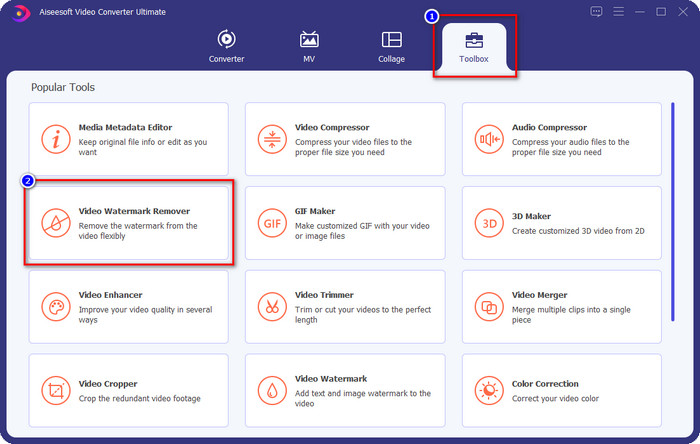
Vaihe 2. Kun olet käynnistänyt ohjelman, avaa Toolbox‑osio ja etsi ominaisuuksista Video Watermark Remover, joka tulee näkyviin Toolboxia napsautettaessa.
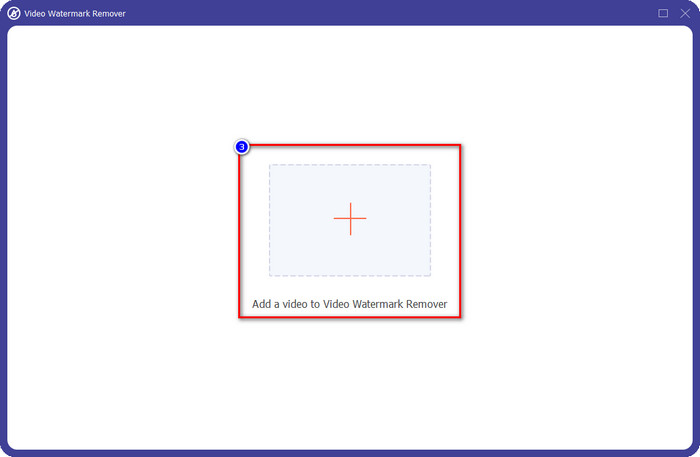
Vaihe 3. Lataa Lumion‑tiedosto, jonka veit vesileiman kanssa, napsauttamalla +‑kuvaketta, etsi vesileimalla varustettu videotiedosto, napsauta sitä ja paina sitten Open ladataksesi sen.
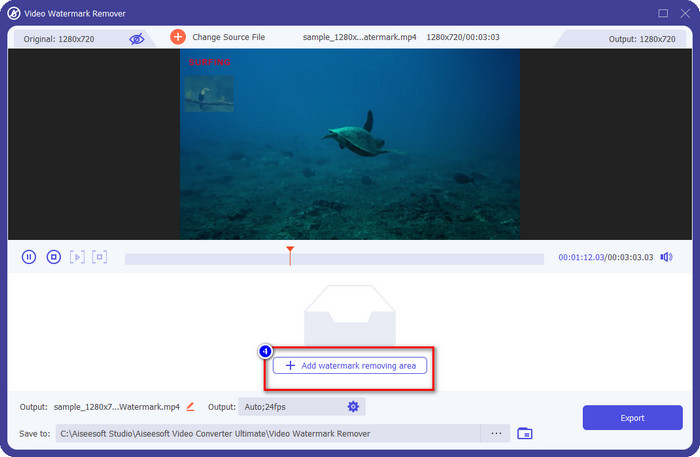
Vaihe 4. Napsauta Add Watermark Removing Area poistaaksesi videoon lisätyn Lumion‑vesileiman.
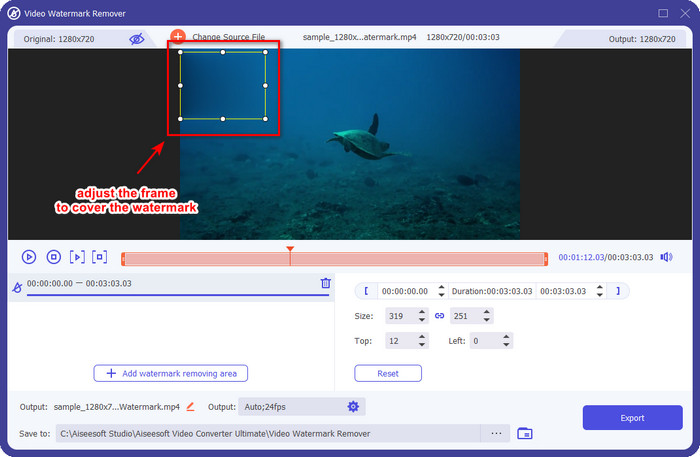
Vaihe 5. Säädä vesileimanpoistoaluetta vetämällä kehyksen pisteitä, jotta vesileima peittyy kokonaan. Voit myös pitää kehystä pohjassa ja vetää sitä, jotta sijoitat sen täsmälleen vesileiman kohdalle videossa.
Vaihe 6. Tallenna video ilman Lumion‑vesileimaa napsauttamalla Export; ohjelma tallentaa videon automaattisesti ilman vesileimaa.

Aiseesoft ilmainen vesileimanpoistoaine verkossa
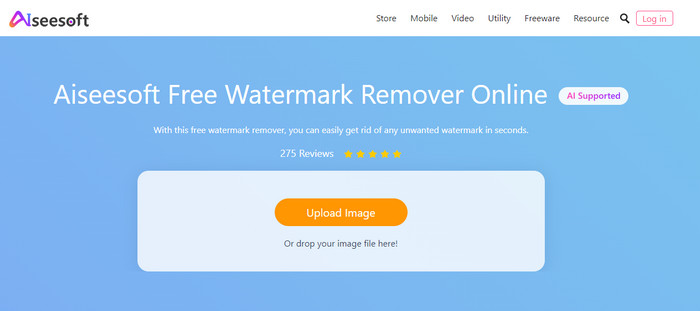
Aiseesoft Free Watermark Remover Online ‑verkkotyökalulla voit poistaa Lumion‑vesileiman kuvastasi. Vaikka työkalu ei poista vesileimaa videosta, voit silti käyttää sitä, kun haluat poistaa vesileiman still‑kuvasta. Työkalua ei tarvitse ladata, koska se toimii selaimessa. Jos siis haluat säästää tilaa tietokoneellasi etkä halua odottaa lataus‑ ja asennusprosessia, voit onneksi käyttää tätä verkkotyökalua vesileiman poistamiseen.
Tämä ohjelmisto on paras ratkaisu vesileiman poistamiseen jokaisesta kuvastasi. Tämä työkalu on kuitenkin ilmainen käyttää ja se on käytettävissä kaikissa verkkoselaimissa hakua varten.
Vaihe 1. Hae selaimella vesileimanpoistotyökalun virallinen sivusto, avaa se ja napsauta Upload Image lisätäksesi kuvan, jossa on Lumion‑vesileima.
Vaihe 2. Korosta vesileima käyttämällä yläpuolella näkyviä työkaluja; varmista, että peität Lumion‑vesileiman kokonaan, jotta sen voi poistaa.
Vaihe 3. Napsauta Remove, jotta Lumionin kokeiluversiosta kertova vesileima katoaa ennen kuvan tallentamista. Sen jälkeen napsauta Save viedäksesi Lumion‑kuvan ilman vesileimaa.
Gihosoftin videoeditori
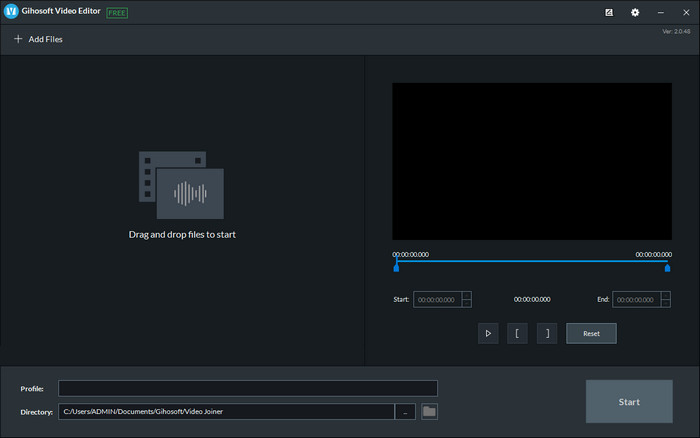
Gihosoft Video Editor voi auttaa sinua poistamaan videossa näkyvän vesileiman leikkaamalla sen pois. Tällä työkalulla voit muuntaa tuomasi videotiedoston ja samalla poistaa siitä vesileiman. Vaikka ohjelmisto on ilmainen sekä Windowsille että Macille, vesileiman poistamiseen liittyvät rajoitukset ovat aiheuttaneet monille käyttäjille ongelmia. Ohjelma ei pysty suoraan poistamaan vesileimaa videosta, jonka lataat, varsinkaan jos vesileima on keskellä klippiä eikä vain alussa tai lopussa. Vaikka tämä ohjelma ei ole yhtä tehokas vesileimanpoistaja kuin yllä mainitut vaihtoehdot, voit silti käyttää sitä helposti pätkäisemään pois kohdat, joissa vesileima näkyy.
Vaihe 1. Lataa ohjelmisto tietokoneellesi vierailemalla sen virallisella verkkosivulla ja hankkimalla sieltä videoleikkuri.
Vaihe 2. Avaa ohjelma, napsauta Add Files ja lataa vesileimalla varustettu video.
Vaihe 3. Pidä hiirellä kiinni ja vedä toisto‑osoittimia sisään ja ulos leikataksesi vesileiman pois videostasi.
Vaihe 4. Tallenna muutokset napsauttamalla Cut; tämä käynnistää vientiprosessin.
Osa 2. Usein kysyttyä Lumion-vesileiman poistamisesta
Voinko ostaa premium-Lumionin vesileiman poistamiseksi?
Kyllä, voit ostaa sen premium-version. Kun viet tekemäsi 3D-suunnitelman, vesileimaa ei tule, olipa kyseessä video tai kuva.
Mikä on tehokas tapa poistaa Lumion-vesileima?
Sen sijaan, että lataat laitteellesi ohjelmiston poistaaksesi vesileiman videosta tai kuvasta, jonka vietät Lumionissa, voit ostaa sen premium-version. Mutta oletetaan, että sinulla ei ole rahaa maksaa sitä. Siinä tapauksessa voit käyttää erilaista vesileimanpoistoainetta, jonka mainitsimme tässä artikkelissa.
Miksi en voi käynnistää Lumionia oikein?
Jos haluat käyttää Lumionia oikein, tarvitset korkealaatuisen työpöydän, joka vastaa vaadittua standardia. Vaikka voit käynnistää sen alhaisella versiolla, se kaatuu usein, ja joskus et voi käynnistää ohjelmistoa oikein työpöydälläsi.
Johtopäätös
Nyt kun olet tutustunut eri tapoihin poistaa Lumion‑vesileima, osaat poistaa vesileiman tekemästäsi 3D‑mallinnuksesta ja esitellä työsi ammattimaisesti. Mikä työkalu mielestäsi parhaiten vastaa tarpeitasi? Jos et ole vielä tehnyt valintaa, suosittelemme lämpimästi käyttämään ohjelmaa FVC Video Converter Ultimate videon vesileiman poistamiseen, koska se on kokonaisuutena paras vaihtoehto. Jos siis haluat käyttää mahdollisimman tehokasta videon vesileimanpoisto‑ohjelmaa, napsauta yllä olevaa latauspainiketta ja ota se heti käyttöön asennuksen jälkeen.
-
 Vesileiman lisääminen videoon Macin iMovie-sovelluksessa [All Embracing]
 Haluatko tietää iMovien videoon vesileiman lisäämisen salaisuudet? Älä läikytä teetä kenenkään päälle, vaan opi se lukemalla tämä artikkeli.
-
 3 helpointa tapaa lisätä vesileima GIF-tiedostoon verkossa ja offline-tilassa
 Vesileiman lisääminen GIF-tiedostoon voi olla yhtä helppoa kuin 1-2-3, jos käytät oikeaa työkalua oikein. Markkinoilla olevat työkalut ovat liian laajoja, mutta esittelemme kolme työkalua, joihin voit luottaa.
-
 4 parasta tapaa poistaa vesileima GIF:stä [Online & Offline]
 Haluatko poistaa vesileiman GIF-tiedostosta? Tämän artikkelin työkalulla opit eri tyylejä alustallasi saatavilla olevien vesileimanpoistoaineiden kanssa.
