


 Video Converter Ultimate
 Näytön tallennin
 Videon korjaus
 Suojattu lataus
Kuinka poistaa Movavi-vesileima ilmaiseksi työpöydältä vaivattomasti
Movavi on paras videonmuokkain, näytöntallennin, kuvankäsittelyohjelma ja paljon muuta, mitä koskaan tarvitset työpöydälläsi. Se sisältää sekä ammattimaiset että perustoiminnot, joilla saat kaiken näyttämään erinomaiselta ja muita paremmalta. Ohjelmisto on tullut suosituksi käyttäjien keskuudessa helppokäyttöisyytensä, kromiavain-ominaisuutensa, sulavien siirtymiensä, elokuvien luontiominaisuuksiensa jne. ansiosta. Jos kuitenkin käytät rekisteröimätöntä versiota, valmiiseen ja vietäväksi tarkoitettuun tuotokseen tulee vesileima. Ärsyttääkö vesileima? Älä huoli, sillä työpöydälläsi on käytettävissä tapoja, joilla voit oppia kuinka poistaa Movavi-vesileima ilmaiseksi. Jos siis haluat poistaa Movavi-vesileiman, lue alta lisää tietoja, jotka olemme koonneet tähän.

Osa 1. Movavi-vesileiman poistaminen ilmaiseksi käyttämällä 3 verkko- ja offline-palvelua
FVC Video Converter Ultimate – paras Movavi Watermark Remover [suositus]
Haluatko tietää, miten poistat vesileiman Movavin näytöntallentimella tallentamastasi ja viemästäsi videosta? Paras työkalu on ulottuvillasi: FVC Video Converter Ultimate. Tämä työkalu on ylivoimainen, kun on kyse minkä tahansa videon vesileiman poistamisesta. Sen tehokkuus vesileimojen poistossa on tähän mennessä paras ja vaikuttavin. Jos käytät tätä ohjelmistoa Movavi-vesileiman poistamiseen, voit odottaa, ettet näe videossa minkäänlaisia jälkiä – aivan kuin vesileimaa ei olisi koskaan ollutkaan. Jos siis haluat käyttää tätä ohjelmistoa vesileiman poistamiseen videosta, josta se on jo tullut osa, sinun kannattaa ottaa käyttöösi tämä ultimate-työkalu.
Lisäksi tällä työkalulla voi myös lisätä vesileiman videoon, ja sen lisäksi siinä on monia muita ominaisuuksia ja toimintoja, joita Movavilla ei ole. Aika vaikuttavaa, eikö? Hypätään kuitenkin suoraan asiaan ja siirrytään vaiheisiin. Auttaaksemme sinua poistamaan Movavin viemästä videosta vesileiman, voit seurata alla olevaa ohjetta.
Vaihe 1. Napsauta latauspainiketta ja valitse Windowsin ja Macin väliltä ladataksesi oikean version ultimate-ohjelmistosta. Napsauta sitten lataamaasi tiedostoa asentaaksesi sen ja avaa ohjelma käyttääksesi sitä.
Ilmainen latausWindows 7 tai uudempiTurvallinen lataus
Ilmainen latausMacOS 10.7 tai uudempiTurvallinen lataus
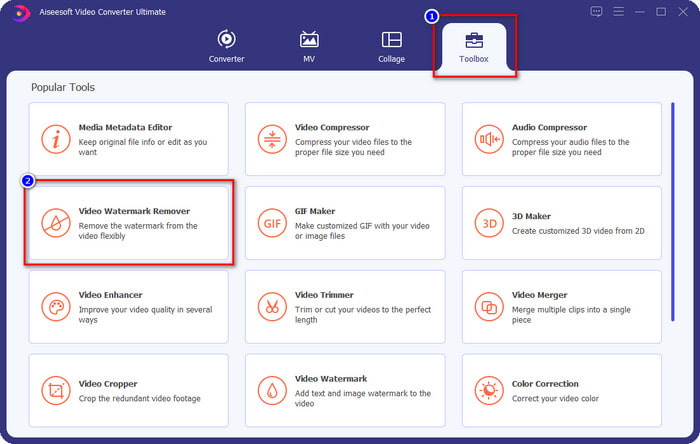
Vaihe 2. Kun olet käynnistänyt ultimate-työkalun, siirry Toolbox-osioon ja napsauta käytettävissä olevista toiminnoista Video Watermark Remover.
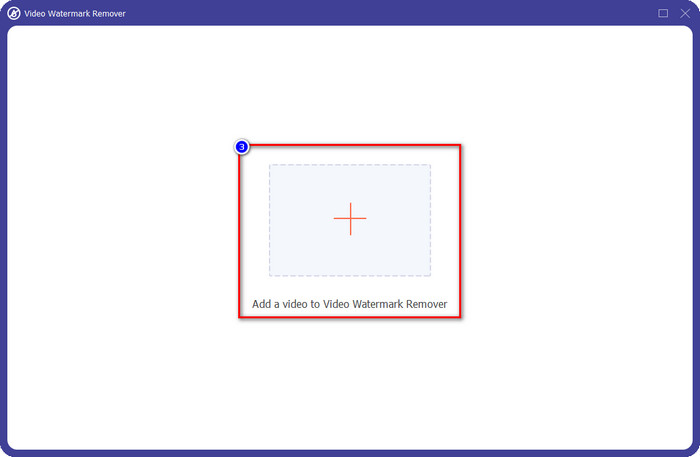
Vaihe 3. Napsautuksen jälkeen näytölle avautuu uusi ikkuna. Napsauta + -kuvaketta, lataa Movavi-video, jossa on vesileima, ja napsauta Open.
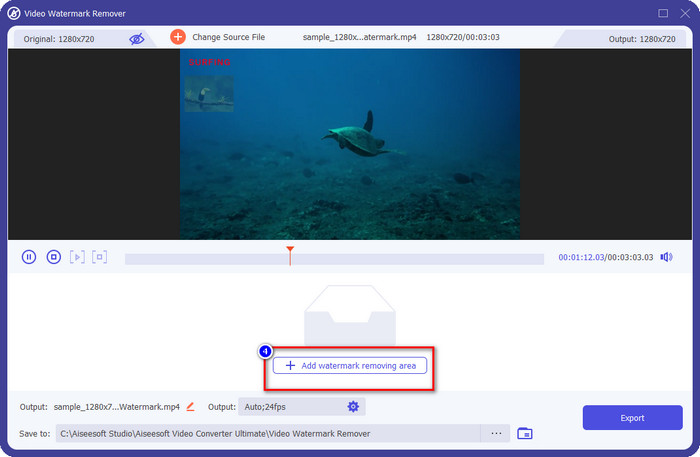
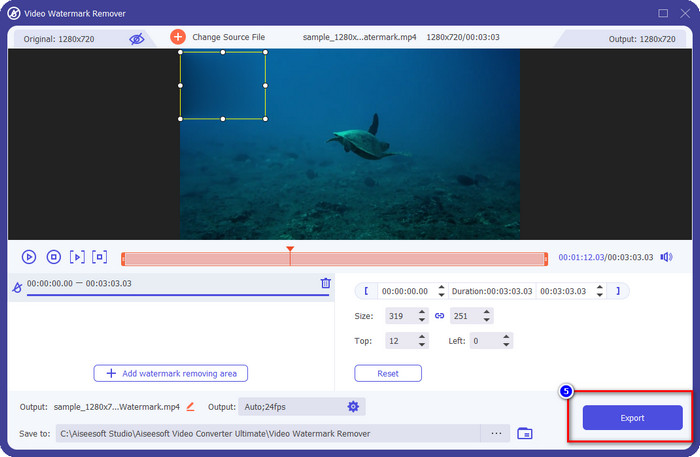
Vaihe 4. Video Watermark Remover -ikkunassa napsauta Add Watermark Removing Area -painiketta aloittaaksesi Movavi-vesileiman poistamisen.
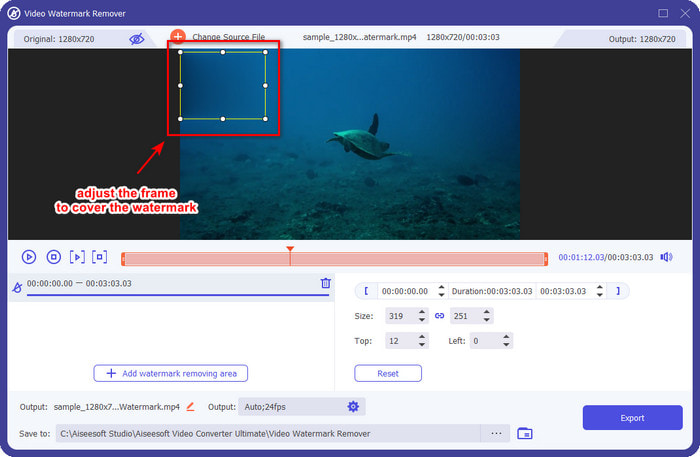
Vaihe 5. Tartu ja sijoita valintaruutu vesileiman päälle poistaaksesi sen; voit venyttää ruutua, jos se on liian pieni, tai pienentää sitä, jos se on liian suuri.
Valinnainen: Tässä voit muuttaa tulostusasetuksia napsauttamalla pudotusvalikko-painiketta. Muuta video- ja ääniasetuksia mieltymystesi mukaan ja napsauta OK tallentaaksesi tekemäsi muutokset.
Vaihe 6. Aloittaaksesi Movavi-videon viemisen ilman vesileimaa, napsauta Export, jolloin vesileiman poistoprosessi käynnistyy. Minuutin kuluttua tai nopeammin näyttöön avautuu kansio, josta näet tiedoston sijainnin.
FVC-vapaa vesileimanpoistoaine
Haluatko tietää, miten poistat Movavi-kuvankäsittelyohjelman vesileiman viemistäsi kuvista? Silloin sinun kannattaa kokeilla verkossa ilmaiseksi käytettävää FVC Free Watermark Remover -työkalua. Tämä ohjelma on erinomainen ammattilaistason vesileiman poistoon kuvista. Vaikka se on ilmainen, sen tarjoama poistoefekti on huipputasoa, etkä näe kuvassa suttuja tai jälkiä vesileiman poistamisen jälkeen.
Sen ominaisuudet ja toiminnot eivät ole yhtä laajoja kuin lopullinen työkalu, mutta sen suorituskyky vesileiman poistamisessa on erinomainen. Joten jos haluat poistaa kuvan vesileiman, jonka viet valokuvaeditorissa, voit kopioida alla olevat vaiheet.
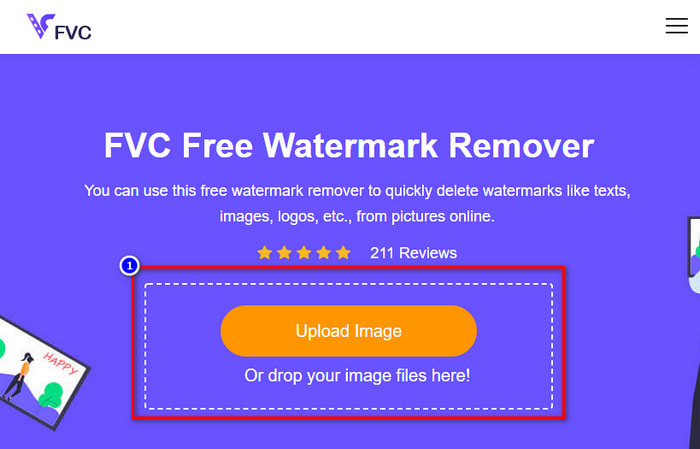
Vaihe 1. Napsauta yllä olevaa linkkiä avataksesi vesileimanpoisto-ohjelman virallisen verkkosivun.
Vaihe 2. Verkkopohjaisessa vesileiman poistotyökalussa napsauta Upload Image ja etsi vesileimallinen kuva. Voit myös raahata ja pudottaa tiedoston tähän, jos haluat.
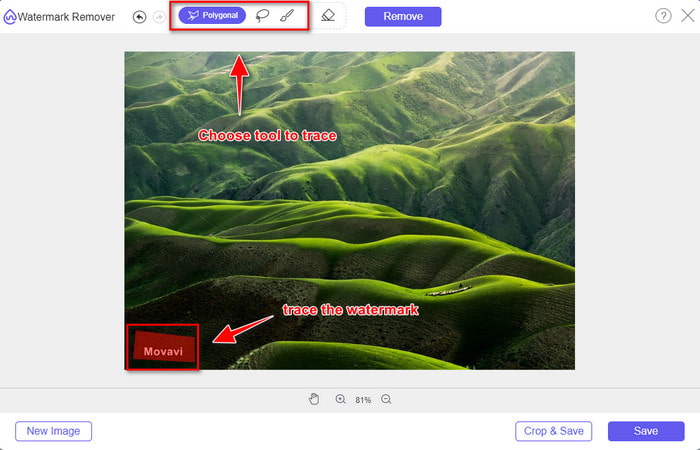
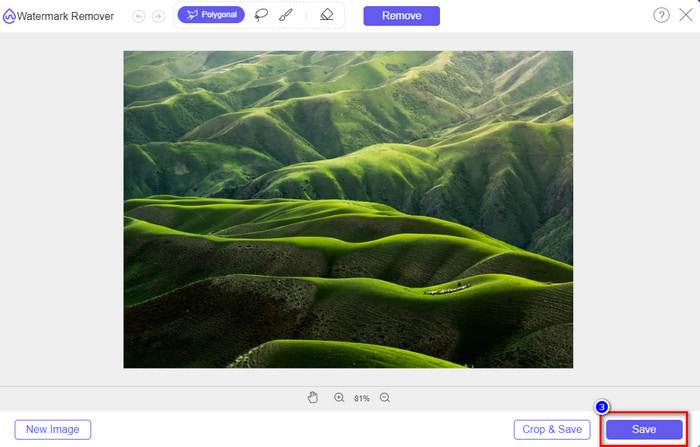
Vaihe 3. Kun tiedosto on ladattu, piirrä ääriviivat Movavi-vesileiman ympärille kuvassa; käytettävissä on useita työkaluja.
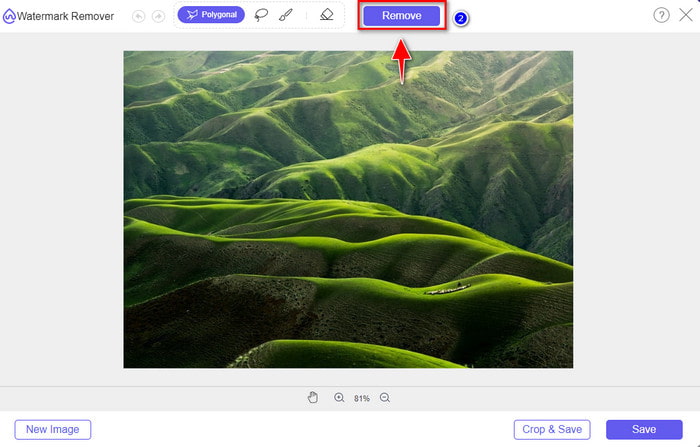
Vaihe 4. Napsauta Remove-painiketta poistaaksesi vesileiman kuvastasi.
Vaihe 5. Paina Save ladataksesi kuvan, josta poistit vesileiman.
Media.io vesileimanpoistoaine
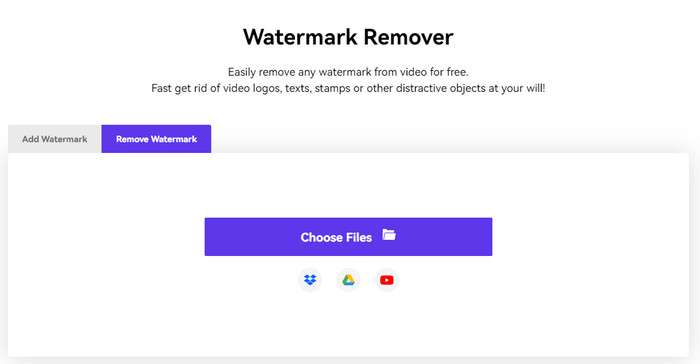
Media.io Watermark Remover on toinen verkkotyökalu, jolla voit poistaa Movavin jättämän vesileiman. Työkalu on ilmainen eikä vaadi latauksia, joten sinun ei tarvitse ladata käynnistysohjelmaa tai asentaa sitä. Jos siis haluat poistaa vesileiman videoistasi ilman minkään tiedoston lataamista ja maksutta, tämä työkalu on kokeilemisen arvoinen. Vaikka työkalun ulkoasu on hyvä, lataus- ja vientiprosessi vievät selvästi enemmän aikaa kuin ensimmäisellä verkkotyökalulla. Jos odottaminen ei haittaa ja haluat silti oppia, miten poistat Movavi-videonmuokkaimen vesileiman ilmaiseksi, lue alta vaiheet.
Vaihe 1. Avaa verkkopohjainen poistotyökalu etsimällä se selaimella.
Vaihe 2. Napsauta Choose File ladataksesi Movavi-videon, jossa on vesileima, ja odota latausprosessin valmistumista.
Vaihe 3. Paina oikealla puolella olevaa Add Area -painiketta ja peitä vesileima.
Vaihe 4. Napsauta sitten Export tallentaaksesi videon ilman Movavi-vesileimaa.
Osa 2. Usein kysytyt kysymykset Movavi-vesileiman poistamisesta
Kuinka poistaa Movavi-kokeiluvesileima ilman vesileimanpoistoainetta?
Oletetaan, että haluat poistaa vietyssä tiedostossa käytetyn vesileiman. Siinä tapauksessa sinun on harkittava sen ostamista ja rekisteröintiä, jotta Movavi-vesileima katoaa vietäessä. Voit vierailla sen virallisella verkkosivustolla nähdäksesi sen tarjoamat tarjoukset.
Heikentääkö Movavi-vesileiman poistaminen videon laatua?
Kun olet poistanut Movavi-vesileiman videosta, odota, että et näe huonoa laatua, kun olet viemässä sitä. Joskus ohjelmisto kuitenkin tuhoaa videon laadun, joten on parempi valita käytettävä työkalu huolellisesti.
Tuleeko siitä epäselvä Movavi-vesileiman poistamisen jälkeen?
Useimmat ohjelmistot tekevät Movavin vesileiman epäselväksi, kun taas toiset eivät. Joten oletetaan, että haluat hämärtää Movavi-vesileiman. Siinä tapauksessa voit yrittää käyttää yllä olevaa ohjelmistoa, koska ne sumensivat vesileiman tehdäkseen siitä näkymätön videossa tai valokuvassa.
Johtopäätös
Tämä opas, jossa kerrottiin, miten Movavi-vesileima poistetaan ilmaiseksi, on mahdollinen näiden työpöydälle ladattavien ohjelmistojen avulla. Mutta mitä työkalua sinun kannattaa käyttää? Kahdella muulla työkalulla voit peittää vesileiman ilmaiseksi. Jos kuitenkin haluat ammattitasoisen ohjelmiston, joka poistaa koko Movavi-vesileiman videosta, sinun tulee käyttää FVC Video Converter Ultimate -ohjelmaa. Miksi juuri ultimate-ohjelmisto? Koska se on paras työkalu Movavin vesileiman poistamiseen ilman, että videoon jää raitoja tai jälkiä. Joten mitä vielä odotat? Lataa se heti työpöydällesi ja ota käyttöön saman tien.
-
 Vesileiman lisääminen videoon Macin iMovie-sovelluksessa [All Embracing]
 Haluatko tietää iMovien videoon vesileiman lisäämisen salaisuudet? Älä läikytä teetä kenenkään päälle, vaan opi se lukemalla tämä artikkeli.
-
 3 helpointa tapaa lisätä vesileima GIF-tiedostoon verkossa ja offline-tilassa
 Vesileiman lisääminen GIF-tiedostoon voi olla yhtä helppoa kuin 1-2-3, jos käytät oikeaa työkalua oikein. Markkinoilla olevat työkalut ovat liian laajoja, mutta esittelemme kolme työkalua, joihin voit luottaa.
-
 4 parasta tapaa poistaa vesileima GIF:stä [Online & Offline]
 Haluatko poistaa vesileiman GIF-tiedostosta? Tämän artikkelin työkalulla opit eri tyylejä alustallasi saatavilla olevien vesileimanpoistoaineiden kanssa.
