


 Video Converter Ultimate
 Näytön tallennin
 Videon korjaus
Tutustu 7 parhaaseen Volume Booster -sovellukseen, joita voit käyttää työpöydälläsi ja puhelimissasi
Eikö olekin ärsyttävää, kun videon äänenvoimakkuus on niin matala, että vaikka laittaisit laitteesi äänenvoimakkuuden täysille, mikään ei muutu? On useita syitä siihen, miksi ääni voi olla hiljainen. Sen sijaan että stressaisit videosta, mikset kokeilisi käyttää tehostinta, joka tekee äänestä kovemman ja selkeämmän. Tänään onkin onnenpäiväsi, sillä esittelemme erilaisia äänenvoimakkuuden tehostimia, joista voit valita. Kaikkia tässä esiteltyjä työkaluja artikkelin kirjoittaja on itse käyttänyt. Kerromme niistä faktat sen mukaan, mitä alustaa käytät. Jatketaan siis ja aloitetaan läpikäynti eri äänentehostimiin, joita voit käyttää Windowsissa, Macilla, iPhonessa ja Androidilla.

Osa 1. 4 parhaista äänenvoimakkuuden vahvistimista Windows PC:lle, Macille ja Onlinelle
1.Video Converter Ultimate
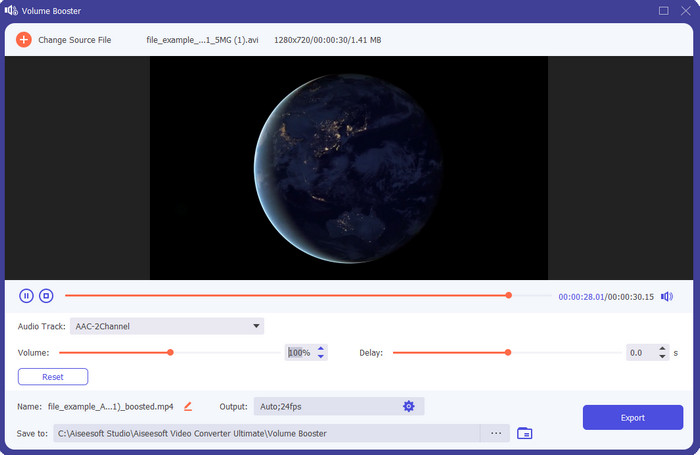
Jos etsit parasta äänenvoimakkuuden tehostin -sovellusta, niin Video Converter Ultimate on todennäköisesti se. Tällä työkalulla voit parantaa äänen laatua ilman, että kaiuttimet vahingoittuvat. Jos siis säädät äänenvoimakkuutta tällä työkalulla, kaiuttimista ei pitäisi kuulua rätinää. Lisäksi, jos sinulla on ongelmana huonolaatuinen ääni, voit käyttää tätä työkalua sen parantamiseen. Vaikka et olisikaan ammattilainen, pystyt silti tekemään äänenvahvistuksen tämän työkalun avulla. Eikä siinä kaikki: ohjelmassa on paljon muitakin ominaisuuksia, joista saatat pitää, kun olet ladannut sen. Toisin kuin muut listalla olevat äänenvoimakkuuden tehostimet, tämä työkalu tarjoaa runsaasti erilaisia parannusvaihtoehtoja äänen laadun kohentamiseksi. Jos kärsit myös äänen viiveestä, voit käyttää tätä ohjelmaa sen korjaamiseen. Se on rehellisesti sanottuna tämän listan ilmiömäisin työkalu, jos kaikkia verrataan keskenään. Jos siis haluat kokea täyden 8‑ tai 16D‑äänimaailman, lataa tämä työkalu heti.
Ilmainen latausWindows 7 tai uudempiTurvallinen lataus
Ilmainen latausMacOS 10.7 tai uudempiTurvallinen lataus
Plussat
- Säädä taajuuskorjaimet ja esiasetukset automaattisesti työsi helpottamiseksi ja parantamiseksi.
- Äänen lopputuloksesta tuli paljon parempi kuin ennen ja vahingoittamatta kuuloasi tai edes kaiuttimia.
- Se on erittäin intuitiivinen, että jopa käyttäjät, joilla ei ole kokemusta tehostamisesta, voivat tehdä sen.
Haittoja
- Se on saatavilla vain pöytäkoneella, ei puhelinversiota.
- Osta ennen kuin pääset käyttämään sitä, mutta se ei ole niin kallista.
2.VLC-mediasoitin
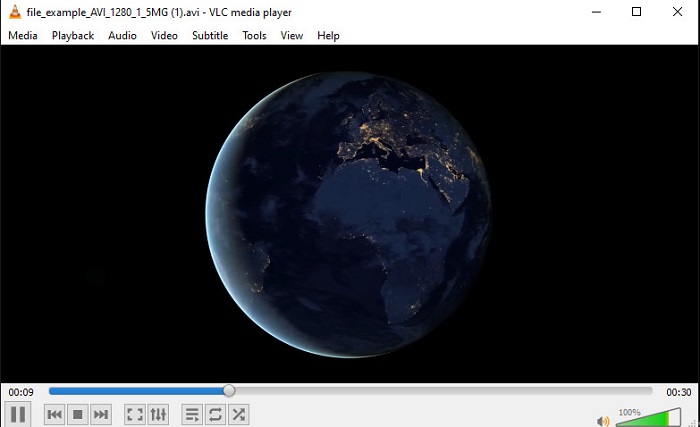
VLC Media Player on yksi parhaista mediasoittimista, jonka voit ladata verkosta. Tässä työkalussa on jo valmiiksi sisäänrakennettu, ilmainen äänenvoimakkuuden tehostin, ja äänen voi nostaa jopa 125% prosenttiin asti, jos haluat. Tämä työpöytäsovellus ei kuitenkaan seuraa, kuinka suurta kuormitusta kaiuttimesi kestävät. Se tarkoittaa, että jos soitat ääntä jatkuvasti maksimivoimakkuudella, kaiuttimiin – erityisesti laitteen sisäisiin kaiuttimiin – voi ajan myötä tulla lievää rätinää. Tämä työkalu on kuitenkin ainoa tässä esitelty sovellus, jossa tehostin ja soitin ovat samassa paketissa. Jos siis haluat katsoa videoita ja tehostaa ääntä samalla kertaa, kokeile tätä ohjelmaa. Vaikka se nostaakin äänenvoimakkuutta, se ei voi taata erinomaista äänenlaatua, sillä teet vain äänenvoimakkuuden korotuksen.
Plussat
- Sisäänrakennettu äänenvahvistin.
- Tehosta ääntäsi jopa 125%, jotta se kuulostaa kovemmalta.
- Ilmaiseksi ladattavissa PC:lle tai Macille.
Haittoja
- Työkalussa ei ole sisäänrakennettua taajuuskorjainta äänenlaadun parantamiseksi.
- Se ei valvo äänen voimakkuutta.
Aiheeseen liittyvää:
Kuinka korjata ongelma: VLC ei toista MKV-tiedostoja
Kuinka korjata ongelma, kun VLC ei toista DVD-levyä
3. Puomi 3D
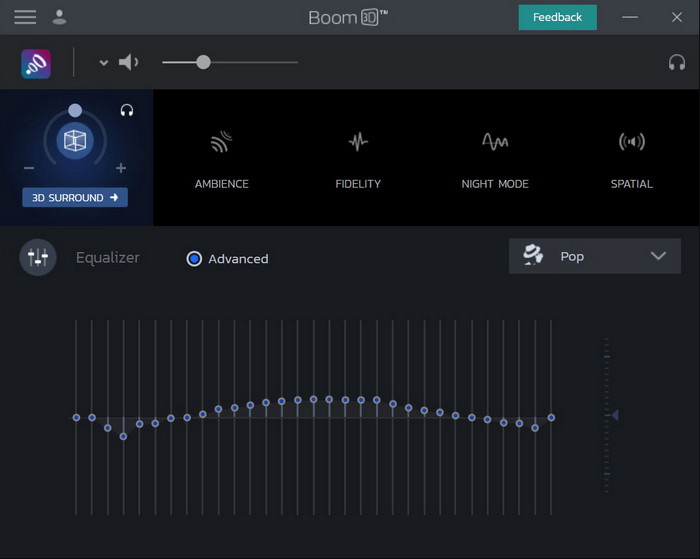
Boom 3D on kehittynein tämän artikkelin äänenparannustyökaluista. Tämä Windows 10:n ja Macin äänenvoimakkuuden tehostin tarjoaa runsaasti erilaisia parannusvaihtoehtoja käyttöösi. Lisäksi voit säätää taajuuskorjainta ja esiasetuksia manuaalisesti – toisin kuin Video Converter Ultimatessa, joka hoitaa säädöt automaattisesti puolestasi. Vaikka työkalu näyttää vaikuttavalta, siinä on silti omat haittapuolensa. Erityisesti aloittelijoille sen käyttöönotto ja säätäminen on melko työlästä. Työkalun opetteleminen vie aikaa, mutta se on vaivan arvoista.
Plussat
- Ohita taajuuskorjain ja esiasetus manuaalisesti.
- Työkalun käyttämiseen ei tarvita Internetiä.
- Sitä on hienoa käyttää ammattilainen, joka haluaa laadukasta ääntä.
Haittoja
- Se ei ole paras valinta aloittelijoille, joilla ei ole aavistustakaan, mitä taajuuskorjaimet ja esiasetukset ovat.
- Tarvitset paljon aikaa tämän työkalun käytön tutkimiseen.
4. Äänenvoimakkuuden tehostin
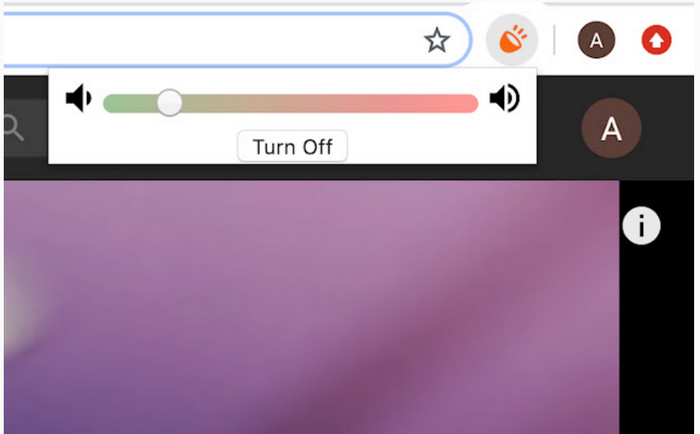
Volume Booster on Chrome-äänenvoimakkuuden tehostin ‑laajennus, johon pääset helposti käsiksi, kunhan sinulla on internet-yhteys. Kuka tahansa voi käyttää tätä työkalua ilmaiseksi, ja se on turvallinen, koska se on Chromen laajennus. Jos käytät tätä laajennusta, voit odottaa kunnollista äänenvahvistusta kuuntelemaasi sisältöön. Sitä ei kuitenkaan voi käyttää Chromen ulkopuolella. Jos siis haluat kuunnella ääntä, joka on tallennettuna levyllesi, et voi parantaa sen ääntä tämän avulla. Lisäksi, kun testasimme äänen asettamista maksimitasolle, kuulimme jonkin verran rätinää, joten sen välttämiseksi äänenvoimakkuutta kannattaa nostaa vain hieman.
Plussat
- Työkalu on turvallinen, koska se on kromin jatke.
- Käyttäjäystävällinen.
Haittoja
- Ei voida käyttää kromin ulkopuolella.
- Jos käännät sen maksimiin, kuuluu äänen halkeilua.
- Se ei tue taajuuskorjainta.
Osa 2. 3 parasta äänenvoimakkuuden tehostinsovellusta iPhonelle ja Androidille
1. Volume Booster – Equalizer FX
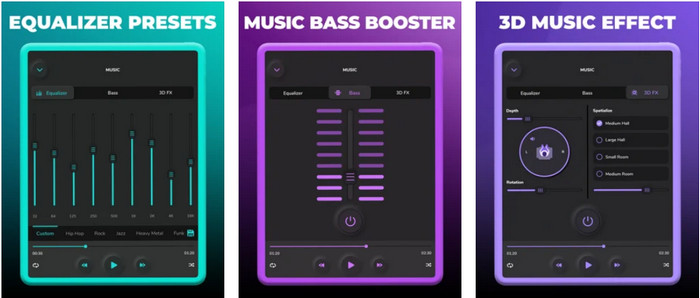
Volume Booster – Equalizer FX puskee iPhonesi äänenvoimakkuuden äärirajoille, jotta saat kovemman ja paremman äänen. Tämä iPhonen äänenvoimakkuuden tehostin on monien iOS-käyttäjien suosiossa omien ääniasettelujen luomiseen. Sovellus on saanut varsin kohtuullisen 3,9 tähden arvostelun. Se ei ole huono, muttei erityisen loistavakaan. Tällä työkalulla ei myöskään voi tehostaa suoratoistopalveluiden ääntä, ja mainokset häiritsevät sen käyttöä. Lisäksi sovellus kaatuu edelleen silloin tällöin, aivan kuten muutkin viat. Jos kuitenkin haluat bassovahvistusta iPhonessa, tätä kannattaa kokeilla.
Plussat
- Se on hyvä tehostin iPhonen käyttäjille.
- Voit suorittaa perustaajuuskorjauksen ja äänen säädön.
Haittoja
- Useimmiten työkalu kaatuu.
- Sillä on rajoitus siihen, missä voit käyttää äänen tehostusta.
2.AmpMe – kaiuttimen ja musiikin synkronointi
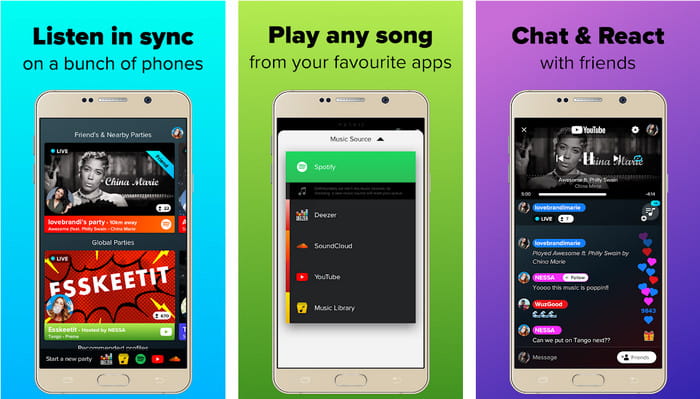
AmpMe - Speaker & Music Sync on erinomainen ladattava äänenvoimakkuuden tehostin Android‑laitteille. Se on enemmän kuin pelkkä tehostin, sillä voit toimia isäntänä ja toistaa omaa soittolistaasi tai liittyä sovelluksessa käynnissä olevaan livejuhlaan. Yksinkertaistettuna: voit olla vuorovaikutuksessa muiden kanssa, kuunnella musiikkia ja keskustella samaan aikaan. Vaikka työkalu on vaikuttava, sen käytön aikana voi silti esiintyä bugeja ja kaatumisia. Lisäksi jotkut käyttäjät ovat kokeneet musiikin lisäämisen soittolistoihin hankalaksi, mikä on turhauttavaa. Sovellusta voi myös olla hieman vaikea käyttää, jos et tunne sen toimintoja. Kokonaisuutena se on kuitenkin erinomainen vaihtoehto Android-käyttäjille.
Plussat
- Voit olla oma DJ:si AmpMen avulla ja jakaa sen muille lähellä oleville ihmisille samalla sovelluksella.
- Kuuntele ja juttele samaan aikaan.
- Se tuottaa korkealaatuista ääntä.
Haittoja
- Tilausmaksu on liian suuri maksettavaksi, jos haluat mennä halvemmalla.
- Tilausta on vaikea peruuttaa, vaikka olet poistanut tilin.
- Joskus kun liityt livejuhliin, sovellus katkeaa automaattisesti.
3. Volume Booster GOODEV
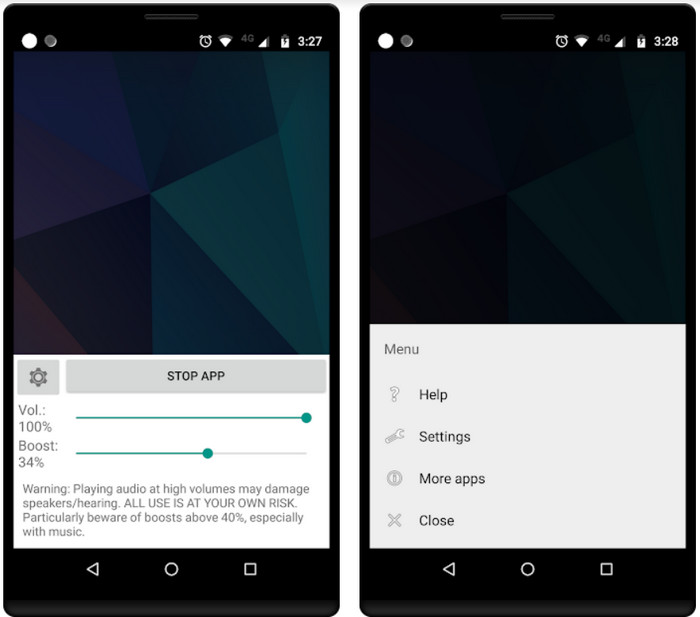
Volume Booster GOODEV ‑sovelluksessa on yksinkertainen ja helppokäyttöinen käyttöliittymä. Tämä äänenvoimakkuuden tehostin on saanut käyttäjiltään erinomaisen 4,4 tähden arvion. Monissa arvosteluissa sanotaan, että työkalu on paras siinä, mitä se tekee. Nyt käytössä ilmeni kuitenkin joitakin kaatumisia, ja usein käy niin, ettei sovellus enää tehosta ääntä, vaikka sen käynnistäisi. Jotta saat sen toimimaan uudelleen, puhelin tai sovellus pitää käynnistää uudelleen.
Plussat
- Helposti ymmärrettävä äänitehostin, joka voidaan ladata helposti Android-matkapuhelimeesi.
- Käyttäjäystävällinen.
Haittoja
- Mainokset näkyvät tyhjästä.
- Suurimman osan ajasta sovellus kaatuu itsestään ilman tuntematonta syytä.
- Tämän sovelluksen vanha versio on paljon parempi kuin päivitetty versio.
Osa 3. Mikä on paras äänenvoimakkuuden tehostin
Tässä on vertailukaavio, jonka avulla voit verrata työkalun ominaisuuksia, joita voit käyttää työkaluun, jota toisessa työkalussa ei ole.
| Työkaluominaisuus/s | Video Converter Ultimate | VLC-mediasoitin | Puomi 3D | Äänenvoimakkuuden tehostin | Volume Booster – Equalizer FX | AmpMe – kaiuttimien ja musiikin synkronointi | Äänenvoimakkuuden tehostin GOODEV |
| Äänen vahvistimet |  | | | | | | |
| Audio Enhancer | |  | | | | | |
| Äänen ja videon synkronointiominaisuus | | | | | | | |
| Käyttäjäystävällinen | | | | | | | |
| Tuetut alustat | Työpöytäpohjainen työkalu | Työpöytäpohjainen työkalu | Työpöytäpohjainen työkalu | Chromen laajennustyökalu | iOS-ladattava työkalu | Android-pohjainen ladattava työkalu | Android-pohjainen ladattava työkalu |
| Hintaluokka | 1 kuukausi: $25.00 Elinikäinen lisenssi: $55.20 Usean käyttäjän käyttöoikeus / 5 PC:tä: $119.00 | Lataa ilmaiseksi | $11.99 ja $23.99 | Vapaa | 3-20 $ | $0,99 – $99,99 per tuote | Vapaa |
Osa 4. Usein kysyttyä Volume Boosterista
Vahingoittaako äänenvoimakkuuden lisääminen kuuloa?
Itseasiassa kyllä. Varsinkin jos käytät kuulokkeita tai kuulokkeita ja asetat äänenvoimakkuuden maksimiin ja lisää sitten äänenvoimakkuuden tehostin. Odota sitten, että pitkällä aikavälillä kuulosi tuhoutuu hitaasti pitkällä aikavälillä. Joten voit välttää tämän. Ehdotamme, että sinun on rajoitettava se keskitasoon tai matalaan, äläkä tavoittele maksimia.
Mitä muita haittoja kaiuttimien äänen tehostamisesta on?
Käytämme äänenvahvistinta kuullaksemme äänen paljon paremmin, jos äänet ovat alhaiset. Mutta tuskin tiesit, että kaiuttimilla on myös hertsiraja, johon ne pystyvät. Mitä korkeampi hertsi, sitä kovempaa voit olla, mutta joissakin sisäänrakennetuissa kaiuttimissa ne eivät kestä erittäin kovaa ääntä. Joten on mahdollista, että kaiutin rätisee, mikä tarkoittaa, että kaiutin ei pysty käsittelemään ääntä.
Mitä eroja on kaiuttimien bassolla ja diskantilla?
Nämä kaksi ovat tunnetuimpia sisäänrakennettuja kaiuttimia, mutta niillä on oma tarkoituksensa, miksi ne ovat kaiuttimissa. Bassolle se pystyy käsittelemään matalataajuutta ääntä, ei kestä korkeaa taajuutta, ja se on myös erikoistunut saamaan meidät tuntemaan musiikin puomin. Diskantti keskittyy korkeisiin taajuuksiin, joita basso ei kestä.
Johtopäätös
Yhteenvetona: sinun ei tarvitse enää kärsiä huonolaatuisesta äänestä, jos käytät äänenvoimakkuuden tehostimia PC:llä, Macilla, verkossa tai mobiililaitteilla. Tässä esitellyt työkalut sopivat mainiosti kaikille, jotka haluavat kokea musiikin uudella tasolla. On kuitenkin yksi työkalu, joka tekee äänenvahvistuksesta käyttäjilleen tavallista helpompaa ja parempaa. Sen sijaan, että opiskelisit taajuuskorjaimen ja esiasetusten säätämistä, Video Converter Ultimate hoitaa kaiken puolestasi. Jos haluat nähdä, kuinka erinomainen tämä työkalu todella on, kokeile sitä itse ja lataa se laitteellesi.
-
 Kuinka lisätä ääntä ja musiikkia videoihin ilmaiseksi tietokoneellasi / puhelimellasi
 Tässä artikkelissa on 4 helppoa tapaa lisätä ääntä videoihin ilmaiseksi. Riippumatta siitä, minkä ääniraidan haluat lisätä videoosi, voit saada tyydyttäviä tuloksia täältä.
-
 Puolueeton Cinch Review -äänitallennin ja paras vaihtoehto
 Cinch Audio Recorder on paras tapa ladata musiikkia suoratoistosivustoilta. Lue vain puolueeton arvostelu ja paras vaihtoehto artikkelista.
-
 Mahdollisia tapoja äänen tallentamiseen VLC Playerilla
 Opi parhaat tavat tallentaa ääntä VLC-soittimella ja muilla käytännön työkaluilla lukemalla artikkelin läpi.
