


 Video Converter Ultimate
 Näytön tallennin
 Videon korjaus
 Suojattu lataus
Opi mikä on vesileima | Tyypit ja syyt, miksi sitä tarvitaan videoissa
Nykyään videoiden lataaminen on kaikkien ulottuvilla – olit sitten töissä käyvä, opiskelija, nuori tai vanha – ja niitä voidaan helposti jakaa edelleen muille sosiaalisen median alustoille. Vaikka tämä on ilmaista, jotkut ihmiset käyttävät hyväkseen muiden videoita ansaitakseen rahaa ja jopa omivat sisällön itselleen. Jotta kukaan ei voisi varastaa tekemääsi työtä, videoon kannattaa lisätä vesileima. Mutta miksi se pitäisi lisätä? Mitä tarkoitusta se palvelee? Miten videon vesileima lisätään tai poistetaan? Jos haluat vastaukset kaikkiin mielessäsi pyöriviin kysymyksiin ja saada selville, mikä on videon vesileima, jatka tämän artikkelin lukemista.

Osa 1. Mitä ovat videovesileimat
Vesileimojen tiedetään olevan osa useimpia verkkoon ladattua digitaalista sisältöä, kuten videoita. Se suojaa verkossa olevia videoita siltä, että kukaan varastaa ja käyttäisi hyödykseen. Lisäksi sen avulla kuka tahansa voi tietää, missä tai kuka on mainitun videon omistaja tai lähde. Vaikka kuka tahansa voi lisätä vesileimoja suojaamaan tai edistämään, sinun on silti tehtävä vesileimasi ainutlaatuinen ja erottuva kaikkien tiedossa. Mutta mikä on vesileima videoeditointiin, jota sinun on käytettävä? On olemassa erilaisia vesileimoja, joita yleensä nähdään videoissa; sinun täytyy jatkaa tämän artikkelin lukemista tietääksesi, mitä nämä ovat.
Osa 2. Mitkä ovat videovesileimien tyypit
Voit lisätä videoon neljän tyyppistä videon vesileimaa. Jotta tiedät sen tyypit, sinun on luettava alla olevat tiedot, jotta voit tietää, minkä tyyppistä vesileimaa sinun tulee käyttää.
4 vesileimatyyppiä, joita voit käyttää videoissa:
◆ Havaittava vesileima – kuten nimestä voi päätellä, se on näkyvä, eli jos näemme vesileiman paljaalla silmällä, sitä pidetään näkyvänä vesileimana. Kuka tahansa havaitsee sen nopeasti, koska se näkyy selvästi. Niitä käytetään tavallisesti brändin mainostamiseen.
◆ Havaittamaton vesileima – on näkyvän vesileiman vastakohta. Tämä vesileimaustapa sopii erinomaisesti niille, jotka haluavat saada kiinni varkaan, joka yrittää varastaa videon. Koska vesileima on näkymätön, sitä ei voi havaita edes paljaalla silmällä.
◆ Julkinen vesileima - tietyn algoritmin avulla kuka tahansa voi muuttaa vesileimaa omien mieltymystensä mukaiseksi. Vaikka se on kaikkien vapaasti käytettävissä, sitä ei silti pidetä turvallisimpana tapana lisätä vesileimaa.
◆ Hauras vesileima - on vesileimauksen herkin muoto. Se sopii parhaiten niille, jotka eivät halua kenenkään muokkaavan sisältöä tai väärentävän sitä. Lisäksi se voi tuhoutua helposti, jos videon dataa muutetaan.
Osa 3. Miksi lisätä vesileimoja videosisältöön
Sen avulla käyttäjät ja jopa sinä voit helposti tunnistaa, ketä omistaja, verkkosivusto tai ohjelmisto käytti lataamassa videossa. Vesileimaa voidaan käyttää myös hienovaraiseen brändäykseen verkossa, kuten logon, tuotemerkin nimen, tunnisteviivan ja muiden lisäämiseen. Vesileimoja käytetään ensisijaisesti tuotemerkin tunnistamiseen ja suojaamiseen. Olipa vesileiman lisäämisen tarkoitus mikä tahansa, jokaisen on lisättävä vesileima, varsinkin jos aiomme ladata sen verkkoon.
Useimmat videoissa käytetyt vesileimat ovat läpinäkyviä, koska niitä on vaikein poistaa, varsinkin jos ne on sijoitettu keskelle. Vaikka vesileima on läpinäkyvä, vesileimavideon katsominen ei ole niin epämiellyttävää kuin luulet. Vaikka se voi auttaa, vesileimalla on silti haittoja, etenkin käyttäjien katselukokemuksessa. Lue osa 4 saadaksesi selville, mikä on paras ilmainen vesileimaohjelmisto, jota voit käyttää.
Osa 4. Vesileiman lisääminen ja poistaminen videoihisi
Haluatko lisätä tai poistaa vesileiman videostasi? Onneksi FVC Video Converter Ultimate voi ratkaista ongelman sekä poistamalla että lisäämällä vesileimoja. Tämä ohjelmisto toimii moitteettomasti videon vesileimauksessa. Se on ammattilaisten suosima ratkaisu, mutta sopii erinomaisesti myös aloittelijoille, sillä sen selkeä käyttöliittymä auttaa oppimaan vesileimojen lisäämisen ja poistamisen muutamassa minuutissa.
Varhaiset yksityiskohdat määrittelevät, mikä vesileima on ja miten se tehdään. Meidän on aika lisätä ja poistaa videosi lukemalla alla oleva vaiheittainen opetusohjelma. Mutta ensin sinun on ladattava ohjelmisto työpöydällesi napsauttamalla alla olevaa latauspainiketta. Seuraa asennus- ja asennusprosessia, käynnistä sitten työkalu, ja voit nyt jatkaa vaiheisiin.
Ilmainen latausWindows 7 tai uudempiTurvallinen lataus
Ilmainen latausMacOS 10.7 tai uudempiTurvallinen lataus
Vesileiman lisääminen videoon:
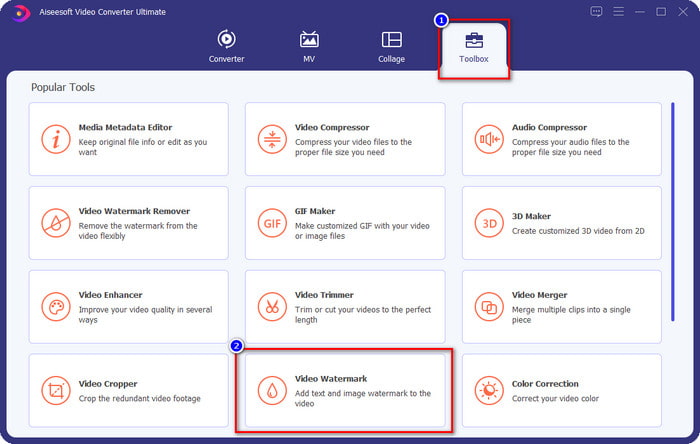
Vaihe 1. Kun olet avannut ohjelmiston, siirry Toolbox-osioon ja etsi kohta Video Watermark; napsauta sitä.
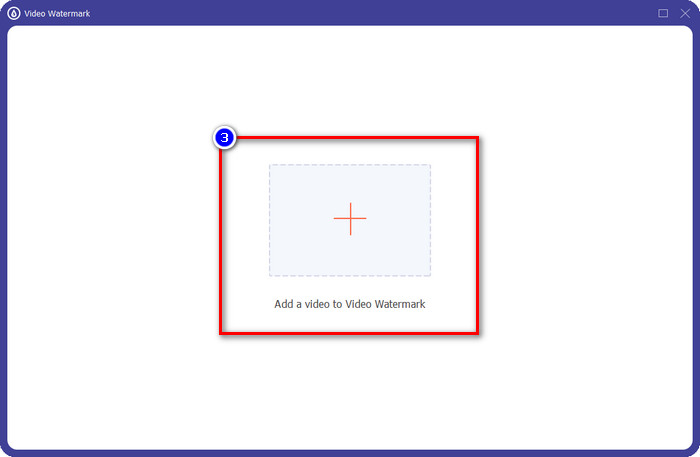
Vaihe 2. Paina +-painiketta ladataksesi videon, johon haluat lisätä vesileiman. Etsi avautuvasta kansiosta video, jonka haluat ladata, ja jatka painamalla Open.
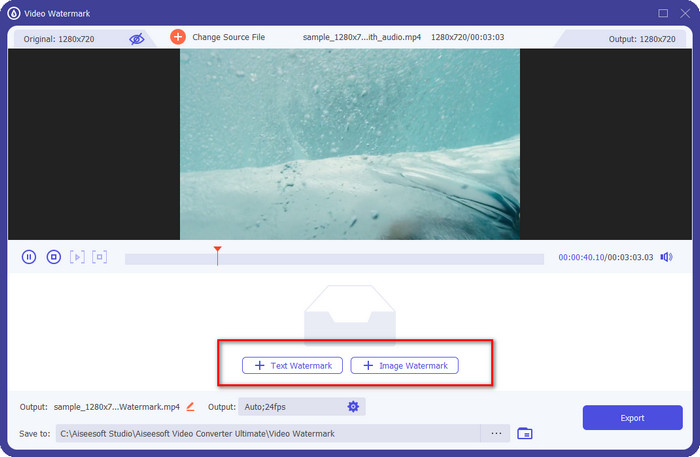
Vaihe 3. Käytettävissä on kaksi vaihtoehtoa: jos haluat lisätä tekstin, napsauta Text Watermark, mutta jos haluat käyttää logoa tai kuvaa, napsauta Image Watermark.
Tekstin vesileima:
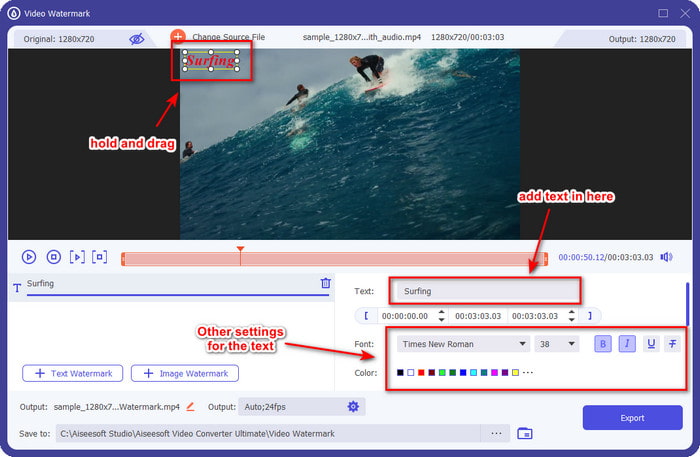
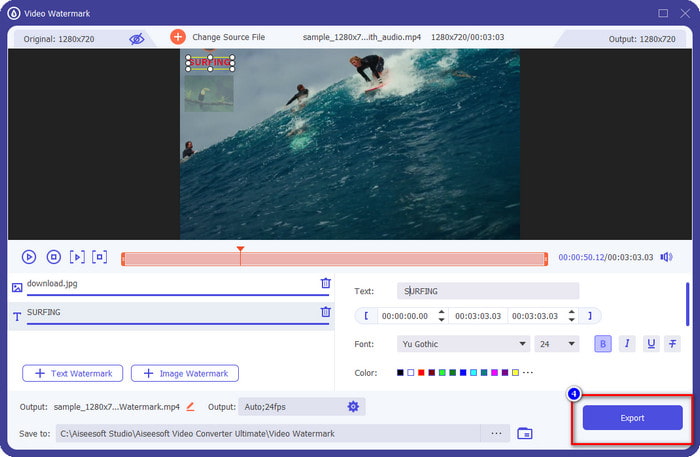
Kirjoita vesileima, jonka haluat lisätä tähän osaan, ja sitten voit muuttaa tekstivesileiman fontin väriä ja tyyliä tarpeidesi mukaan. Vedä videon tekstiä sijoittaaksesi sen mihin tahansa videon kohtaan.
Kuvan vesileima:
Napsauta Image Watermark ja valitse kuvatiedosto, jota haluat käyttää vesileimana. Varmista, että kuva, jota haluat käyttää, on jo tallennettuna levylle. Voit nyt muuttaa kuvan muita asetuksia tässä kohdassa. Vedä kuvavesileima videon päälle ja sijoita se haluamaasi paikkaan.
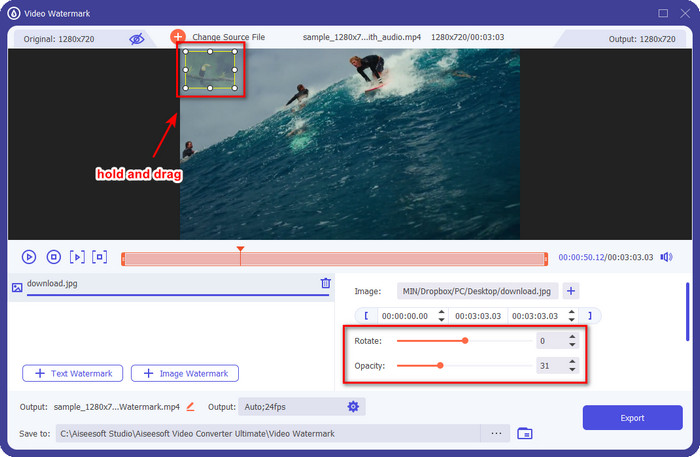
Vaihe 4. Tallentaaksesi videon vesileiman kanssa voit nyt napsauttaa Export-painiketta.
Vesileiman poistaminen videosta:
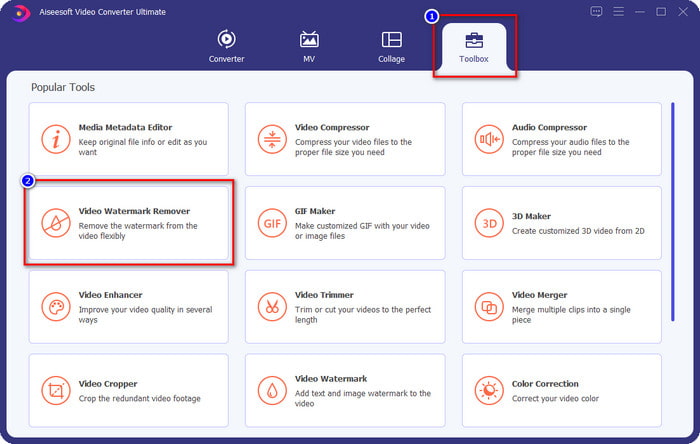
Vaihe 1. Etsi Toolbox-osiosta Video Watermark Remover ja avaa se.
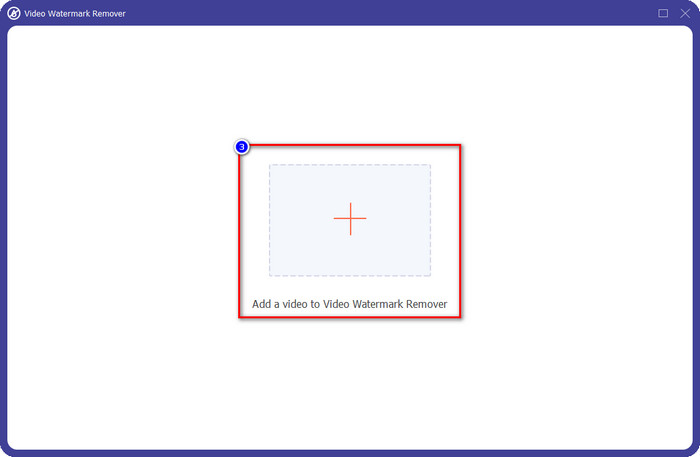
Vaihe 2. Napsauta +-kuvaketta ladataksesi vesileimalla varustetun videon ja paina Open, kun olet valinnut sen.
Vaihe 3. Paina Add Watermark Removing Area poistaaksesi vesileiman videostasi.
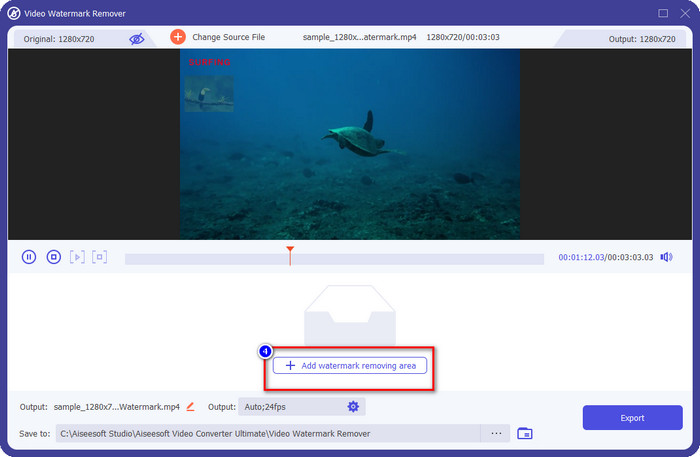
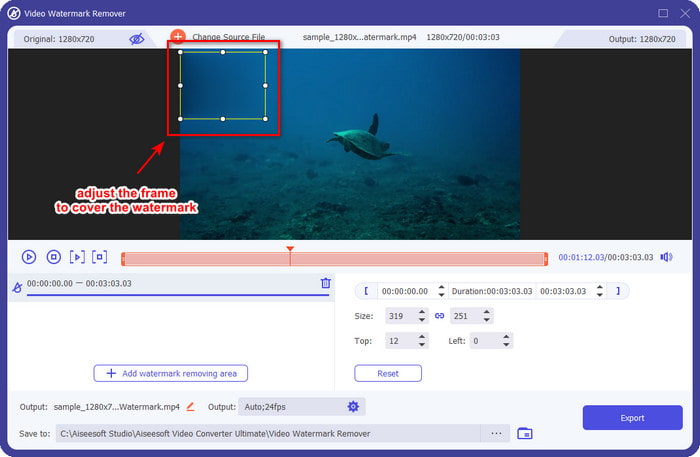
Vaihe 4. Sijoita vesileimanpoistoruutu vesileiman kohdalle poistaaksesi sen. Voit myös vapaasti muuttaa kehyksen kokoa ja paikkaa videossa.
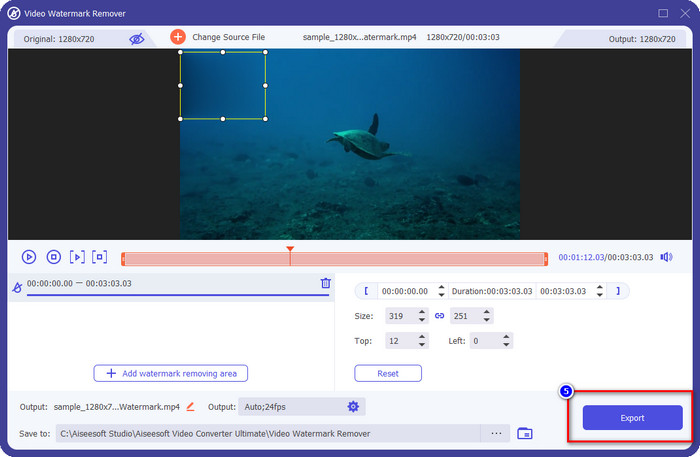
Vaihe 5. Kun vesileima on nyt sumennettu, voit napsauttaa Export tallentaaksesi videon ilman vesileimaa. Niin helppoa se on.
Aiheeseen liittyvää:
Kuinka lisätä vesileima GIF-kuvaan
Kuinka poistaa vesileima GIF‑kuvasta
Osa 5. Usein kysytyt kysymykset Watermark on Video
Voinko lisätä teksti- ja kuvavesileiman samanaikaisesti?
Ehdottomasti kyllä. Voit lisätä tekstiä ja kuvavesileiman käsittelemääsi videoon. Voit tehdä sen noudattamalla yllä antamiamme ohjeita, kun haluat lisätä vesileiman tekstin ja kuvan avulla.
Lisääkö vesileima videon tiedostokokoa?
Vaikka vesileimalla varustetun videon tiedostokoko ei eroa ilman vesileimaa sisältävän videon tiedostokoko on hieman erilainen kuin vesileimattoman videon tiedostokoko. Silti voimme sanoa, että videon tiedostokoko on todennäköisimmin sama kanssa tai ilman.
Minkälainen vesileimaustyyppi sopii parhaiten minun tarpeisiini?
Ennen kuin lisäät vesileiman käsittelemääsi videoon, sinun on tunnettava eri vesileimat. Lue yllä lisäämämme tiedot, kun keskustelimme niistä erikseen, jotta voit määrittää, mitä sinun pitäisi käyttää helposti.
Johtopäätös
Lopuksi tiedämme nyt, mikä vesileimalogo on ja miten sellainen lisätään videoon. Jos siis haluat yhden, kaikki vesileimoihin liittyvät tarpeet – sekä poistamisen että lisäämisen – kattavan ratkaisun, FVC Video Converter Ultimate on se apu, jota tarvitset. Jos haluat nähdä, mihin muuhun tämä työkalu pystyy, voit ladata sen heti tietokoneellesi ja kokeilla itse.
-
 Paras tapa lisätä vesileima videoon Photoshopissa Windowsissa ja Macissa
 Haluatko tietää, kuinka voit lisätä vesileiman videoon Photoshopissa? Siinä tapauksessa tämä artikkeli tarjoaa sinulle asioita, jotka sinun on tiedettävä.
-
 4 tehokasta tapaa poistaa Tiktok-vesileimat Tiktok-videoista
 Pitääkö sinun poistaa Tiktok-vesileima vietyistä Tiktok-videoistasi? Voit tehdä sen täällä esittelemiemme työkalujen avulla; voit tehdä sen helposti.
-
 Vesileiman lisääminen videoon Macin iMovie-sovelluksessa [All Embracing]
 Haluatko tietää iMovien videoon vesileiman lisäämisen salaisuudet? Älä läikytä teetä kenenkään päälle, vaan opi se lukemalla tämä artikkeli.
