


 ממיר וידאו אולטימטיבי
 מקליט מסך
 תיקון וידאו
2 ממירים המשמשים להמרת DV ל-MOV מבלי להידרדר באיכות
קובצי DV הם סוג הקובץ הנפוץ ביותר בכל מצלמת וידאו, משום שהם שומרים את הווידאו האיכותי ביותר לעריכה ולצפייה. ייתכן שאתה תוהה אם אפשר להשתמש בפורמט הזה ב‑iMovie כדי לערוך אותו או לצפות בו ב‑QuickTime. אבל אי‑אפשר להשתמש בקובץ הגולמי הזה, משום שזהו פורמט לא נתמך וישן. ובכל זאת, אין סיבה לדאגה, כי אפשר להמיר את קובצי ה‑DV שלך לפורמט נתמך ב‑Mac, כמו MOV. בהמשך קריאת המאמר נעמיק בהבנה מדוע עליך להמיר DV ל‑MOV ב‑Mac שלך.

חלק 1. המר קבצי DV ל-MOV ב-Mac עם הממיר הלא מקוון החזק
FVC Video Converter Ultimate הוא הכלי האיכותי שבו תשתמש כדי להמיר DV ל‑MOV גם ב‑Mac וגם ב‑PC. ללא כל ספק, ממיר זה יכול לעזור לך להפוך את הקבצים שלך לפורמט חדש בלי מאמץ. נוסף על כך, יש משתמשים שדורשים דרך מהירה להמרת קובץ לפורמט חדש; למרבה המזל, כלי זה יעזור לך לבצע זאת במהירות. מעבר ליכולות ההמרה שלו, אפשר גם לערוך בו – לחתוך שוליים, למזג, לגזור ועוד הרבה פעולות. לכן, אם אתה רוצה לחוות את יכולת ההמרה של הכלי האולטימטיבי הזה, עקוב אחר ההדגמה על איך לעשות זאת.
כיצד להמיר קובצי DV ל‑MOV בעזרת FVC Video Converter Ultimate המועיל:
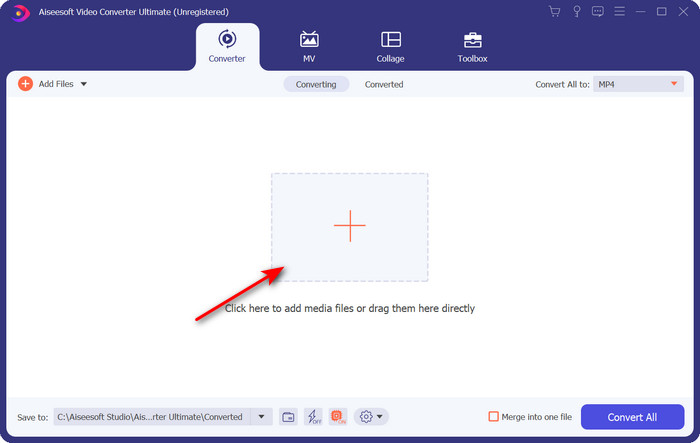
שלב 1. הורד את ממיר ה‑DV ל‑Mac או ל‑PC שלך, עקוב אחר תהליך ההתקנה ולחץ על Start Now כדי לפתוח את התוכנה.
הורדה חינמיתל-Windows 7 ומעלההורדה מאובטחת
הורדה חינמיתל-MacOS 10.7 ומעלההורדה מאובטחת
שלב 2. לאחר ההפעלה, העלה את הקובץ שברצונך להמיר על‑ידי לחיצה על כפתור ה‑+; תיפתח תיקייה, אתר את הקובץ ואז לחץ על Open.
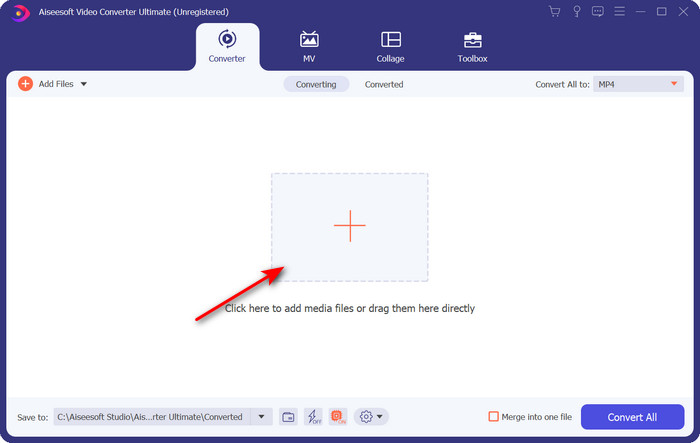
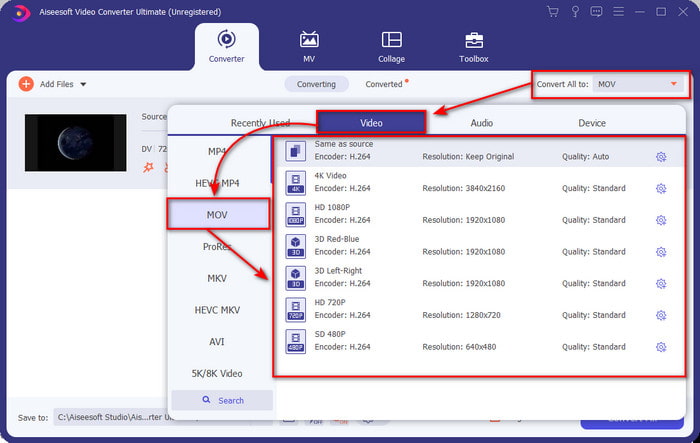
שלב 3. כדי לבחור את הפורמט, לחץ על כפתור החור הנפתח (drop-down), בחר בפורמט MOV וברזולוציה הרצויה. אפשר להגדיר את איכות הפלט לגבוהה, אך הגודל יהיה גדול יותר בהשוואה לקובץ המקורי.
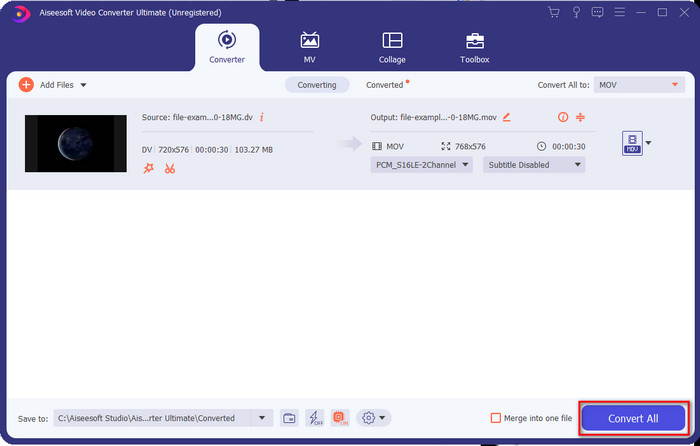
שלב 4. לחץ על Convert All כדי להתחיל את תהליך ההמרה מ‑DV ל‑MOV ולהוריד את הקובץ מיד עם סיום ההמרה.
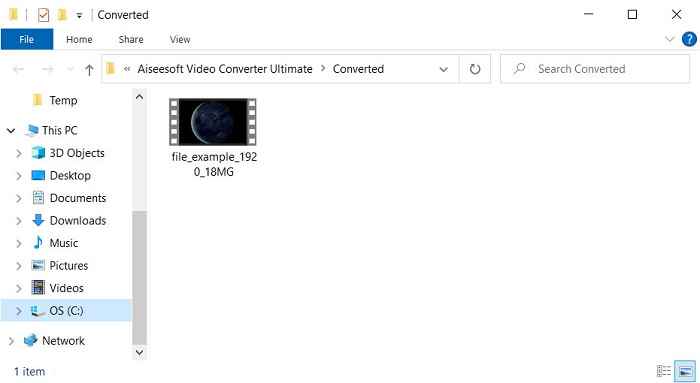
שלב 5. מיקום הקובץ שהומר יוצג; כעת תוכל לצפות בקובץ או לערוך אותו ב‑Mac שלך בלי לחשוש מאי‑פתיחת הקובץ.
חלק 2. המר DV ל-MOV בחינם עם הממיר המקוון
רוצה להמיר וידאו בדפדפן? אם כך, עליך להשתמש ב‑FVC Free Video Converter Online כדי להמיר DV ל‑MOV בחינם. ניתן גם לשנות את הרזולוציה, קצב הסיביות (bitrate) וקצב הפריימים, בנוסף ליכולת ההמרה שלו, בדומה ל‑FVC Video Converter Ultimate. אף על פי שאפשר להשתמש בכלי הזה בחינם באופן מקוון, היכולות של הכלי המקוון שונות מאוד מהממיר הלא‑מקוון שהוזכר למעלה. אך אם ברצונך לבצע המרה פשוטה וחינמית, זה צריך להיות ממיר הווידאו המקוון המועדף עליך. בקיצור, נעבור כעת לשלבים כיצד להשתמש בו.
כיצד להמיר קבצי DV ל-MOV עם ממיר FVC Free Video Online;” /]שלב 1. כדי לפתוח את הכלי המקוון, לחץ על קישור זה ואז ייפתח דפדפן חדש.
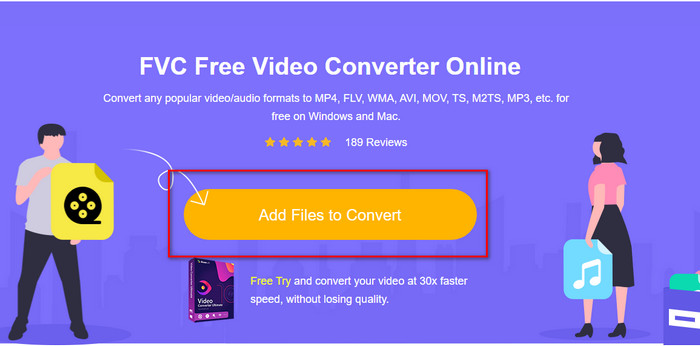
שלב 2. לחץ על Add Files to Convert כדי להפעיל את ממיר הווידאו המקוון, ואז בחר בקובץ .dv שברצונך להמיר מתוך התיקייה.
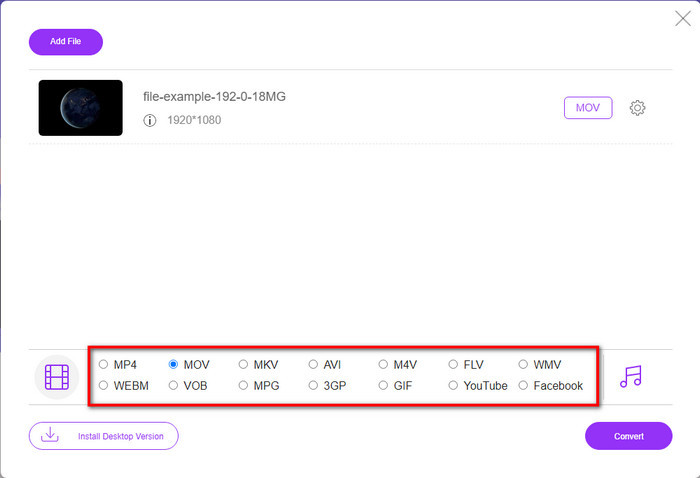
שלב 3. בחר את פורמט MOV או פורמט אחר שתרצה מהרשימה למטה.
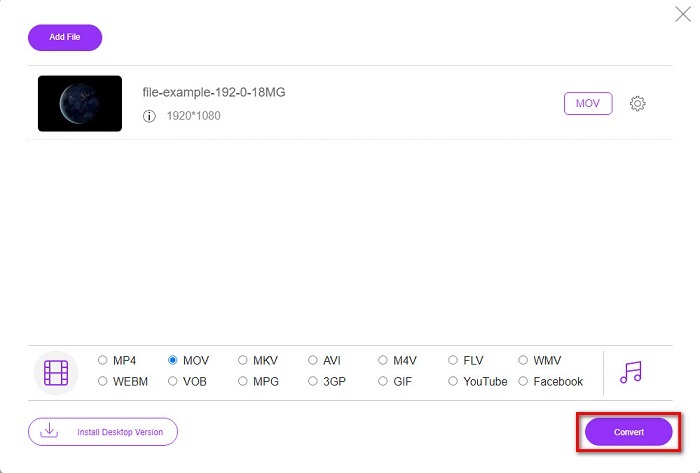
שלב 4. כדי להתחיל את ההמרה, לחץ על Convert והמתן לסיום התהליך.
שלב 5. עם סיום התהליך, תופיע תיקייה חדשה עם הקובץ שהומר על המסך שלך.
חלק 3. DV לעומת MOV
פורמט DV אידיאלי לשמירת הווידאו והשמע מכיוון שהוא משתמש באותו אלגוריתם כמו MPEG. אבל זה שונה בהרבה מ-MPEG מכיוון שהוא לא מסתמך על דחיסת קצב הפריימים הקודם. אז במקום להסתמך על דחיסה תוך-קצב, הוא משתמש בדחיסה עצמאית כדי לערוך את ההשמעה מהר יותר. כתוצאה מכך, קבצי DV הוצגו בסוף 1995 כפורמט וידאו סטנדרטי בכל מצלמות הווידאו. אבל היום, נראה פחות מצלמות וידיאו מבוססות קלטות מכיוון שאנו משתמשים כעת בכונן קשיח, ב-SSD וכרטיסי זיכרון לאחסון הקלטות.
מהצד השני, פורמט ה-MOV פותח על ידי אפל לאחסון קובץ מדיה איכותי שניתן להשתמש בו בכל העורכים או לנגן עם נגן המדיה. פורמט זה זוכה לכבוד רב מכיוון שהוא יכול להכיל רכיבי מדיה קולקטיביים וכל אחד מהם יכול לאסוף נתונים עבור וידאו, אודיו וטקסט. כמו ב-DV, הדחיסה שהפורמט הזה מספק מבוססת על האלגוריתם.
כדי להוסיף הכל, לא ניתן להעלות קבצי DV ישירות לאפליקציית Mac מכיוון שהפורמט הזה מיושן. יש עכשיו פורמטים טובים יותר מ-.dv. אבל אם הסרטונים שלך בפורמט זה, אתה יכול להשתמש בממיר DV ל-MOV ולהמיר את הקובץ כדי להפעיל אותו ב-Quicktime או לערוך אותו ב-iMovie.
חלק 4. שאלות נפוצות לגבי המרת DV ל-MOV
למה אני לא יכול לנגן קבצי DV ב-Mac?
סיבות רבות עשויות להשתנות במקרה זה, במיוחד קבצי DV, אשר פחות תואמים כמעט לכל מערכות ההפעלה. אבל אנו מפרטים שתי סיבות אפשריות שאינך יכול, והראשונה היא שנגן המדיה שבו אתה משתמש אינו תומך בפורמט הזה. זוהי הבעיה הנפוצה ביותר ברוב הפורמטים בגלל סיבות תאימות והפתרון שלה להמרה. השני הוא שקובצי ה-.dv שלך עלולים להיות שבורים או פגומים. מכיוון שהוא פגום או פגום, הקובץ לא יופעל.
האם קובץ ה-DV עדיין הוא פורמט אידיאלי?
בעבר זה היה אידיאלי להקלטה ועריכה של קבצי מדיה, אבל היום הפורמט לא הכי טוב. הסיבה העיקרית היא שיש פורמטים טובים יותר מ-.dv, והשנייה היא סיבות התאימות.
איך לדחוס קבצי DV?
אף על פי שקובצי DV כבר דחוסים, גודל ה‑MB שלהם יהיה גדול אם אורך הווידאו רב מדי. לכן, דחיסת הקובץ היא חיונית כדי להעביר אותו בקלות ולחסוך מקום. כדי לדעת כיצד לדחוס את קובצי ה‑DV שלך או קובצי מדיה אחרים, קרא מאמר זה כדי ללמוד כיצד לדחוס וידאו בלי לאבד איכות.
סיכום
לסיכום קצר, בעבר קובצי DV היו מהטובים ביותר להקלטת אודיו ווידאו, אך כיום קיימים ממשיכי דרך אחרים. בנוסף, לפורמט זה אין רמת תאימות גבוהה כמו ל‑MOV, במיוחד אם ברצונך לערוך או לצפות בסרטונים ב‑Mac. מכיוון שהפורמט מיושן, עליך לשקול להמיר אותו אונליין או אופליין בעזרת הכלים שהוזכרו לעיל. בסך הכול, FVC Free Video Converter Online הוא הכלי הטוב ביותר שמצאנו ברשת. מעבר להיותו חינמי, הביצועים של כלי מקוון זה שונים משמעותית מכלי הרשת הזמינים האחרים. אך עלינו לפנות מקום לממיר האדיר, FVC Video Converter Ultimate. כלי זה אינו זקוק להצגה ויעזור לך ללא ספק בכל בעיית המרה שתיתקל בה. כעת הבחירה בידיך איזה כלי מתאים לך יותר.
-
 כיצד להמיר AVI ל- MOV בעזרת צעדים וכלים פשוטים
 האם אתה רוצה לדעת איך להמיר AVI ל-MOV שניתן לשחק? עליך לעקוב אחר מאמר זה כדי לדעת כיצד לעשות זאת וטיפים לביצוע המרה מוצלחת.
-
 4 דרכים להמיר DivX ל-MOV בחינם [מקוון ולא מקוון]
 האם אתה נאבק עם המגבלות של DivX, או שאין לך את נגני המדיה כדי לגשת לסרטונים בפורמט הזה? אם אתה רוצה להמיר אותו לפורמט MOV, המשך לקרוא מאמר זה כדי למלא את החסר.
-
 ממיר M4V ל-MOV בחינם - כיצד להמיר M4V ל-MOV
 אם נגן המדיה שלך אינו תומך ב-M4V, האם אי פעם נאבקת לצפות בסרט באייפון שלך? הנושא העיקרי של מאמר זה הוא להמיר אותו לקובץ וידאו MOV.
