


 ממיר וידאו אולטימטיבי
 מקליט מסך
 תיקון וידאו
מדריך מהיר וקל להבנה כיצד להמיר TRP ל-MOV
פורמט TRP אינו נפוץ מאוד לנגן אותו בנגן מדיה או אפילו לערוך אותו עם העורכים. וכמה משתמשים ניסו לשנות את ה-.trp ל-.ts, .mpg, .mp4 ולהפעיל אותם מחדש בנגן המדיה. אבל רבים כבר נכשלו בניסיון זה; למרות שאתה יכול לשנות את ההרחבה, המבנה עדיין זהה. אז כדי להימנע מהטעות הזו, למה שלא תנסה המרת TRP ל-MOV פוּרמָט? כדי לפתור בעיה זו בהצלחה. להלן, תלמד מהו פורמט TRP ותהפוך אותו לפורמט MOV שניתן לשחק.

חלק 1. מה הם TRP ו-MOV
TRP ידוע בשל ריבוי הזרמים הדיגיטליים שלו עבור וידאו ואודיו, ולאחר מכן מנגן אותם באופן סינכרוני. יתר על כן, פורמט זה משמש לעתים קרובות לתיקון שגיאות בכל שידור וידאו דיגיטלי או DVB. כמו כן, .trp משתמש בשני קודקים נפרדים כדי לקודד את הווידאו לתוך H.263 או H.264 ו-AC3 עבור שמע. לאחר הקידוד, קבצי האודיו החזותיים המאוחסנים כאן מוכנים לשידור לכל האינטרנט ללא הגבלה למרחקים. למרות שהפורמט נראה מצוין, אחסון קבצים תוך שמירה על האיכות הגבוהה. עם זאת, תוכנות מסוימות אינן מתאימות בפורמט הזה.
להיפך, פורמט ה-MOV מעדיף לשמור על וידאו ואודיו באיכות גבוהה בכל נגן Quicktime. למרות שהפורמט מיועד לאפל, אתה עדיין יכול להפעיל את הסרטון גם אם אין לך Mac או iOS מכיוון שהפורמט הזה תומך במספר רב של נגני מדיה ועורכי מדיה.
אז עכשיו, הפתרון האידיאלי לבעיית ה-TRP הזו הוא להמיר אותו, במיוחד אם אתה רוצה להעביר את הקובץ ל-Mac או iPhone, ואז לשחק או לערוך אותו מאוחר יותר. ללא עיכובים נוספים, בואו נמשיך אל הממיר שבו תוכלו להשתמש באופן אידיאלי כדי להמיר קבצי TRP ל-MOV.
חלק 2. כיצד להמיר TRP ל-MOV עם התוכנה הפנומנלית ב-Windows/Mac
ממיר TRP ל-MOV זה ממוקם בחלק העליון מכיוון שהוא הכלי הטוב ביותר להמרת קבצי ה-TRP שלך, ממיר וידיאו אולטימטיבי. זהו הכלי המושלם לחוות את הדרך המהירה והקלה ביותר לפענח ולקודד את קבצי ה-TRP שלך. מלבד הקידוד והפענוח שלו, בעזרת תוכנה זו, תוכלו גם לערוך וידאו, למזג, לחתוך, לחתוך וכו'. הכל בזכות הלקוחות שסמכו על הכלי הזה שימיר את הקובץ שלהם וקנו אותו.
יתרונות
- ממיר TRP המהיר ביותר שאתה יכול להשתמש בו כדי להמיר TRP ל-MOV, AVI, MP4, MKV ועוד רבים.
- אין הגבלה להמרה, והמרת אצווה מתפקדת היטב.
- זמין להורדה בכל שולחן העבודה של PC או Mac.
- תכונות מתקדמות נמצאות בתוך ארגז הכלים המובנה.
חסרונות
- אתה צריך לקנות את התוכנה לפני שאתה משתמש בה.
- יש צורך להוריד את הקובץ בכונן שלך.
ללא הסבר נוסף, בואו נתחיל להשתמש בממיר המומלץ ביותר על ידי ביצוע השלבים הבאים.
שלב 1. לפני הפעלת התוכנית, עליך להוריד אותה תחילה בכונן שלך, להתקין אותה לאחר מכן, וללחוץ על התחל עכשיו כדי לפתוח את התוכנית.
הורדה חינמיתעבור Windows 7 ואילךהורדה מאובטחת
הורדה חינמיתעבור MacOS 10.7 ואילךהורדה מאובטחת
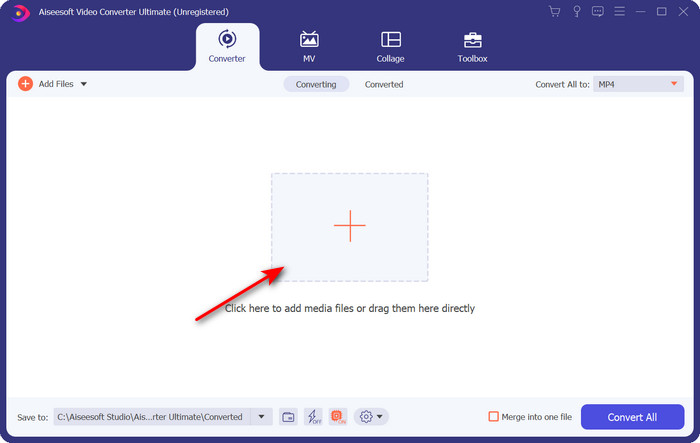
שלב 2. לחץ על הלחצן + באמצע ממשק התוכנה; תיקיה תופיע על המסך, מצא את קובץ ה-.trp ולחץ לִפְתוֹחַ להעלות אותו.
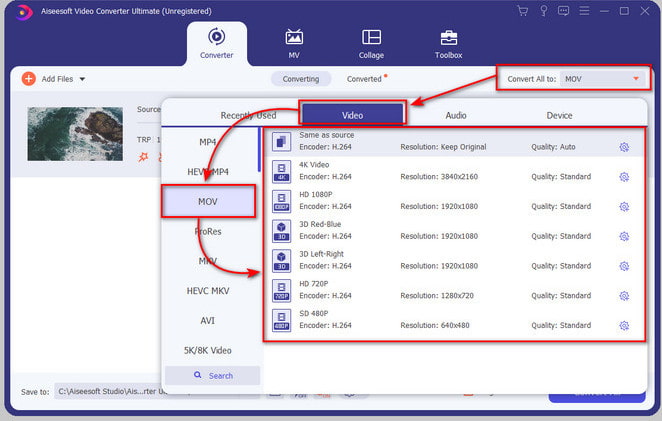
שלב 3. נְקִישָׁה המר הכל כדי למצוא את MOV פורמט ובחר את הרזולוציה שאתה מעדיף.
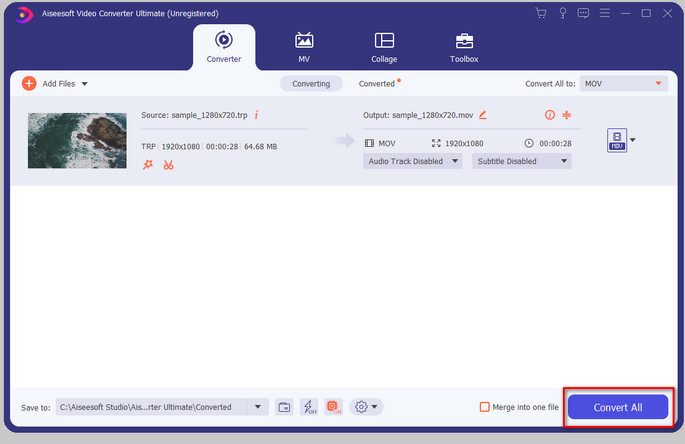
שלב 4. אם אתה מוכן להתחיל להמיר את הפורמט ל-.mov, לחץ המר הכל.
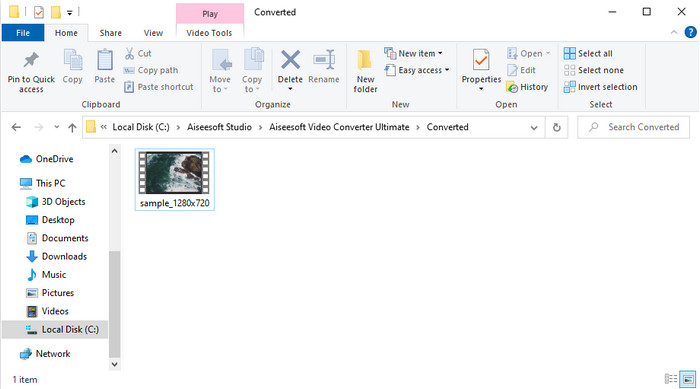
שלב 5. פשוט המתן עד לתהליך ואז תופיע תיקיה חדשה עם הפורמט המומר שעשית קודם לכן. כדי לצפות בקובץ ב-Mac או בכל מכשיר iOS, לחץ עליו.
חלק 3. כיצד להמיר TRP ל-MOV בחינם בכל הדפדפנים באינטרנט
אין לך חשק להוריד תוכנה כדי לשנות את ה-TRP ל-MOV? אז אנו ממליצים להשתמש FVC ממיר וידאו חינם באינטרנט כדי להמיר את הקובץ שלך באינטרנט. שלא כמו הכלי הראשון שהוצג לעיל, ממיר מקוון זה זמין באינטרנט. ובטוח, זה בטוח מפני תוכנות זדוניות, ואין לו מודעות כלל בממשק הרשת. אבל החיסרון של כלי האינטרנט הזה הוא שאתה לא יכול להשתמש בו אם אין לך קישוריות לאינטרנט. אחד נוסף הוא שהכלי הזה תומך בפורמט ממוצע בהשוואה ל ממיר וידיאו אולטימטיבי. מלבד זאת, אתה יכול להשתמש בזה בחינם וללא כל הגבלה. אז עכשיו, אם אתה רוצה לנסות את הממיר המקוון הזה, המשך לשלבים כיצד להשתמש בו.
יתרונות
- תואם בכל מנועי החיפוש.
- אין הגבלה על המרת TRP ל-MOV, MP4, AVI וכו'.
- אין פרסומת מטרידה בממשק.
חסרונות
- אתה לא יכול לבצע המרת אצווה כמו הכלי האולטימטיבי.
- גישה לכלי האינטרנט דורשת אינטרנט מכיוון שהוא כלי מבוסס אינטרנט.
שלב 1. כדי להפעיל את webtool, לחץ על זה קישור.
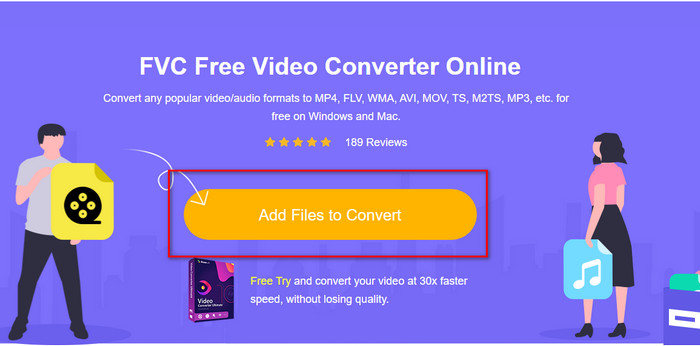
שלב 2. סמן את הוסף קבצים להמרה, והתיקיה תיפתח, חפש את הקובץ בתיקייה ולחץ לִפְתוֹחַ.
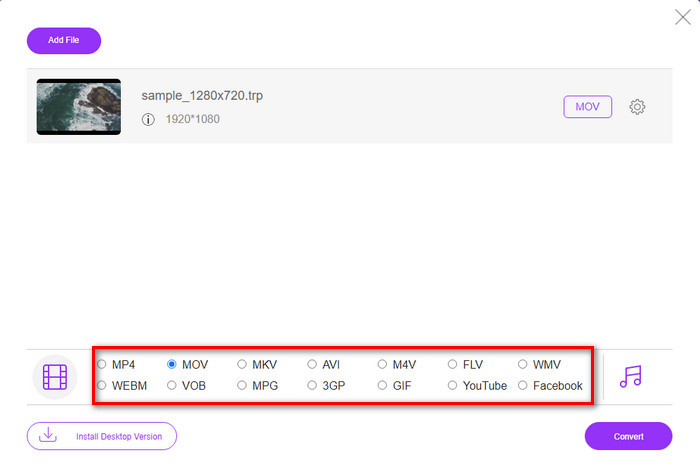
שלב 3. בחר את MOV ברשימה למטה, או בחר באיזה פורמט שתרצה שיהיה.
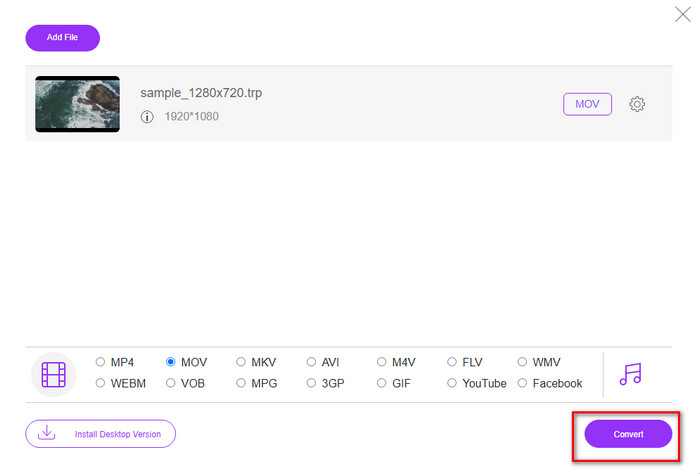
שלב 4. לבסוף, כדי להתחיל להמיר את הקובץ, לחץ להמיר.
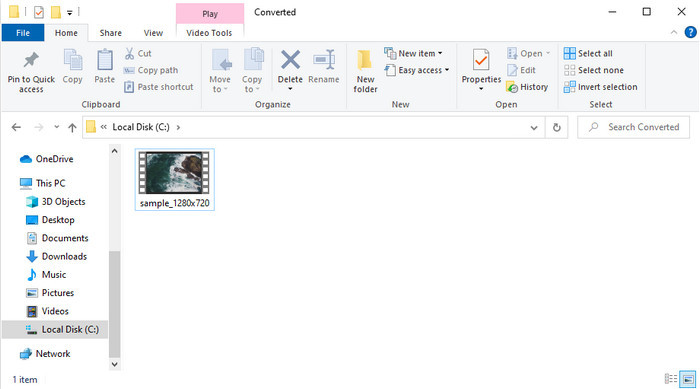
שלב 5. לאחר סיום ההמרה, תופיע תיקיה על המסך עם הקובץ.
חלק 4. שאלות נפוצות לגבי המרת TRP ל-MOV
האם אוכל למזג קובצי .trp לסרטון אחד?
כן, אתה יכול ליצור שניים או יותר סרטוני .trp, conjoint, ולהוריד אותם כאחד על ידי מיזוג. זה סופר קל לעשות אם אתה משתמש ב ממיר וידיאו אולטימטיבי. רוצה ללמוד איך? לאחר מכן לחץ על הקישור הזה והקדיש 5 דקות ללמוד כיצד למזג קבצי TRP או אפילו סרטונים אחרים כמו MP4, MOV, AVI ועוד.
כמה זמן ייקח להמיר TRP ל-MOV?
זה תלוי כמה זמן הסרטון שאתה ממיר, או אם אתה משתמש בכלי אינטרנט, זה יהיה תלוי כמה מהר האינטרנט שלך. התהליך ישתנה בהתאם למה שאתה משתמש. ובכל זאת, הצלחה בטוחה אם אתה משתמש בממירים שהוצגו לעיל.
האם גודל קובץ ה-TRP משתנה לאחר ההמרה?
גודל הקובץ אמור להשתנות מעט, אך הוא לא אמור להכפיל או אפילו לשלש את גודלו. בנוסף, אם אתה חושב שסרטוני ה-.trp שהומרו גדולים, אתה יכול לקרוא את המאמר הזה ולדעת כיצד לדחוס סרטוני trp.
סיכום
לסיום, אם ברצונך להמיר את קובצי ה-TRP שלך ל-MOV באינטרנט, אנו ממליצים בחום להשתמש ב- FVC ממיר וידאו חינם באינטרנט. זהו הממיר המקוון הטוב ביותר שיעזור לך להמיר את הפורמט לפורמט חדש. אבל אם אתה רוצה להמיר את הקבצים שלך לאחד חדש בצורה קלה יותר ולבצע המרה אצווה, אז השתמש ממיר וידיאו אולטימטיבי. כלי זה מספק את הפלט האולטימטיבי הטוב ביותר, תכונות מתקדמות ופורמט של הרבה אפשרויות - התנסה בהמרה כוללת בעזרת שני הכלים שלמעלה. אין בחירה שגויה בכל ממיר שתבחר.
-
 המדריך הקל ביותר כיצד להמיר TRP ל-AVI ב-Windows ו-Mac
 אולי אתה לא מכיר את פורמט הווידאו TRP ותוהה איך אתה הולך להמיר TRP ל-AVI? קרא עוד מאמר זה כדי לדעת את הפרטים הנוגעים לנושא.
-
 שיטות מצוינות לשימוש בהמרת VOB ל-MOV
 הורדות וידאו מקוונות הן נוחות, אבל מה אם הסרטון הוא בפורמט VOB והנגן שלך לא תומך בו? פוסט זה ילמד אותך כיצד להמיר VOB ל-MOV.
-
 טיפים מהירים וקלים להמרת WMV ל-MOV [מוכח]
 האם אתה רוצה לדעת מהם הממירים הטובים והקלים לשימוש הממירים WMV ל-MOV? המשך לקרוא מאמר זה כיוון שהוא דן בכל האפשרויות האפשריות שאתה צריך לשקול להשתמש בהן.
