


 ממיר וידאו אולטימטיבי
 מקליט מסך
 תיקון וידאו
5 מגני GIF שבהם אתה יכול להשתמש כדי להגדיל את ה-GIF המונפש שלך באופן מקוון ולא מקוון
שינוי גודל של GIF הוא משימה קלה בכל עורך, אך לא כל העורכים תומכים בסוג פורמט זה. במקום לבדוק כלים שונים ולבזבז זמן רב, למה שלא תצטרף לקריאת המאמר הזה? מדוע? משום שאנו מציגים את כלי שינוי הגודל שתוכל להשתמש בהם, ונציג רק עובדות על חמשת הכלים הללו. אם כך, האם אתה מוכן להכיר את כלי שינוי הגודל ל‑GIF מונפשים הזמינים בפלטפורמות שלך? אם זה המצב, עלינו כעת להמשיך לסקירה מפורטת של חמשת מגדילי/מקטיני ה‑GIF האלה למטה, ולהכיר את ההבדלים בין כל כלי.

חלק 1. 5 מובילי שינויי ה-GIF המקוונים והלא מקוונים
1. FVC Video Converter Ultimate [מומלץ]
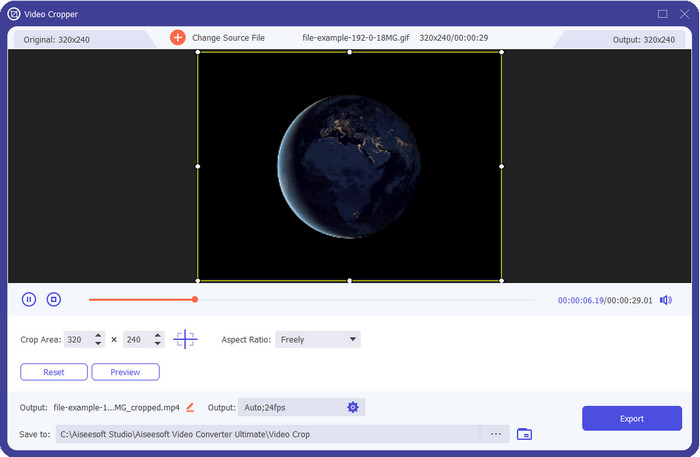
לכל הכלים כאן אין את מה ש‑FVC Video Converter Ultimate יכול להעניק ל‑GIF‑ים שלך. אולי אתה תוהה מה נדרש כדי להפוך את הכלי הזה לייחודי? כלי אולטימטיבי זה מספק שינוי גודל GIF מקיף וזול שתאהב להשתמש בו. הכלי הזה מצוין ליצירת תוצאה מקצועית, כמו ש‑Photoshop יכול להעניק לך, אך הרבה יותר מהיר הן למתחילים והן למקצוענים. נוסף על כך, כלי זה יכול לא רק לשנות את גודל ה‑GIF שלך, אלא גם להמיר את קובצי ה‑GIF שלך ל‑MP4, MOV, AVI, MKV וליותר מ‑200 פורמטים נוספים כדי להפוך אותם לתואמים למכשירים אחרים. נניח שאתה צריך ליצור GIF ורוצה להגדיר אותו כטפט; אז יש לך מזל שיש לך את הכלי האולטימטיבי, משום שהוא כולל יוצר GIF שיסייע לך. אם אתה רוצה לדעת כיצד ליצור ולהגדיר GIF כטפט, לחץ על הקישור הזה. עם זאת, הכלי הזה מומלץ לכל המשתמשים שרוצים ללמוד כיצד לשנות גודל של GIF בנחת, בלי לקרוא מדריך שימוש.
הורדה חינמיתל-Windows 7 ומעלההורדה מאובטחת
הורדה חינמיתל-MacOS 10.7 ומעלההורדה מאובטחת
יתרונות
- שנה את גודל ה-GIF שלך בהתאם לגודל הרצוי בחופשיות על ידי גרירת הנקודות בחופשיות.
- יש לו תצוגה מקדימה שאתה יכול להסתכל כדי להבטיח שזה הגודל המדויק שאתה צריך ב-GIF שלך.
- יש לו עיבוד מהיר במיוחד עבור תהליך ייצוא ברק.
- זמין בכל מערכת הפעלה שולחנית כמו Windows ו-Mac.
חסרונות
- צריך לרכוש.
2. אדובי פוטושופ
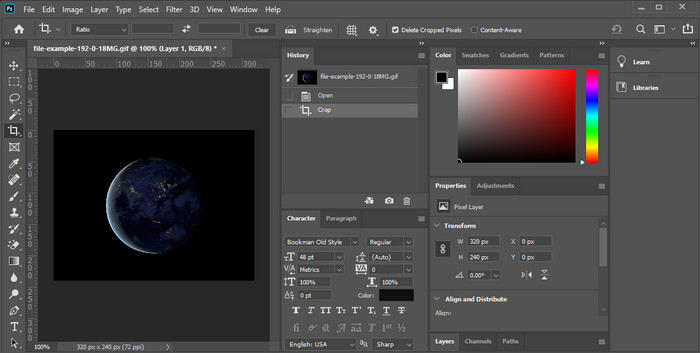
מה אם אתה רוצה כלי מקצועי לשינוי גודל? אז Adobe Photoshop הוא בחירה. כלי להורדה זה עוזר לך לשנות בקלות את גודל כל קובצי ה‑GIF בתוך דקות ספורות. בפירוט, כלי זה הוא הבחירה של כל משתמש מקצועי שרוצה לערוך את התמונות שלו, כמו GIF‑ים, כך שיראו טובים יותר ומושכים את העין. אף על פי שהכלי מקצועי, עדיין קשה להשתמש בו עבור מי שאינם בקיאים בטכנולוגיה. בנוסף, אם אתה רוצה לשנות את גודל ה‑GIF שלך, זהו כלי יקר למשימה. אבל אם אתה רוצה להשתמש ב‑PhotoShop כדי לשנות גודל של GIF‑ים ולהוסיף כמה פרטים עדינים, אז הכלי הזה יעזור לך; עם זאת, ללמוד להשתמש בו ייקח יותר זמן מאשר עם הכלים האחרים.
יתרונות
- זוהי הבחירה הטובה ביותר לעריכת תמונות מקצועית.
- כלי מקצועי לשימוש מקצועי.
- תכונות עריכה מתקדמות עבור קובצי GIF.
חסרונות
- יקר.
- קשה לשימוש אם אתה חדש בתחום העריכה.
3. קובצי GIFGIF
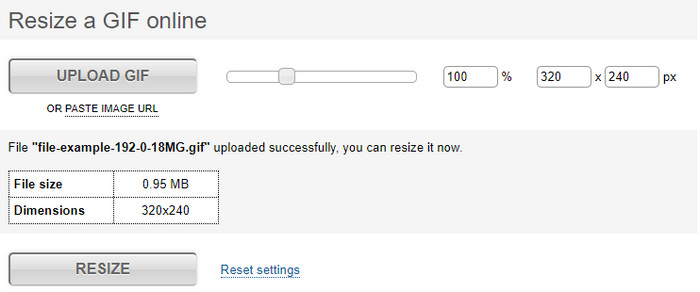
ל‑GIFGIFs יש אחת מספריות ה‑GIF הגדולות ביותר שניתן להשתמש בהן כדי לשמור GIF‑ים מוכנים מראש בכונן שלך, ויש בו עורך פשוט לשינוי גודל של קובצי GIF גדולים. כלי זה נועד לעזור למשתמשים להתאים את ה‑GIF‑ים שלהם במקרה הצורך דרך שירותים מקוונים. למרות שמדובר בכלי מקוון וחינמי לשינוי גודל, אין בו פרסומות בממשק שעלולות להפריע לך – וזה מצוין. אך הבעיה העיקרית בכלי שינוי הגודל שלו היא שעליך לציין את הגודל המדויק ואת יחס התמונה שאתה רוצה. בעיה זו מלחיצה יותר מהפרסומות, משום שתצטרך לנסות שוב ושוב כדי לוודא שזה בדיוק שינוי הגודל שאתה רוצה. עם זאת, אם יש לך מושג לגבי יחס התצוגה (aspect ratio) שאתה צריך, זהו כלי מתאים לשינוי גודל ה‑GIF‑ים שלך.
יתרונות
- ספרייה מובנית עבור קובצי GIF.
- אין לו מודעות באינטרנט שיכולות לעצבן או להפריע לך בזמן שינוי גודל ה-GIF.
- קל וחינמי לשימוש.
חסרונות
- יש צורך באינטרנט כדי לסיים את המשימה של שינוי גודל קובצי GIF.
- קשה לדעת אם זה הגודל המדויק שאתה צריך.
4.RedKetchup.io
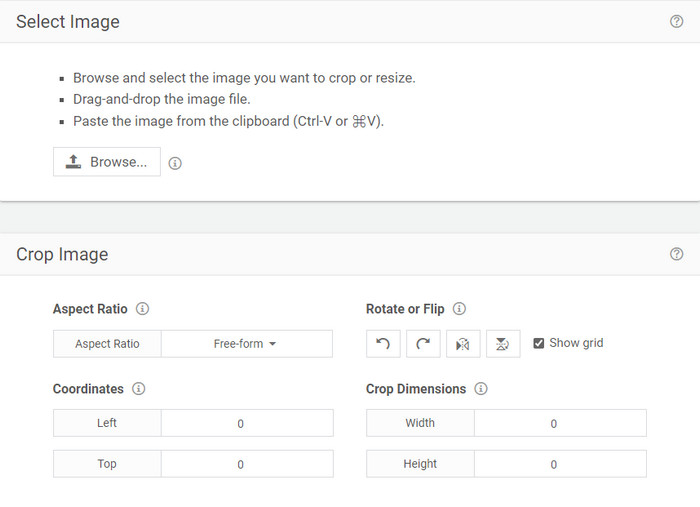
RedKetchup.io מספק דרך פשוטה ואינטראקטיבית לשנות את גודל קובצי GIF מונפשים בגבול הספציפי שאתה רוצה. כלי אינטרנט זה מאפשר לגולשים לגרום ל‑GIF‑ים שלהם להיראות טוב יותר באמצעות אפשרויות העריכה שהוא מספק. נוסף על כך, אפשר לבצע כאן שינוי גודל מפורט הרבה יותר מזה ש‑Ezgif יכול להציע לך. למרות שהכלי הזה פשוט יותר לשימוש מהראשון, הממשק שלו חסר קצת צבעים כדי להיראות מקצועי. הצבע היחיד שתראה כשאתה ניגש לכלי הזה הוא שם האתר, והוא בצבע אדום. בנוסף, הכלי חינמי לשימוש, אך עדיין יש כמה פרסומות בממשק שעלולות להיות קצת מעייפות לעין.
יתרונות
- זמין לגישה לכל מי שיש לו חיבור לאינטרנט.
- שינוי גודל GIF מפורט מאוד.
- חינם עדיין, זה פשוט לשימוש.
חסרונות
- יש לו מודעות מטרידות בממשק.
- תלוי באינטרנט.
5. אזגיף
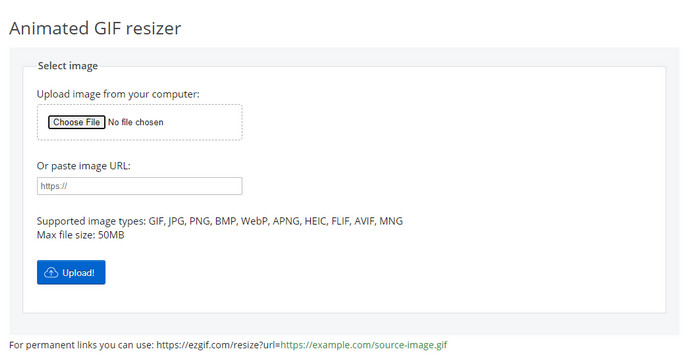
הוא ידוע כאחד מכלי יצירת ה‑GIF המובילים, ויכול גם לשנות גודל של GIF‑ים אונליין במקרה הצורך. Ezgif מספק ממשק אינטואיטיבי שעוזר לשפר את ה‑GIF שלך בלי להשקיע מאמץ רב. יתר על כן, אם אינך בקיא בטכנולוגיה, זהו כלי מצוין לסוג משתמשים זה. עם זאת, אם אין לך חיבור אינטרנט, הכלי הזה אינו אופציה לשינוי גודל ה‑GIF שלך, משום שהוא תלוי באינטרנט כמו כלי האינטרנט האחר למטה. בנוסף, פרסומות בממשק עלולות להפריע לך בזמן שינוי גודל ה‑GIF‑ים. אם אתה משתמש בעורך הזה, ודא שאתה יודע את מספר הפיקסלים של הרוחב והגובה שברצונך להגדיר, משום שאין תצוגה מקדימה לבדוק אם שינוי הגודל של ה‑GIF אכן מתאים לצרכיך, ואינך יכול לגרור את היחס כדי להתאים אותו לרצונך.
יתרונות
- יצרנית ה-GIF הטובה ביותר באינטרנט.
- יש לו תכונות עריכת GIF פשוטות שתצטרכו.
- גישה אליו בחינם.
חסרונות
- אין לו תצוגה מקדימה כדי לבדוק אם גודל ה-GIF מתאים.
- מודעות נמצאות בממשק שיכולות לעצבן אותך.
חלק 2. טבלת השוואה לגבי 5 מגני GIF
| תכונות | Video Converter Ultimate [מומלץ] | פוטושופ | קובצי GIFGIF | RedKetchup.io | אזגיף |
| תכונות עריכה |  | | | | |
| ללא פרסומות | | |  | | |
| ידידותי למשתמש | | | | | |
| תלוי באינטרנט | | | | | |
| לא יקר או ללא עלות | | | | | |
| חלונית תצוגה מקדימה | | | | | |
חלק 3. שאלות נפוצות על GIF Resizer
לאחר שינוי הגודל, האם איכות ה-GIF משתנה?
מבחינת איכות, ה-GIF לא אמור להשתנות בצורה דרסטית ל-GIF מטושטש, אבל האיכות תשתנה לאחר שתשנה את גודל ה-GIF, אבל זה לא אמור להיות רחוק מה-GIF המקורי. אז אם אתה נתקל בבעיה זו, זה אומר שהאיכות השתנתה במהלך הייצוא ולא בזמן שינוי גודל ה-GIF.
האם גודל הקובץ של ה-GIF נעשה קטן?
לאחר השוואה בין שני קובצי ה-GIF, המקורי והשינוי בגודל, ראינו שינוי משמעותי בגודל הקובץ. למרות שמדובר בשינוי קטן, אנו יכולים לראות שגודלו הפך קטן יותר מהמקורי.
האם אוכל להחזיר אותו ל-GIF המקורי לאחר שינוי הגודל?
לאחר שתשנה את גודל ה-GIF שלך, תוכל להפוך אותו למצב המקורי אם עדיין לא ייצאת אותו. עם זאת, אם אתה מייצא את ה-GIF ואינך מרוצה מהתוצאה, לא תוכל להחזיר אותו לגודל ה-GIF המקורי. כדי למנוע בעיה זו, עליך להשתמש ב-GIF resizer שיש לו תצוגה מקדימה כדי לבדוק את הפלט לפני ייצוא שלו.
לאחר המרת JPG ל-GIF זה יזוז?
לא, זה לא יקרה, מפני שקובצי JPEG אינם נעים כמו GIF מונפש. אבל אתה יכול להפוך כמה קובצי JPEG ל‑GIF אם תהפוך אותם ל‑GIF של תמונות. רוצה ללמוד איך לעשות זאת? במקרה כזה, המאמר הזה יעזור לך מאוד להפוך את אוסף קובצי ה‑JPEG שלך ל‑GIF.
סיכום
כעת, כשאנחנו יודעים אילו כלי שינוי גודל GIF זמינים עבורך, הגיע הזמן לבחור. כל הכלים המקוונים והלא‑מקוונים נבדקו באופן פרטני כדי לספק מידע מדויק על הכלים ועל היכולות שלהם. אך גילינו ש‑Video Converter Ultimate מציע את התוצאה הטובה ביותר בכל הנוגע לשינוי גודל GIF. למרות שיש לרכוש את הכלי, אנחנו יכולים לומר בביטחון שהכסף שלך לא יתבזבז לאחר שתרכוש את הכלי האולטימטיבי. אז עכשיו, אם אתה עדיין מפקפק במה שאנחנו אומרים, עליך לנסות ולהוריד את הכלי האולטימטיבי על‑ידי לחיצה על כפתור ההורדה.
הורדה חינמיתל-Windows 7 ומעלההורדה מאובטחת
הורדה חינמיתל-MacOS 10.7 ומעלההורדה מאובטחת
-
 כיצד ליצור GIF באייפון ממספר תמונות שצילמת ושמרת
 האם אתה רוצה לדעת איך ליצור GIF באייפון מהתמונות שלך? פוסט זה חולק 3 תוכנות שתוכל להשתמש בהן כדי ליצור GIF באייפון שלך.
-
 3 הממירים המובילים שלא כדאי לפספס כדי להמיר PNG ל-GIF מונפש
 האם אתה רוצה להחיות את ה-PNG שלך? לאחר מכן נסה להמיר את פורמט האנימציה PNG ל-GIF עם הכלים המועילים הזמינים והשלבים כיצד לעשות זאת.
-
 4 הדרכים המובילות להפוך GIF מונפש ל-FLV ב-PC/Mac/Online/Android/iOS
 רוצה להמיר את ה-GIF שלך ל-FLV ולשתף אותם באינטרנט? אם כן, בואו נסתכל על ממירי GIF ל-FLV הטובים ביותר שתוכלו להשתמש בהם במחשבי PC, Mac, Online, Android ו- iOS.
