


 ממיר וידאו אולטימטיבי
 מקליט מסך
 תיקון וידאו
כיצד להמיר MOV ל-MKV בחינם באינטרנט ולא מקוון ב-Mac
האם קשה לך לנגן קבצי MOV בנגן המדיה VLC? נגן המדיה VLC כמעט ואינו מזהה קבצי MOV. לכן עליך להמיר את קובץ ה‑MOV שלך לפורמט שנגן המדיה VLC יכול לנגן באופן מובנה, כלומר לקובץ MKV. לשמחתך, מצאנו את הממירים הטובים והקלים ביותר להמרת קובץ ה‑MOV שלך לפורמט קובץ MKV. אם אתה רוצה לדעת עוד על המרת MOV ל‑MKV בחינם, קרא מאמר זה לפרטים נוספים.

חלק 1. המרת MOV ל-MKV באמצעות FVC Video Converter Ultimate ב-Mac
FVC Video Converter Ultimate הוא ממיר אופליין הזמין ב‑Mac. ממיר קבצים זה הוא אחד מהממירים המובילים הזמינים ברשת. הוא מאפשר לך להמיר מגוון רחב של פורמטים, כולל MOV, MKV, AVI, MP4, M4V, WMV, VOB ועוד יותר מ‑1000 נוספים. ואם ברצונך ליצור וידאו בתלת־ממד, לממיר זה יש גם תכונה זו. בנוסף, הכלי מציע המרה מהירה במיוחד, היכולה להמיר MOV ל‑MKV ב‑Mac במהירות הבזק.
להלן השלבים להמרת קובץ ה‑MOV שלך ל‑MKV באמצעות FVC Video Converter Ultimate:
שלב 1. במכשיר ה‑Mac שלך, הורד את FVC Video Converter Ultimate על‑ידי לחיצה על כפתור Download למטה עבור macOS. לאחר מכן פתח את היישום.
הורדה חינמיתל-Windows 7 ומעלההורדה מאובטחת
הורדה חינמיתל-MacOS 10.7 ומעלההורדה מאובטחת
שלב 2. לאחר פתיחת היישום, לחץ על כפתור Add Files או על כפתור הסימן +. לאחר מכן יופיעו קבצי המחשב שלך, שבהם תבחר את קובץ ה‑MOV שלך. ואז הקובץ שלך יועלה לממשק הראשי של התוכנה.
הורד את גרסת הדסקטופ כדי להמיר קבצים במצב אצווה.
שלב 3. לאחר העלאת קובץ ה‑MOV שלך, לחץ על כפתור Convert All to כדי לבחור את פורמט הפלט. לאחר מכן לחץ על פורמט MKV.
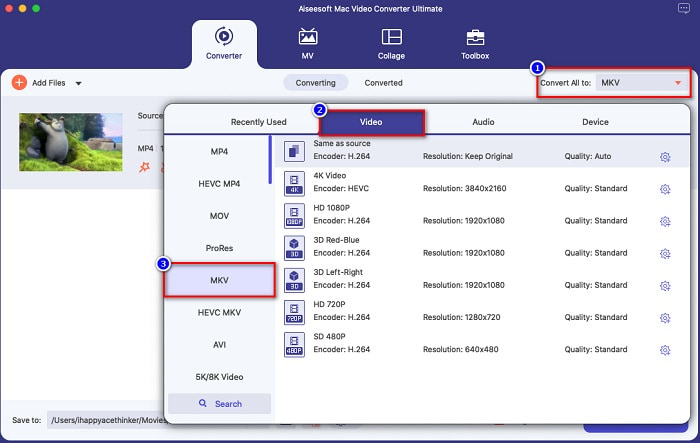
שלב 4. לסיום, לחץ על כפתור Convert All כדי שתהליך ההמרה מ‑MOV ל‑MKV יתחיל. לאחר מכן המתן מספר שניות, וזה הכול!
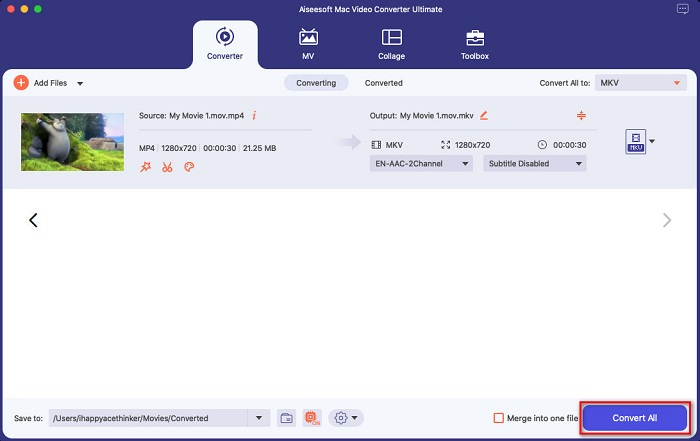
אתה יכול להמיר MOV ל-MKV ללא מאמץ ב-Mac על ידי ביצוע השלבים הפשוטים והקלים הבאים.
יתרונות
- יכול להמיר פורמטי וידאו 4K, 1080P ו-720P.
- מציע המרה אצווה למיזוג קבצים מרובים לאחד,
- תומך ביותר מ-1000 פורמטים של קבצים הזמינים באינטרנט.
- יש לו תכונה לערוך, לשפר ולדחוס את הקבצים שלך.
חסרונות
- כדי להשתמש בתכונות המיוחדות שלו, עליך לרכוש אותו תחילה.
חלק 2. המרת MOV ל-MKV באמצעות כלים מקוונים ותוכנות חינמיות
השתמש ב-FVC Free Online Video Converter [Online]
כאשר אתה מחפש ממירי MOV ל‑MKV בדפדפן שלך, תראה רשימה של ממירים מקוונים בעמוד תוצאות החיפוש. כאן אנו מציגים בפניך את ממיר ה‑MOV ל‑MKV המקוון החינמי הטוב ביותר, FVC Free Online Video Converter. ממיר מקוון זה יכול להמיר פורמטי קבצים סטנדרטיים רבים הזמינים באינטרנט. הוא גם קל לשימוש, כך שלמתחילים לא תהיה בעיה לעבוד איתו. עם זאת, מכיוון שהוא כלי התלוי בחיבור אינטרנט, ייתכן שלעתים תחווה תהליך המרה איטי. למרות זאת, הוא נחשב לאחד מהממירים המקוונים הנוחים והטובים ביותר שניתן למצוא ברשת.
כיצד להשתמש ב‑FVC Free Online Video Converter:
שלב 1. חפש בדפדפן את FVC Free Online Video Converter, או לחץ על קישור זה כדי לעבור ישירות לדף האינטרנט שלו.
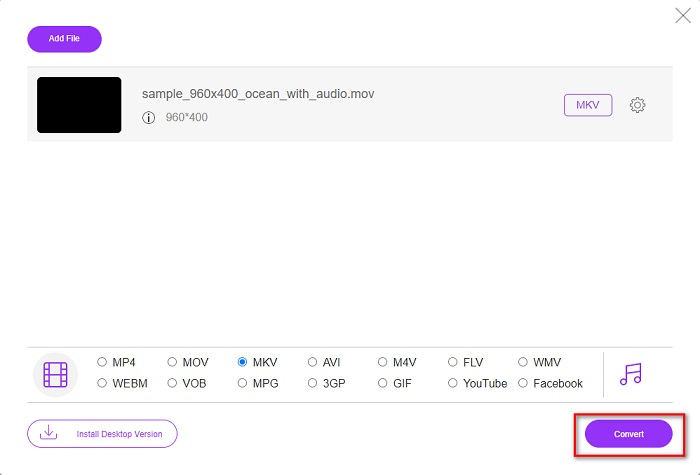
שלב 2. הפעל את יישום האינטרנט ולאחר מכן לחץ על כפתור Add Files to Convert. לאחר מכן יופיעו תיקיות שולחן העבודה שלך, שבהן תבחר את קובץ ה‑MOV שלך.
הורד את גרסת הדסקטופ כדי להמיר קבצים במצב אצווה.
שלב 3. לאחר שהקובץ שלך הועלה, בחר את פורמט הפלט הממוקם בחלק התחתון של הממשק השני של התוכנה. לחץ על פורמט הקובץ MKV.
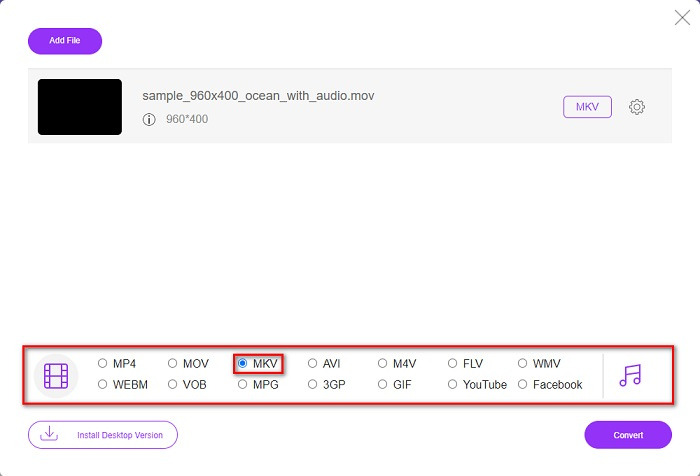
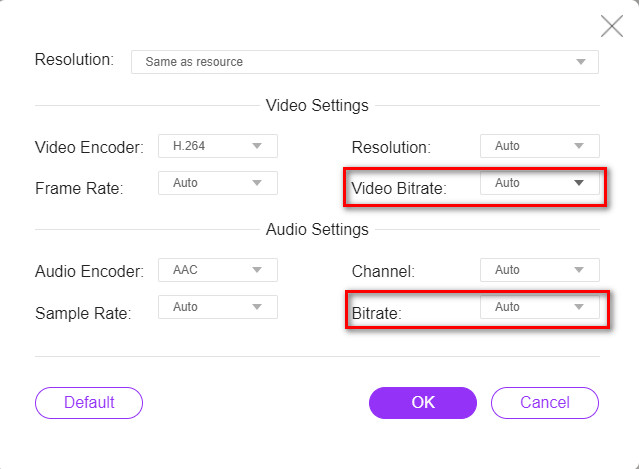
אופציונלי. אם ברצונך לשנות את קצב הסיביות של הווידאו והשמע בקובץ שלך, לחץ על כפתור Setting שליד תיבת פורמט קובץ הפלט. לאחר מכן שנה את קצב הסיביות של הווידאו או השמע לערך הרצוי לך. לאחר מכן לחץ על כפתור OK כדי לשמור את השינויים.
שלב 4. כדי להתחיל להמיר את קובץ ה‑MOV שלך לקובץ MKV, לחץ על כפתור Convert. לאחר מכן המתן לסיום תהליך ההמרה.
השתמש בלם יד [תוכנה חינמית]
אם אתה רוצה להמיר MOV ל‑MKV באמצעות תוכנת חינם (freeware), ייתכן שכלי זה יהיה הפתרון עבורך. HandBrake הוא ממיר חינמי המאפשר לך להמיר כמעט את כל פורמטי הקבצים הסטנדרטיים ל‑MKV, MP4 ו‑WebM. ממיר זה מדהים משום שניתן לבצע בו סריקה באצווה של קבצי ה‑MOV שלך. עם זאת, יש לו ממשק שקשה להשתמש בו, ולכן ייתכן שתצטרך להקדיש מעט זמן להיכרות עם הפקדים והתכונות שלו.
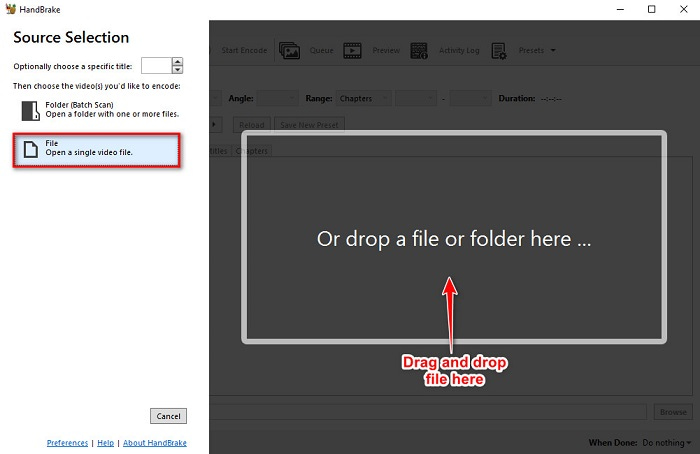
שלב 1. הורד את HandBrake בחינם על‑ידי חיפוש שלו בדפדפן שלך, ולאחר מכן פתח את האפליקציה. לחץ על כפתור File כדי להעלות את קובץ ה‑MOV שלך. לחלופין, באפשרותך לגרור ולשחרר את הקובץ בתיבה המלבנית.
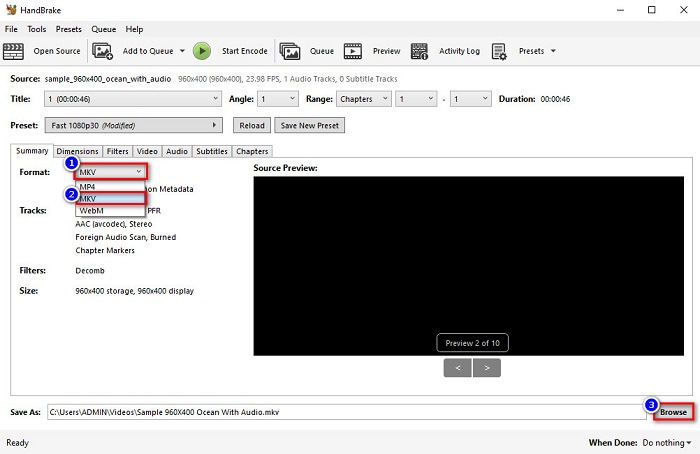
שלב 2. לאחר מכן, בחר את קובץ ה‑MOV שלך כפורמט הפלט בכפתור ה‑drop-down. לאחר מכן לחץ על כפתור Browse כדי לבחור את מיקום קובץ הפלט.
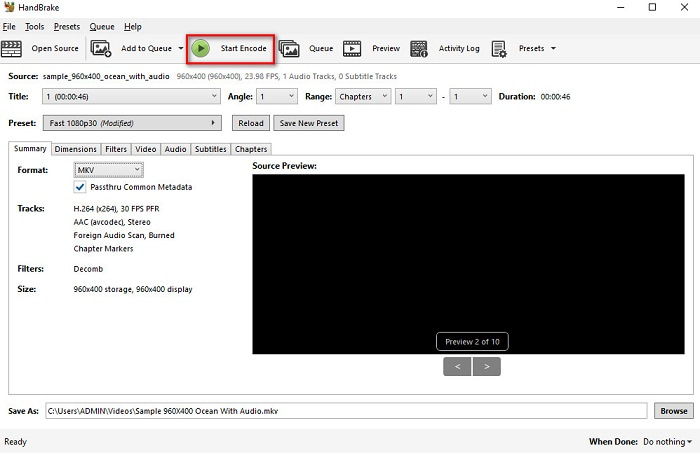
שלב 3. ולבסוף, לחץ על כפתור Start Encode כדי שקובץ ה‑MOV שלך יומר ל‑MKV.
וכך אתה יכול להמיר MOV ל-MKV באמצעות ממיר מקוון ותוכנה חינמית.
חלק 3. הבדלים בין MOV ל- MKV
קובץ MOV הוא פורמט מולטימדיה שפותח על‑ידי Apple והוא אחד מפורמטי הקבצים הנפוצים ביותר הנמצאים בכל מכשיר או תוכנה של Apple. בנוסף, קובץ זה יכול לאחסן סרטים, קליפים קצרים ואפילו סדרות טלוויזיה. נגן המדיה QuickTime תומך באופן נרחב בסוג קובץ זה. יתרה מכך, לקובץ זה יש אחת מרמות האיכות הגבוהות ביחס לגודל הקובץ. אם נגן QuickTime שלך לא מצליח לפתוח קובצי MOV, לחץ כאן כדי למצוא פתרונות.
מצד שני, קובץ MKV או קובץ Matroska הוא מיכל קבצי מולטימדיה המאחסן נתוני אודיו, וידאו וכתוביות. סוג זה של קובץ לא יהיה מיושן מכיוון שהוא עשוי להיות מוגן עתיד. יתר על כן, פורמט זה יכול להתמודד עם זרמי כתוביות מרובים ורצועות שמע בשפות שונות.
MOV לעומת MKV
ניתן להשתמש בפורמט MOV לאחסון סרט, תוכנית טלוויזיה, וידאו קליפ קצר או סרט ביתי. הוא נשמר למעשה בפורמט הקובץ QuickTime (QTFF), אשר הוצג על ידי אפל בשנת 1991. קבצי MOV משמשים לעתים קרובות כאשר אנשים רוצים לשמור סרטון וידאו באיכות גבוהה.
פורמט מיכל המולטימדיה Matroska, שיצא בשנת 2002, הוא פורמט קוד פתוח שיכול לכלול מספר רצועות וידאו, אודיו, תמונה וכתוביות. אז אתה יכול להשתמש בו כדי לאחסן קטעי וידאו קצרים, תוכניות טלוויזיה וסרטים בקלות. זה די פופולרי עבור אוהדי אנימה.
חלק 4. שאלות נפוצות לגבי המרת MOV ל-MKV
האם אתה יכול לנגן קבצי MKV באמצעות נגן QuickTime?
למרבה הצער, אינך יכול לנגן קובץ MKV בנגני המדיה QuickTime משום ש‑QuickTime אינו תומך בקבצי MKV. אך אם ברצונך לנגן קובץ MKV ב‑Mac שלך, באפשרותך להמיר MKV ל‑MOV. לחץ על קישור זה כדי לדעת יותר על המרת MKV ל‑MOV.
האם אתה יכול להמיר MOV ל-MKV ללא הפסדים?
בהחלט כן. שימוש ב‑FVC Video Converter Ultimate יכול להמיר את קובץ ה‑MOV שלך ל‑MKV ללא אובדן איכות.
האם MOV עדיף על MKV?
אם אתה משתמש mac, תגלה ש-MOV טוב יותר מקבצי MKV פשוט מכיוון ש-MOV הוא קובץ נתמך נרחב על ידי macOS. עם זאת, אם אתה משתמש Windows, קובץ ה-MKV עשוי להיות בחירה טובה יותר עבורך.
סיכום
לכן, אם אתה רוצה להמיר את קובץ ה-MOV שלך ל-MKV, השתמש בדרכים שהוצגו לעיל. לכל הממירים החינמיים של MOV ל-MKV יש תכונות שונות זו מול זו. יתר על כן, אם אתה מחפש ממיר עם הרבה תכונות פנטסטיות שיכולים לבצע המרת אצווה, לערוך את סרטוני ה-MOV שלך ודברים מדהימים רבים שממירים אחרים לא יכולים לספק, אז השתמש ב-FVC Video Converter Ultimate. הורד אותו עכשיו בחינם.
-
 2 דרכים קלות להמיר קבצי MOV ל- FLV ב- Windows / Mac
 כיצד להמיר MOV ל- FLV בחינם? להלן ממירי הווידאו הטובים ביותר בשולחן העבודה ובאינטרנט כדי להמיר את קובץ ה- MOV שלך ל- FLV תוך שניות מבלי לשלם שקל.
-
 MOV ל- GIF - כיצד להמיר MOV ל- GIF מונפש ב- Mac, PC ובחינם באינטרנט
 מהו GIF? כיצד להמיר וידאו ל- GIF? כיצד לשנות MOV ל- GIF מונפש באינטרנט? פוסט זה מספר 3 דרכים להמיר MOV ל- GIF מקוון, ב- Mac/PC.
-
 4 דרכים יעילות להמיר MOV ל-AVI במחשב וב-Mac [2021]
 האם אתה רוצה לדעת מהו ממיר ה- MOV ל- AVI הטוב ביותר באינטרנט? ולמה ממיר הווידאו Ultimate FVC עשוי להיות זה בשבילך.

