


 ממיר וידאו אולטימטיבי
 מקליט מסך
 תיקון וידאו
 הורדה מאובטחת
למד מהו סימן מים | סוגים וסיבות למה זה נחוץ בסרטונים
העלאת סרטונים בימינו הפכה לנגישה לכולם – עובדים, סטודנטים, מבוגרים או צעירים – ואף לשיתוף חוזר שלהם בפלטפורמות חברתיות אחרות. למרות שהפעולה עצמה חינמית, יש אנשים שניצלו לרעה סרטונים של אחרים כדי להרוויח כסף וניכסו אותם לעצמם. כדי למנוע גניבה של היצירה שהכנת, מומלץ להוסיף סימן מים (Watermark) לסרטון. אבל למה צריך להוסיף אותו? מה המטרה שלו? איך מוסיפים או מסירים סימן מים מסרטון? כדי לקבל תשובות לכל השאלות הללו, המשך לקרוא את המאמר ותמצא את התשובה לשאלה: מהו סימן מים בסרטון.

חלק 1. מה זה סימני מים של וידאו
סימני מים ידועים כחלק מרוב התוכן הדיגיטלי, כמו סרטונים, המועלים באינטרנט. זה מגן על הסרטונים ברשת מפני גניבה על ידי כל אחד ושימוש לטובתו. כמו כן, זה מאפשר לכל אחד לדעת היכן או מי הוא הבעלים או המקור של הסרטון האמור. למרות שלכל אחד יש גישה להוסיף סימני מים כדי להגן או לקדם, אתה עדיין צריך להפוך את סימן המים שלך לייחודי ומובחן לכל אחד. אבל מהו סימן מים בעריכת וידאו שאתה צריך להשתמש בו? ישנם סוגים של סימני מים הנראים בדרך כלל בסרטונים; אתה חייב להמשיך לקרוא את המאמר הזה כדי לדעת מה הם.
חלק 2. מהם סוגי סימני מים של וידאו
ישנם ארבעה סוגים של סימון מים של וידאו שבהם אתה יכול להשתמש כדי להוסיף לסרטון שלך. כדי לדעת את סוגיו, עליך להמשיך לקרוא את הפרטים שלהלן כדי לעזור לך לדעת באיזה סוג סימן מים עליך להשתמש.
4 סוגי סימון מים שאתה יכול להחיל על סרטונים:
◆ סימן מים גלוי – כפי ששמו מעיד, הוא נראה לעין, כלומר אם אנו יכולים לראות את סימן המים בעין בלתי מזוינת – זהו סימן מים גלוי. כל אחד יכול לזהות אותו בקלות משום שרואים אותו באופן חזותי. לרוב משתמשים בו לקידום מותג.
◆ סימן מים בלתי־גלוי – הוא ההפך מסימן מים גלוי. סימון זה אידיאלי עבור מי שרוצה לאתר גנב המנסה לגנוב את הסרטון. משום שאם סימן המים סמוי, אי אפשר לזהות אותו אפילו בעין בלתי מזוינת.
◆ סימן מים פומבי - באמצעות אלגוריתם מסוים, לכל אחד יש גישה לשנות את סימן המים לפי העדפותיו. אף על פי שהוא פתוח לכולם, עדיין נחשב שהוא אינו הדרך הבטוחה ביותר להוספת סימן מים.
◆ סימן מים שביר - הוא העיצוב הרגיש ביותר לסימני מים. הוא מתאים במיוחד למי שאינו רוצה שאחרים יוכלו לעוות או לשנות את התוכן על ידי מתחזים. בנוסף, ניתן להרוס אותו בקלות באמצעות שינוי נתוני הווידאו.
חלק 3. למה להוסיף סימני מים לתוכן הווידאו שלך
בעזרתו, המשתמשים ואפילו אתה יכולים לזהות בקלות מי הבעלים, האתר או התוכנה שהם השתמשו בו בסרטון העלו. כמו כן, ניתן להשתמש בסימן המים למיתוג עדין באינטרנט, כמו הוספת הלוגו, שם המותג, שורת תגית ועוד. סימני מים משמשים בעיקר לצורך זיהוי המותג וההגנה. לא משנה מה המטרה שלך בהוספת סימן מים, כולם חייבים להוסיף סימן מים, במיוחד אם אנחנו עומדים להעלות אותו לאינטרנט.
רוב סימני המים המשמשים בסרטונים הם שקופים מכיוון שהם הכי קשים להסרה, במיוחד אם הם ממוקמים באמצע. למרות שסימן המים שקוף, צפייה בסרטון עם סימן מים אינה כל כך לא נעימה כמו שאתה חושב. למרות שזה יכול לעזור, יש עדיין חסרונות בנוגע לסימון מים, במיוחד בחוויית הצפייה של המשתמשים. קרא את חלק 4 כדי לדעת מהי תוכנת סימן המים החינמית הטובה ביותר שתוכל להשתמש בה.
חלק 4. כיצד להוסיף ולהסיר סימן מים לסרטונים שלך
רוצה להוסיף או להסיר סימן מים מהסרטון שלך? למרבה המזל, FVC Video Converter Ultimate יכול לפתור את הבעיה על ידי הוספה והסרה של סימן מים. התוכנה הזו עובדת באופן מושלם בכל הקשור להטמעת סימן מים בסרטון. באופן מקצועי, זו הבחירה הטובה ביותר עבורם, אך היא יכולה להיות הבחירה שלך גם כמתחיל! יש לה ממשק ידידותי למשתמש שמאפשר לך לשלוט בהוספה ובהסרה של סימני מים בתוך כמה דקות.
כאשר הפרטים המוקדמים מציינים מהו סימן מים וכיצד הוא מיוצר. הגיע הזמן שנוסיף ולהסיר מהסרטון שלך על ידי קריאת המדריך המפורט למטה. אבל ראשית, עליך להוריד את התוכנה על שולחן העבודה שלך על ידי לחיצה על כפתור ההורדה המוצג להלן. עקוב אחר תהליך ההתקנה וההגדרה, ולאחר מכן הפעל את הכלי, ותוכל כעת להמשיך לשלבים.
הורדה חינמיתל-Windows 7 ומעלההורדה מאובטחת
הורדה חינמיתל-MacOS 10.7 ומעלההורדה מאובטחת
כיצד להוסיף סימן מים לסרטון:
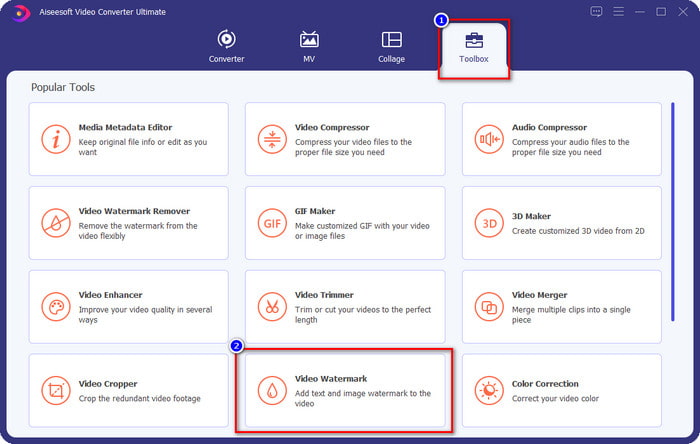
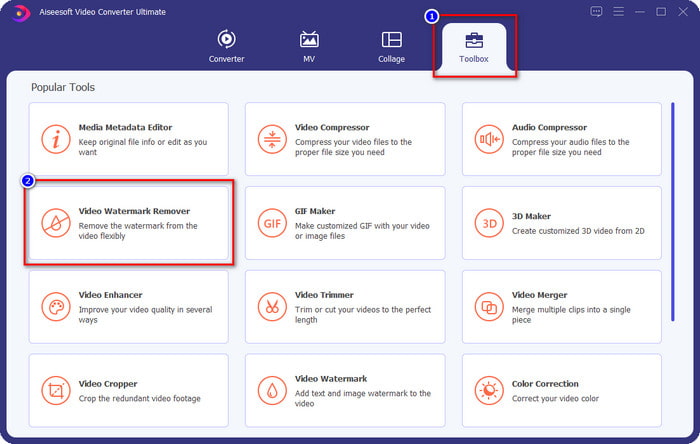
שלב 1. לאחר פתיחת התוכנה, עליך לעבור אל Toolbox ולאתר את Video Watermark; לחץ עליו.
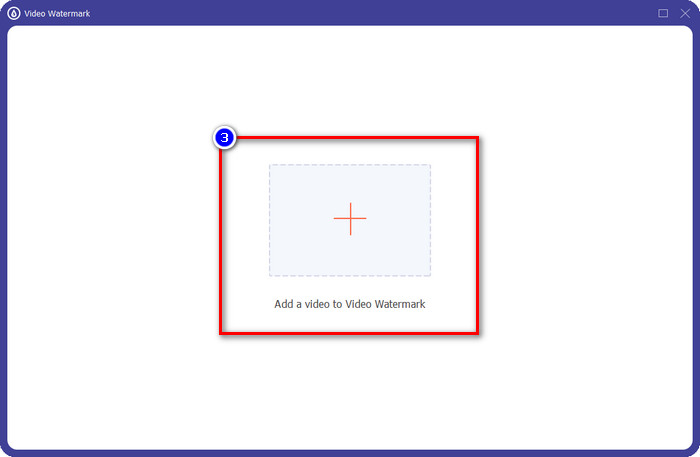
שלב 2. לחץ על כפתור ה־+ כדי להעלות את הסרטון שאליו ברצונך להוסיף סימן מים. אתר בתיקייה שתופיע את קובץ הווידאו שברצונך להעלות ולחץ על Open להמשך.
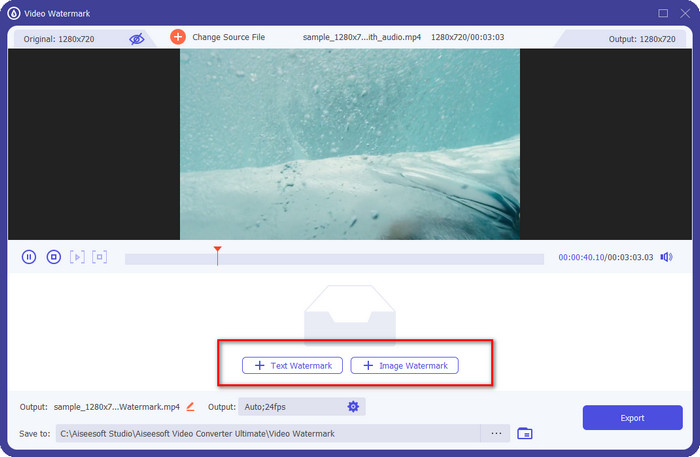
שלב 3. יש שתי אפשרויות זמינות: אם ברצונך להוסיף טקסט, עליך ללחוץ על Text Watermark, אך אם מדובר בלוגו או בתמונה, עליך ללחוץ על Image Watermark.
עבור סימן מים טקסט:
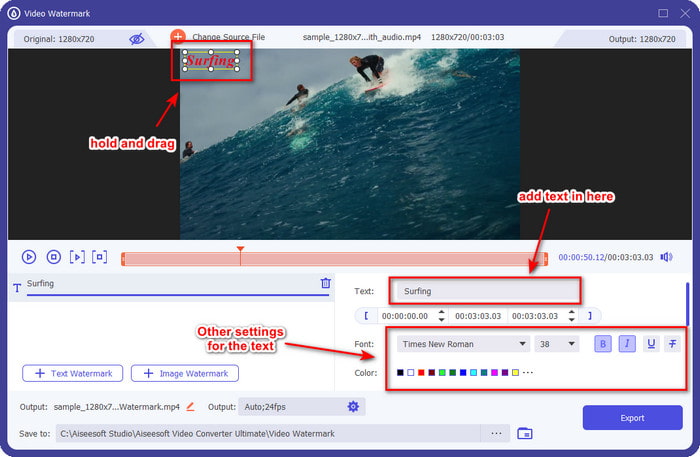
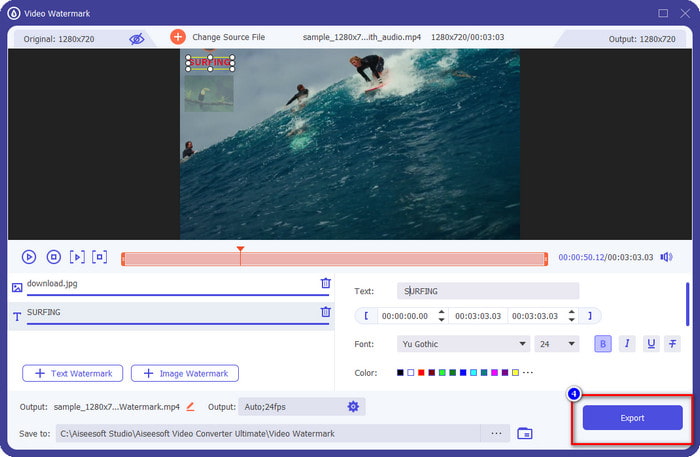
הקלד את סימן המים שברצונך להוסיף בחלק זה, ולאחר מכן תוכל לשנות את צבע הגופן והסגנון של סימן המים של הטקסט בהתאם לצרכים שלך. גרור את הטקסט בסרטון כדי למקם אותו בכל מקום בסרטון.
עבור סימן מים של תמונה:
לחץ על Image Watermark ובחר את קובץ התמונה שברצונך להשתמש בו כסימן מים. ודא שקובץ התמונה כבר שמור בכונן. כעת תוכל לשנות חלק מההגדרות של התמונה בחלק זה. גרור את סימן המים הגרפי על פני הסרטון כולו כדי למקם אותו כראוי.
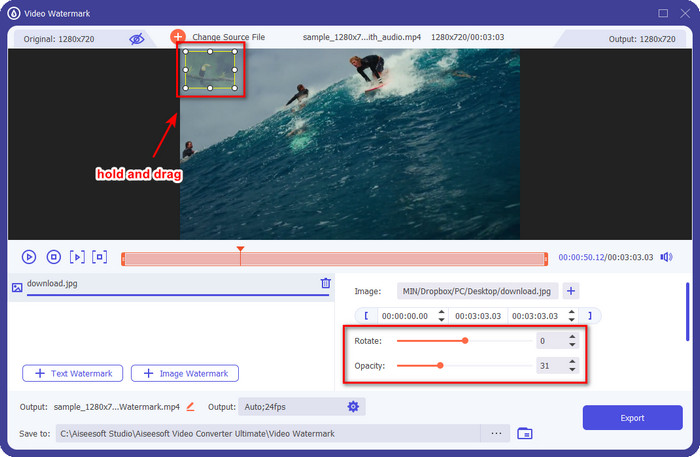
שלב 4. כדי לשמור את הסרטון עם סימן המים, לחץ כעת על כפתור Export.
כיצד להסיר סימן מים לסרטון:
שלב 1. בתוך Toolbox, מצא את Video Watermark Remover ופתח אותו.
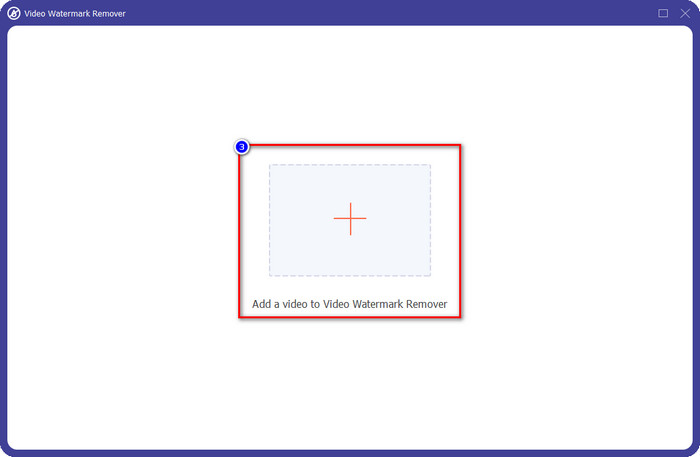
שלב 2. לחץ על סמל ה־+ כדי להעלות את הסרטון שיש עליו סימן מים, ולחץ על Open לאחר שהחלטת.
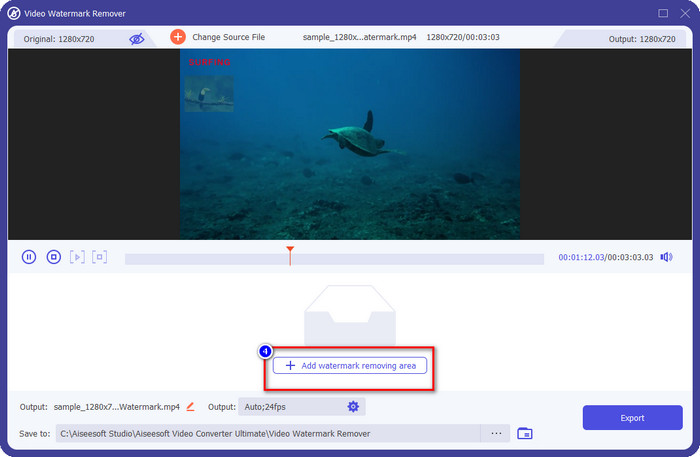
שלב 3. לחץ על Add Watermark Removing Area כדי להסיר את סימן המים מהסרטון שלך.
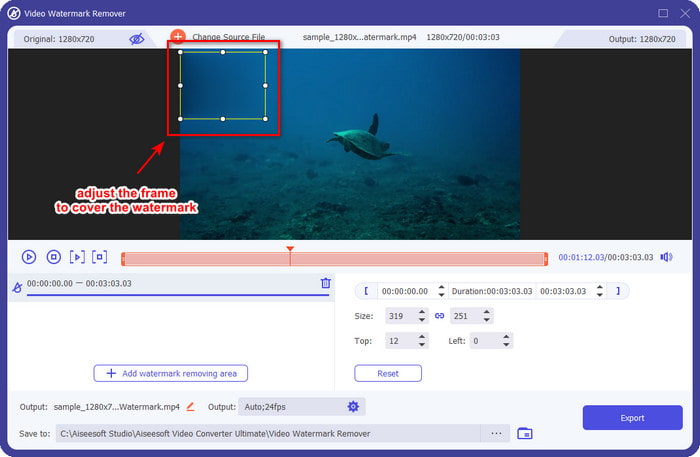
שלב 4. מקם את מסגרת הסרת סימן המים על גבי סימן המים עצמו כדי להסירו. ניתן גם לשנות את גודל המסגרת ואת מיקומה בחופשיות על גבי הסרטון.
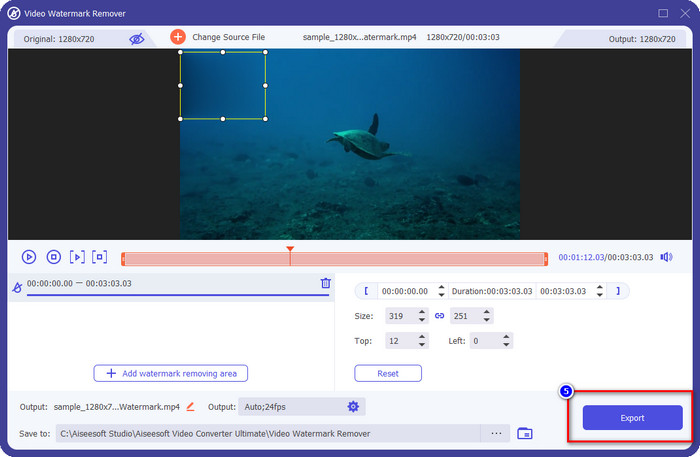
שלב 5. כעת, לאחר שסימן המים טושטש, תוכל ללחוץ על Export כדי לשמור את הסרטון ללא סימן המים. זה פשוט עד כדי כך.
קשור:
כיצד להוסיף סימן מים לקובץ GIF
חלק 5. שאלות נפוצות על סימן מים בווידאו
האם אפשר להוסיף סימן מים של טקסט ותמונה בו־זמנית?
בהחלט כן. אתה יכול להוסיף סימן מים של טקסט ותמונה בסרטון שאתה מתמודד איתו. כדי לעשות זאת, אתה יכול לבצע את השלבים שסיפקנו לעיל במסע שלך להוסיף סימן מים באמצעות טקסט ותמונה.
האם סימן המים מגדיל את גודל קובץ הווידאו?
למרות שגודל הקובץ של הסרטון עם סימן מים אינו שונה מזה בלי, גודל הקובץ של הסרטון עם סימן מים שונה במקצת מהסרטון ללא סימן מים. ובכל זאת, אנו יכולים לומר שגודל הקובץ של הסרטון הוא ככל הנראה זהה עם או בלי.
איזה סוג סימון מים מתאים לצרכים שלי?
לפני שאתם מוסיפים סימן מים לסרטון שאתם עוסקים בו, חובה להכיר את סוגי סימני המים השונים. אנא קרא את המידע שהוספנו לעיל כפי שדנו בהם בנפרד כדי לקבוע באילו אתה צריך להשתמש בקלות.
סיכום
לסיום, כעת אנו יודעים מהו לוגו כסימן מים וכיצד להוסיף אותו לסרטון שלך. אם אתה מחפש פתרון הכול־באחד לטיפול בסימני מים – הסרה או הוספה – אז FVC Video Converter Ultimate הוא הכלי שתצטרך. אם ברצונך לגלות אילו דברים נוספים הכלי הזה יודע לעשות, תוכל להוריד אותו כעת למחשב השולחני שלך ולבדוק זאת בעצמך.
-
 הדרך הטובה ביותר כיצד להוסיף סימן מים לסרטון בפוטושופ ב-Windows ו-Mac
 רוצים לדעת איך מוסיפים סימן מים לסרטון בפוטושופ? במקרה כזה, מאמר זה יספק לך את הדבר או שניים שתצטרך לדעת.
-
 4 דרכים יעילות להסיר סימני מים של Tiktok מסרטוני Tiktok
 האם עליך להסיר את סימן המים של Tiktok מסרטוני ה-Tiktok המיוצאים שלך? תוכלו לעשות זאת כאן בעזרת הכלים שאנו מציגים; אתה יכול לעשות את זה בקלות.
-
 כיצד להוסיף סימן מים לסרטון ב-iMovie ב-Mac [הכל מחבק]
 האם אתה רוצה לדעת את הסודות של הוספת סימן מים לסרטון ב-iMovie? אל תשפוך את התה על אף אחד, ולמד אותו על ידי קריאת מאמר זה.
