


 ממיר וידאו אולטימטיבי
 מקליט מסך
 תיקון וידאו
 הורדה מאובטחת
שיטות קלות להמרת DV ל-MP4 באופן מקוון ולא מקוון
פורמט הקובץ DV היה הפורמט הפופולרי ביותר ברוב מצלמות הווידאו בעבר, משום שהוא שומר סרטונים מעולים לצפייה ועריכה. עם זאת, סוג קובץ זה כבר אינו נפוץ בשימוש בעידן המודרני. יש תוכנות שאינן תומכות בפורמט הזה, מה שלא מתאים למשתמשים שיש להם קובצי וידאו מסוג DV. אם ברצונך לנגן את הסרטונים שלך בכל תוכנה, עליך להמיר את קובץ ה‑DV שלך לפורמט הפופולרי ביותר כיום – פורמט MP4. יש לך מזל, משום שמאמר זה יראה לך את השיטות היעילות ביותר להמרת DV ל‑MP4 בעזרת ממירים מצוינים. אם כך, קרא את המאמר ותלמד את כל הפרטים הדרושים.

חלק 1: ההבדלים בין DV ל-MP4
לפני שנמשיך לתהליך המרת הקבצים, בואו נראה תחילה את ההבדלים בין קובץ ה-DV לפורמט MP4.
| קוֹבֶץ | DV | MP4 |
| סיומת קובץ | .dv | .mp4 |
| שם מלא | וידאו דיגיטלי | MPEG-4 |
| תיאור | היצרנים העיקריים של ציוד וידאו יצרו DV בשנת 1995 כפורמט דיגיטלי להקלטת וידאו מגנטית ושיטת דחיסת וידאו. פורמט ה-DV משתמש באות וידאו רכיב דיגיטלי של 720×576 פיקסלים. רצף DIF המכיל נתוני וידאו, אודיו ותת-קוד משמש להעברת נתונים. באזור השירות נרשמים השעה והתאריך. | תקני הווידאו והשמע AAC MPEG-4 מגדירים במשותף את סיומת MP4. המכולה עשויה להכיל כל מדיה, לרבות גרפיקה דו-ממדית ותלת-ממדית, אודיו, וידאו וכתוביות. ב-Windows, כמעט כל נגן יכול לנגן קבצי MP4, אבל ב-Mac, אתה צריך תוסף או להמיר את קובץ MP4 לפורמט אחר. |
| מפתח | סוני ופנסוניק | קבוצת מומחי התמונות הנעות |
| סוג MIME | וידאו/x-dv | וידאו/mp4 |
| תוכניות משויכות | נגן QuickTime Windows Movie Maker נגן מדיה VLC | נגן מדיה VLC MPlayer נגן QuickTime נגן המדיה של Windows סרטים וטלוויזיה של מיקרוסופט |
חלק 2: הדרך הטובה ביותר להמיר DV ל-MP4 באינטרנט
המרת DV ל‑MP4 אונליין היא משימה לא פשוטה, במיוחד כאשר אינך יודע באיזו אפליקציה אפשר להשתמש ולסמוך עליה. אך בזכות FVC Free Video Converter Online, תוכל להמיר במהירות ובמיידיות את קובץ ה‑DV שלך לפורמט MP4. הכלי המקוון הזה תומך במגוון קובצי וידאו, כגון AVI, FLV, M4V, VOB, WMA, MOV, TS ועוד. יש לו גם שיטת המרה פשוטה שבאמצעותה ניתן להמיר קבצים בכמה קליקים בלבד. בנוסף, אם אתה מתכנן להמיר מספר קובצי DV לקובץ MP4 אחד, אפשר להשתמש בממיר זה, משום שהוא מציע תהליך המרה במצב אצווה. כמו כן, אפשר להשתמש בכלי הזה בכל הדפדפנים, כגון Google Chrome, Mozilla Firefox, Safari, Microsoft Edge ועוד, מה שהופך אותו לנוח יותר עבור כולם. עם כל התכונות האלה, ניתן לומר שממיר אונליין זה הוא אחד הכלים המיוחדים ביותר שתוכל לנצל. עקוב אחר ההוראות הפשוטות למטה כדי ללמוד כיצד להמיר קובץ DV לפורמט MP4 באמצעות FVC Free Video Converter Online.
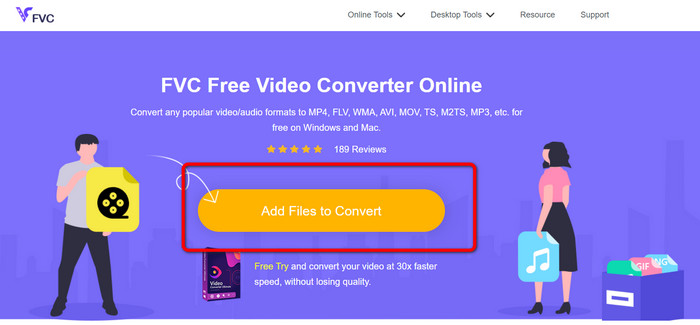
שלב 1: ראשית, פתח את הדפדפן שלך ובקר באתר FVC Free Video Converter Online. לאחר מכן, במרכז הדף הראשי, לחץ על הכפתור Add Files to Convert כדי להעלות את קובץ הווידאו מסוג DV שלך.
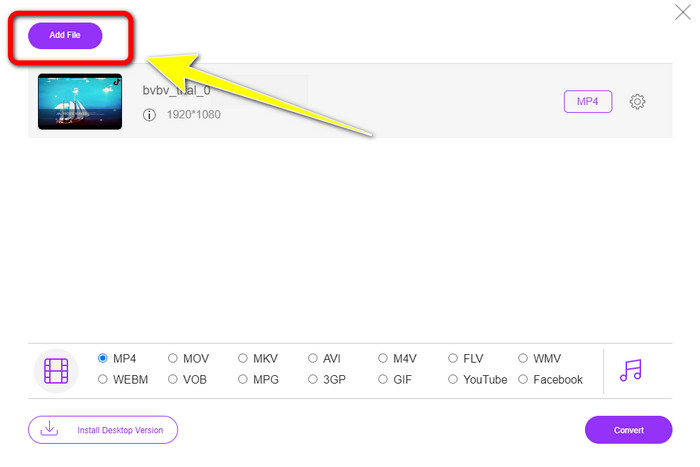
שלב 2: אם ברצונך להמיר מספר קובצי DV לקובץ MP4 אחד, לחץ על הכפתור Add File בחלק העליון‑שמאלי של הממשק כדי להוסיף עוד קבצים.
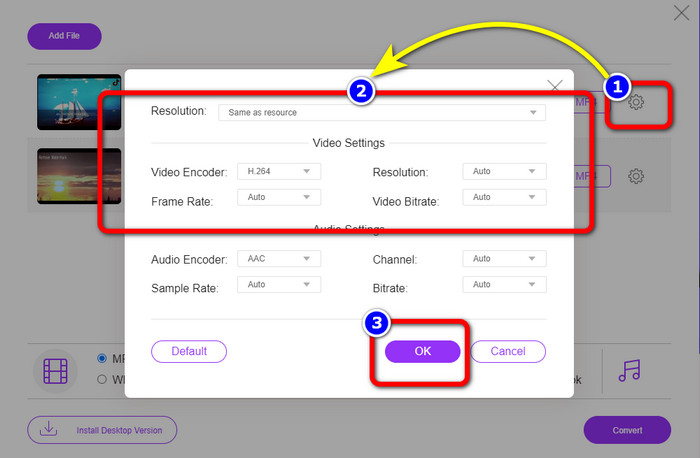
שלב 3: לחץ על סמל Setting כדי להתאים את קצב הביטים, קצב הפריימים והרזולוציה של הווידאו. לאחר שסיימת לשנות בהתאם להעדפתך, לחץ על OK.
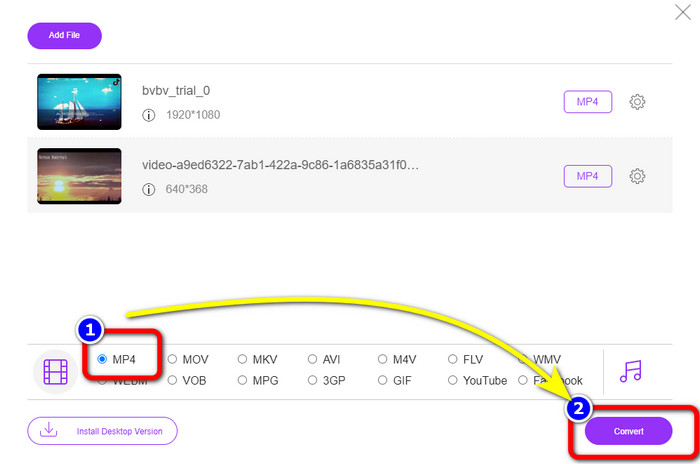
שלב 4: לאחר ביצוע כל השינויים, עבור לחלק התחתון של הממשק כדי לראות את אפשרויות הפורמט. בחר את פורמט MP4 ולחץ על Convert כדי להתחיל את תהליך ההמרה.
חלק 3: כיצד להמיר DV ל-MP4 ללא אובדן
לגבי ממיר אופליין, תוכל להשתמש ב‑Video Converter Ultimate כדי להמיר DV ל‑MP4 ב‑Mac וב‑Windows ללא אובדן איכות. תוכל להמיר מגוון קובצי וידאו מבלי לפגוע באיכות. בנוסף, באמצעות יישום זה, ניתן להמיר מספר קבצים בו‑זמנית משום שהוא מציע תהליך המרה במצב אצווה. כלי אופליין זה תומך גם בפורמטים רבים של וידאו, כגון MOV, AVI, FLV, M4V, SWF, MTS, MKV, WMV, VOB ועוד למעלה מ‑100 פורמטים נוספים. נוסף על כך, ל‑Video Converter Ultimate מהירות המרה גבוהה במיוחד – פי 30 מהמהירות הממוצעת – מה שהופך אותו לנוח יותר לכל המשתמשים. יתר על כן, רוב המשתמשים מעדיפים שיטה קלה להמרת קבצים. יישום זה מציע ממשק פשוט עם דרך ישירה להמרת הסרטונים שלך. באפשרותך גם לערוך את הסרטונים בזמן ההמרה, משום שהוא כולל כלי עריכה. אם ברצונך להמיר mini DV לפורמט קובץ MP4, השתמש במדריך המפורט למטה באמצעות Video Converter Ultimate.
שלב 1: עליך להוריד ולהתקין את Video Converter Ultimate ב‑Mac או ב‑Windows על‑ידי לחיצה על כפתור Download. הפעל את התוכנה לאחר ההתקנה.
הורדה חינמיתל-Windows 7 ומעלההורדה מאובטחת
הורדה חינמיתל-MacOS 10.7 ומעלההורדה מאובטחת
שלב 2: לחץ על לשונית Converter ובחר בסמל ה‑Plus כדי לצרף את קובץ ה‑DV. אפשר גם ללחוץ על הכפתור Add Files או לגרור את הקובץ ישירות אל התיבה.
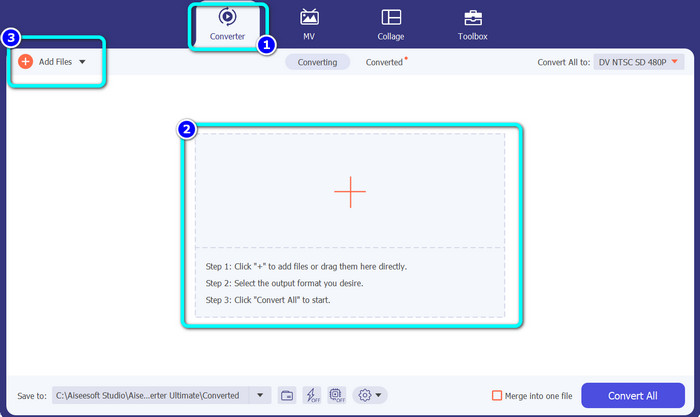
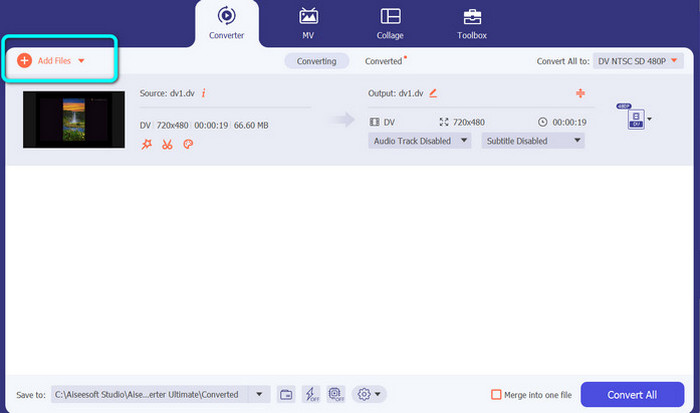
שלב 3: אם ברצונך לבצע תהליך המרה באצווה, לחץ על הכפתור Add Files כדי להוסיף עוד קובצי וידאו מסוג DV.
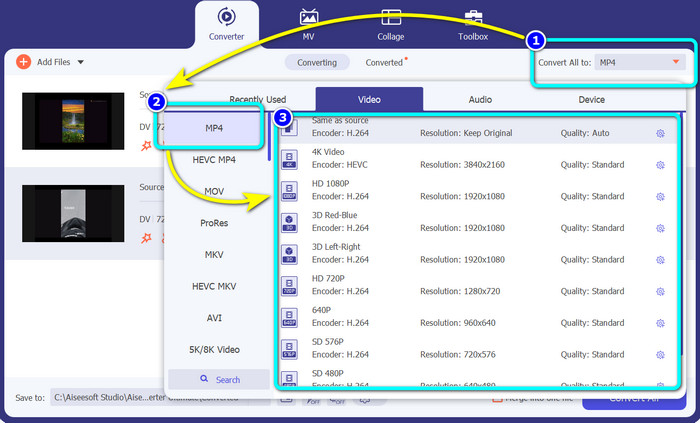
שלב 4: לאחר הוספת קובץ DV נוסף, שנה את פורמט הפלט שלהם על‑ידי לחיצה על הכפתור Convert All to. אפשרויות הפורמט יופיעו, ובחר את פורמט MP4. לאחר מכן, בחר את הרזולוציה הרצויה.
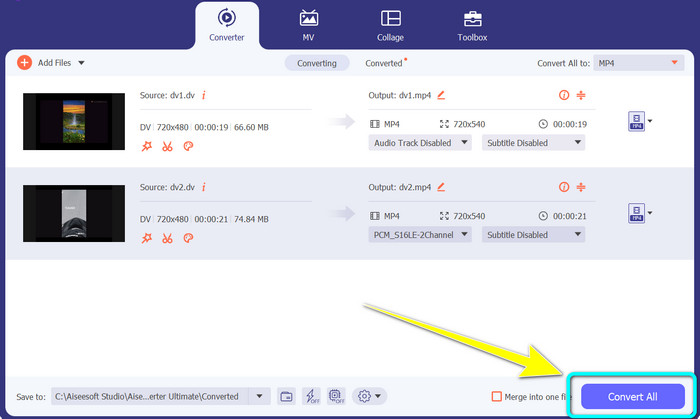
שלב 5: בשלב האחרון, התחל את תהליך ההמרה על‑ידי לחיצה על הכפתור Convert All. לאחר מכן, שמור את קובץ הווידאו שלך במיקום הקובץ הרצוי.
חלק 4: שיטה קלה להמרת DV ל-MP4 באמצעות תוכנה חופשית
בחלק זה, תלמד כיצד להמיר DV ל-MP4 באמצעות בלם יד. כלי לא מקוון זה מסוגל גם להמיר קבצי וידאו כמו MP4, MKV, WEBM וכו'. הוא מציע גם תהליך המרה אצווה. עם זאת, השימוש בכלי זה אינו קל. יש לו אפשרויות רבות בממשק, שקשה להבין, במיוחד למתחילים. בצע את השלבים שלהלן כדי להמיר DV ל-MP4.
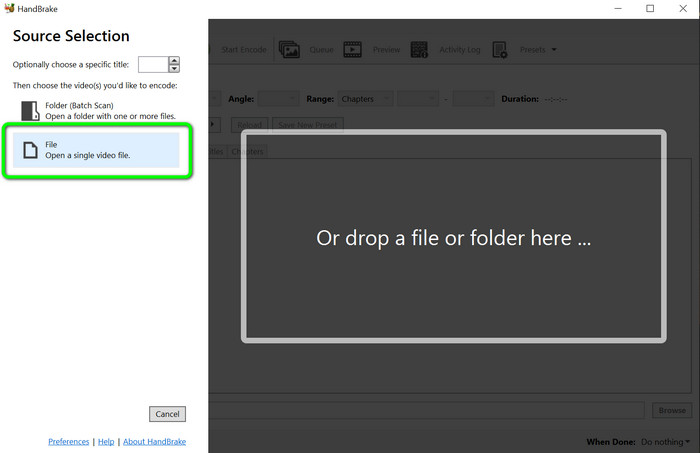
שלב 1: הורד את היישום Handbrake למחשב שלך. לאחר מכן, הפעל אותו.
שלב 2: לאחר פתיחת היישום, לחץ על הכפתור File כדי להוסיף את קובץ ה‑DV.
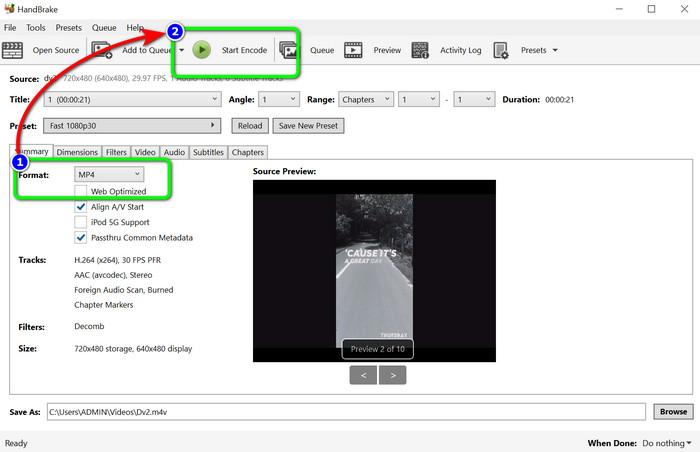
שלב 3: מתוך אפשרויות הפורמט, בחר את פורמט הקובץ MP4. לאחר מכן, לחץ על כפתור Start Encode כדי להתחיל את תהליך ההמרה.
לקריאה נוספת:
2 הדרכים המובילות להמרת קובצי DV ל‑MOV בחינם, במחשב ובאונליין
ממירי DV ל‑FLV שימושיים להמרת DV ל‑FLV [2023]
חלק 5: שאלות נפוצות על המרת DV ל-MP4
1. האם VLC יכול לנגן קבצי DV?
כן! VLC Media Player תומך בפורמט קובץ DV, כך שתוכל להפעיל את הסרטונים שלך בתוכנית זו.
2. איזו תוכנה מקוונת היא הטובה ביותר להמרת וידאו?
ניתן להשתמש ב‑FVC Free Video Converter Online. הכלי המקוון הזה יכול להמיר את הסרטונים שלך בקלות. אפשר גם לבצע המרה באצווה ולערוך את קצב הביטים, קצב הפריימים והרזולוציה של הווידאו.
3. מהי הרזולוציה הסטנדרטית של קובץ ה-DV?
הרזולוציה הסטנדרטית של קובץ ה-DV היא 720 פיקסלים אופקיים ו-480 קווים משולבים. תקן ההבחנה הגבוהה של DV הוא 720 ו-1080 קווים.
סיכום
כמוצג לעיל, אלו השיטות הטובות ביותר להמרת DV ל‑MP4 אונליין ואופליין. אפשר להשתמש ב‑FVC Free Video Converter Online כדי להמיר קבצים אונליין. בנוסף, השתמש ב‑Video Converter Ultimate כדי להמיר קבצים מהר יותר אופליין.
-
 דרך אולטימטיבית וחינמית להמיר DV ל-WMV [מקוון ולא מקוון]
 גלה מהן הדרכים הטובות ביותר להמיר DV ל-WMV ללא טרחה. רוצים לדעת עוד? אז קרא את המאמר הזה כדי לדעת יותר על DV ו-WMV.
-
 כיצד להמיר F4V ל-MP4 בשיטות היעילות ביותר
 האם סרטוני ה-F4V שלך לא באיכות טובה? לאחר מכן הפוך אותו לקובץ MP4. פוסט זה יציע את הדרך הטובה ביותר כיצד להמיר F4V ל-MP4 באופן מקוון ולא מקוון
-
 חמש גישות פופולריות להמרת Xvid לפורמט MP4
 קבלו הצצה לשיטות המדהימות הללו כיצד להמיר Xvid לפורמט קובץ MP4 במאמר זה. כמו כן, תלמד את האפליקציות הטובות ביותר בהן תוכל להשתמש בהמרה
