


 ממיר וידאו אולטימטיבי
 מקליט מסך
 תיקון וידאו
 הורדה מאובטחת
איך להפוך סרטון באייפון או באנדרואיד כדי להפוך את ההיפוך בקלות
סרטונים סטטיים הם משעממים, לא? עם המצב הקשה הזה, אתה רוצה להוסיף פרספקטיבה חדשה לתוכן הווידאו שלך ולרתק את הקהל שלך. אם כן, הגיע הזמן להתחיל להעיף את הסרטונים שלך במכשיר האנדרואיד או האייפון שלך. היפוך סרטונים הוא דרך פשוטה אך רבת עוצמה לשנות את התוכן שלך וליצור חווית צפייה דינמית. עם התוכניות והטכניקות הנכונות, אתה יכול בקלות להפוך ולסובב את הסרטונים שלך כדי להוסיף מגע ייחודי לוולוגים שלך, לפוסטים במדיה החברתית או לכל פרויקט וידאו שאתה חושב עליו.
על‑ידי לימוד כיצד לשקף וידאו ב‑iPhone או במכשיר אנדרואיד, תופתעו לגלות עד כמה הפיכת כיוון הווידאו יכולה לשדרג את התוכן שלכם. ובכן, בואו נתחיל ונלמד כיצד להפוך וידאו במכשירים ניידים כמו מקצוענים!

חלק 1. מדריך כיצד להפוך סרטון באייפון
InShot ניתנת להורדה ולשימוש בחינם, כאשר רבות מהתכונות שלה זמינות ללא כל רכישות בתוך האפליקציה. יתרה מכך, האפליקציה מאפשרת לך להפוך ולסובב סרטונים ללא כל טרחה. אתה יכול להפוך או לשקף סרטונים אופקית ואנכית. בנוסף, סיבוב קליפים ב-90 או 180 מעלות אפשרי באמצעות תוכנית זו. כדי לגלות כיצד להפוך סרטון באייפון, בצע את השלבים המפורטים:
שלב 1. אם עדיין לא עשיתם זאת, היכנסו ל‑App Store והורידו את האפליקציה InShot.
שלב 2. כדי להפוך וידאו, פתחו את האפליקציה InShot והקישו על סמל הפלוס במסך הראשי. כלי ההיפוך (Flip), לצד אפשרויות עריכה נוספות, יופיע. כאשר תבחרו בכלי Flip, תוכלו לבחור בין Horizontal ו‑Vertical.
שלב 3. פשוט בחרו את האפשרות הרצויה, והווידאו שלכם יתהפך מיד. בעזרת כפתור הPlay תוכלו לצפות בתצוגה מקדימה של הווידאו ההפוך.
חלק 2. הדרכה כיצד להפוך סרטון באנדרואיד
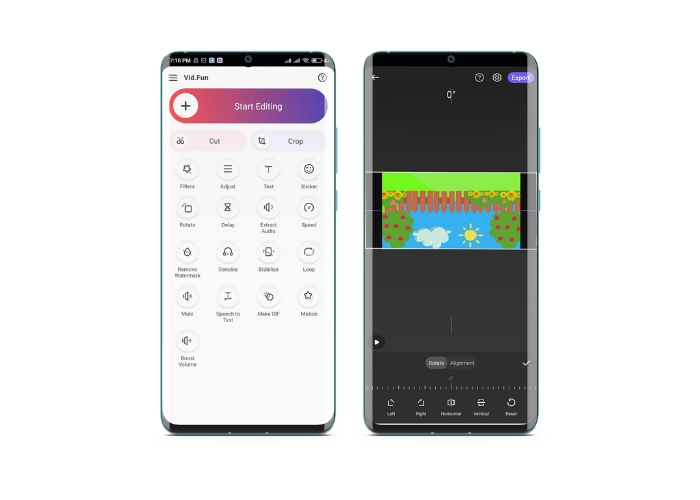
Vid.Fun היא אפליקציית עריכת וידאו חזקה, המיועדת במיוחד למכשירי אנדרואיד. בנוסף להפיכת וידאו אופקית ואנכית, עומדים לרשותכם כלי עריכה שימושיים נוספים, כולל קיצוץ חלקים, חיתוך, מיזוג ופיצול של סרטונים. במקביל, תוכלו לבטא את היצירתיות שלכם באמצעות אפשרות יצירת המצגות (slideshow) של הכלי. כעת, הנה מדריך צעד‑אחר‑צעד כיצד להפוך וידאו במכשיר אנדרואיד:
שלב 1. הפעילו את האפליקציה והקישו על כפתור Start Editing כדי לבחור את הווידאו שברצונכם להפוך. הקישו על Yes בתחתית המסך כדי לאשר את הווידאו שנבחר.
שלב 2. לאחר מכן, הקישו על All בפינה הימנית התחתונה, ואז תופענה אפשרויות עריכה שונות. כעת, הקישו על האפשרות Motion.
שלב 3. תראו מגוון כלי עריכה, כולל כלי ההיפוך. הקישו על האפשרויות המתאימות בין Horizontal ו‑Vertical. בחרו את האפשרות הרצויה, והווידאו שלכם יתהפך בהתאם. תוכלו לצפות בתצוגה מקדימה של הווידאו ההפוך על‑ידי הקשה על כפתור הPlay.
שלב 4. אם אתם מרוצים מהווידאו ההפוך, הקישו על כפתור Export כדי לשמור אותו במכשירכם או לשתף אותו ישירות ברשתות החברתיות. כך משתמשים באפליקציית ההיפוך הזאת.
בונוס: כיצד להפוך סרטון במחשב
אם אתם מחפשים דרך קלה ויעילה להפוך וידאו במחשב, אין צורך לחפש רחוק יותר מ‑FVC Video Converter Ultimate. תוכנת עריכת הווידאו הפופולרית הזו מציעה מגוון כלים ופונקציות עריכה, כולל אפשרות להפוך ולסובב סרטונים בכמה לחיצות בלבד. היא תומכת בהיפוך וידאו אופקי ואנכי וכן בסיבוב וידאו. נוסף על כך, התוכנה מגיעה עם ארגז כלים (Toolbox) שבו מגוון כלי עריכה לצרכים שלכם.
שלב 1. קבלת התוכנה
ראשית, הורידו את קובץ ההתקנה של התוכנה על‑ידי לחיצה על כפתור הFree Download למטה. ודאו שאתם בוחרים את קובץ ההתקנה המתאים למערכת ההפעלה של המחשב שלכם. לאחר מכן התקינו והריצו אותה.
הורדה חינמיתעבור Windows 7 או גרסה מאוחרת יותרהורדה מאובטחת
הורדה חינמיתעבור MacOS 10.7 או גרסה מאוחרת יותרהורדה מאובטחת
שלב 2. הפעלת כלי סיבוב הווידאו
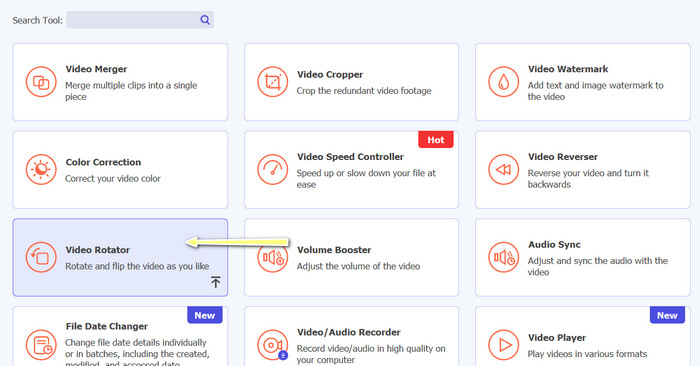
לאחר שהתוכנה הופעלה, תבחינו שבחלון הראשי יש ארבע לשוניות. בחרו ב‑Video Rotator מתפריט ה‑Toolbox. ניתן גם להשתמש בתיבת החיפוש כדי למצוא את הכלי ולגשת אליו במהירות.
שלב 3. הוספת קובץ וידאו
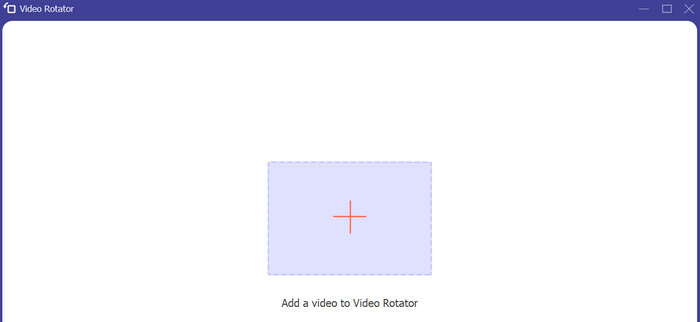
בכלי Video Rotator יש כפתור + להעלאת סרטונים. הקישו על הכפתור, ואז תיטען הממשק לביצוע ההיפוך.
שלב 4. היפוך הווידאו
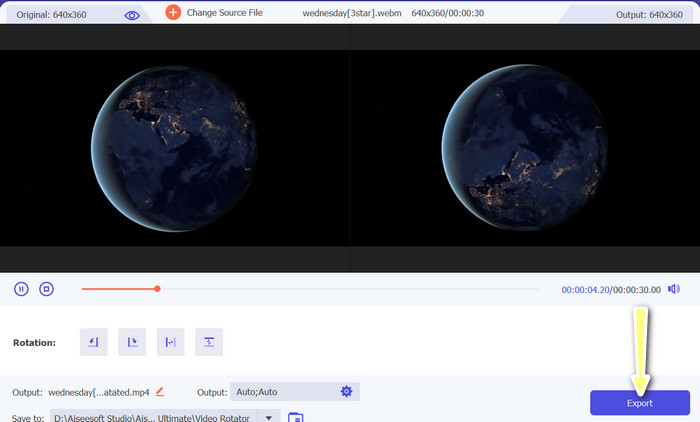
לאחר שהממשק יוצג, תוכלו להשתמש בכפתורי ההיפוך שבו. תוכלו לבחור בהיפוך הווידאו אופקית או אנכית. לסיום התהליך, לחצו על הכפתור המתאים ולאחר מכן על כפתור ה‑Export.
לקריאה נוספת:
הדרכים הקלות ביותר להאיץ וידאו במכשירי האנדרואיד שלכם [2023]
כיצד לקצר וידאו באייפון [מדריכים מפורטים]
חלק 3. שאלות נפוצות לגבי היפוך סרטונים באנדרואיד ואייפון
האם אני יכול להחזיר סרטון לכיוון המקורי שלו?
כן, אתה יכול בקלות להפוך סרטון בחזרה לכיוון המקורי שלו באמצעות אפליקציה כדי להפוך את הסרטון באנדרואיד או אייפון. כל שעליך לעשות הוא להחיל שוב את אפקט היפוך, והוא יחזור לכיוון המקורי שלו.
האם אוכל להעיף סרטון באמצעות אפליקציית המצלמה המובנית במכשיר האנדרואיד או האייפון שלי?
לא, לאפליקציית המצלמה המובנית אין תכונה של היפוך וידאו. תצטרך להשתמש באפליקציית עריכת וידאו או בתוכנה כדי להפוך את הסרטונים שלך.
האם הפיכת סרטון תפחית את איכותו?
היפוך סרטון לא אמור להפחית את איכותו, אבל זה עלול להשפיע על הכיוון של כל טקסט או גרפיקה בסרטון. אם אתה מודאג לגבי האיכות, עדיף להשתמש באפליקציה או בתוכנה לעריכת וידאו באיכות גבוהה.
סיכום
אז מדוע שלא תורידו כבר היום אחת מהאפליקציות הללו ותתחילו להפוך את הסרטונים שלכם, כדי ליצור תוכן מרגש וייחודי עבור הקהל שלכם? לאחר שתלמדו כיצד להפוך וידאו ב‑iPhone או במכשיר אנדרואיד, בוודאי תזכו ליותר צפיות ותקבלו יותר לייקים.
-
 הדרכה - 4 דרכים חינם למיזוג סרטונים באייפון לחדש
 קרא וקבל 4 דרכים קלות למזג קטעי וידאו ב- iPhone. כל דגמי ה- iPhone וגרסאות ה- iOS נתמכים. אתה יכול לשלב 2 ויותר סרטונים באייפון לסרטון חדש במהירות.
-
 טיפים כיצד לשנות מטא נתונים של וידאו באייפון בהישג יד
 האם יש לך קשיים בשינוי מטא נתונים של וידאו במכשירי אייפון? למרבה המזל, מאמר זה מדבר על הדרך הטובה ביותר לשנות מטא נתונים של וידאו באייפון.
-
 ערוך כמו מקצוען: כיצד לחתוך את סרטוני האייפון שלך ללא מאמץ
 אם אתה מחפש לקחת את מיומנויות עריכת הווידאו של האייפון שלך לשלב הבא, אפליקציות חיתוך וידאו הן משנות משחק. אנו'נסקור כמה מיישומי חיתוך הווידאו הטובים ביותר לאייפון.
