


 ממיר וידאו אולטימטיבי
 מקליט מסך
 תיקון וידאו
 הורדה מאובטחת
דרכים מושלמות לשקף מצלמה באנדרואיד ו-iOS ללא מאמץ
תגידו שלום לזוויות מביכות ותאורה גרועה ושלום לתמונות סלפי וסרטונים מדהימים שמציגים את היופי האמיתי שלכם. היכולת לשקף או להפוך את המצלמה שלך יכולה לשפר מאוד את איכות התמונות והסרטונים שלך. אבל מה בדיוק המשמעות של שיקוף או היפוך המצלמה שלך? במילים פשוטות, זה נוגע לתהליך של היפוך התמונה שצולמה על ידי מצלמת המכשיר שלך, אופקית או אנכית.
זה יכול להיות שימושי במיוחד בעת צילום סלפי או הקלטת סרטונים, משום שהוא מאפשר לך להשיג זוויות טובות יותר, לשפר את התאורה, ולתפוס את הגרסה המחמיאה ביותר של עצמך. לכן, בפוסט הזה נציג בפניך את הדרכים המדהימות והפשוטות ביותר להפיכת מצלמת הסלפי למראה בטלפון שלך.

חלק 1. מבוא למצלמת מראה
מצלמת מראה מתייחסת לתהליך של היפוך או היפוך של התמונה שצולמה על ידי מצלמת מכשיר אופקית או אנכית. ניתן להשיג זאת באמצעות מניפולציה של תוכנה או חומרה, והוא נפוץ בשימוש בצילום סלפי או הקלטת סרטונים. על ידי שיקוף של המצלמה, משתמשים יכולים להשיג זוויות מחמיאות יותר, לשפר תאורה וליצור אפקטים חזותיים ייחודיים. הטכניקה שימושית במיוחד עבור יוצרי תוכן ומשפיעני מדיה חברתית, מכיוון שהיא מאפשרת להם לצלם תמונות וסרטונים באיכות גבוהה הבולטים מהקהל. לא משנה אם אתה משתמש במכשיר אנדרואיד או iOS, אתה יכול ללמוד כיצד לבצע מצלמת מראה קדמית של אנדרואיד או אייפון כדי לשפר משמעותית את כישורי הצילום שלך ולקחת את התוכן החזותי שלך לשלב הבא.
חלק 2. כיצד לשקף מצלמה קדמית ואחורית באייפון
באמצעות המצלמה המובנית באייפון, שיש לה אפשרות Flip לשיקוף המצלמה הקדמית, אפשר לשקף את המצלמה באייפון. על ידי הפיכת המצלמה הקדמית, תוכל להשיג זוויות מחמיאות יותר ולשפר את הקומפוזיציה הכללית של התמונות והסרטונים שלך. זה יכול להיות מועיל במיוחד כאשר מנסים לצלם את התמונה המושלמת עבור מדיה חברתית או בעת הקלטת וולוג או הדרכה. בנוסף, זה מאפשר לך להתאים את כיוון המצלמה כך שיתאים יותר לסביבה שלך. להלן שלבי מראה מצלמת האייפון שתוכל לבצע:
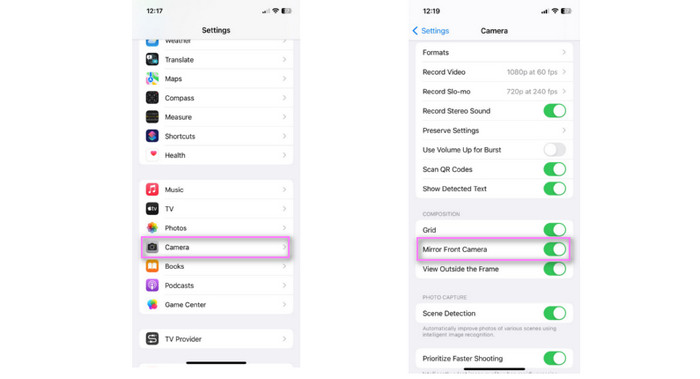
שלב 1. תחילה, פתח את אפליקציית הגדרות באייפון שלך ואתר את אפשרות המצלמה.
שלב 2. לאחר שתגיע לאפשרות מצלמה, עבור אל סעיף הקומפוזיציה.
שלב 3. כעת, הפעל את כפתור Mirror Front Camera כדי להפעיל את התכונה. לאחר מכן תוכל לצלם סלפי וסרטונים עם מצלמה במצב מראה. זה הכול! כך הופכים את מצלמת הסלפי למראה באייפון.
חלק 3. כיצד לשקף מצלמה קדמית ואחורית באנדרואיד
מראה מצלמת אנדרואיד מאפשרת למשתמשים להעיף אופקית או אנכית או לשקף את התמונה שנרכשה על ידי המצלמה הקדמית. ניתן למצוא אפשרות זו בהגדרות של רוב אפליקציות מצלמות אנדרואיד, והיא משמשת לעתים קרובות לצילום סלפי, שיחות וידאו, תמונות קבוצתיות ושיפור הקומפוזיציה הכוללת של התמונה. פונקציית המראה יכולה להיות שימושית ביותר לשינוי כיוון המצלמה לסביבה, לכידת זווית רחבה יותר או יותר נושאים, ויצירת תמונה בעלת מראה טבעי יותר. גלה כיצד פועלת מראה מצלמת אנדרואיד באמצעות השלבים הבאים:
שלב 1. עבור אל תפריט ההגדרות בטלפון האנדרואיד שלך.
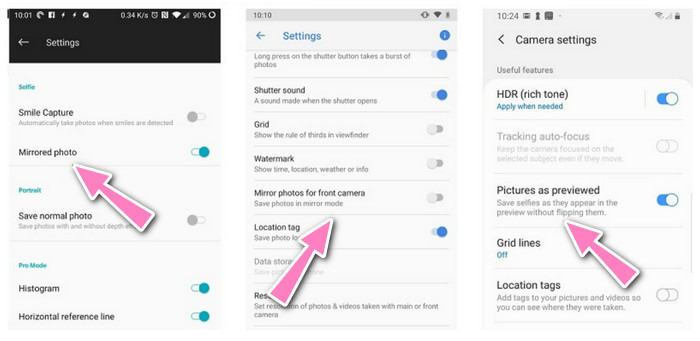
שלב 2. בחר מבין ההגדרות המופיעות להלן ולאחר מכן לחץ על מצלמה.
שלב 3. לאחר בחירת מצלמה, תועבר אל הגדרותיה. בכל הנוגע להפעלת מצלמת סלפי במצב מראה, לכל מכשיר יש אפשרויות ניווט שונות בהגדרות, כגון Photographs as Previewed, Mirror Photos for Front Camera או Mirrored Photo. עליך רק להפעיל אחת מהן.
חלק 4. כיצד לשקף סרטוני אייפון ואנדרואיד במחשב
כעת נמשיך לאופן שבו תוכל להפוך למראה את סרטוני האנדרואיד והאייפון שלך במחשב. כידוע, מחשבים חזקים יותר ממכשירים ניידים. כך גם כאשר משווים בין אפליקציות לנייד לבין אפליקציות למחשב. משום כך חשבנו להציג בפניך את האפליקציה בשם FVC Video Converter Ultimate.
האפליקציה פועלת לסיבוב והיפוך סרטונים ללא כל טרחה. אתה יכול להעיף או לחקות את המראה של וידאו שיקוף או אופקית או אנכית. מלבד אלה, משתמשים יכולים לתפעל את ההגדרות של פלט הווידאו והשמע שלהם. אתה יכול לשנות את הפורמט, האיכות, הרזולוציה וכו'. הפק את המרב מתוכנית זו על ידי עיון במדריך הפשוט למטה.
שלב 1. הורד את האפליקציה והתקן
לחץ על אחד מהלחצנים המופיעים להלן כדי להשיג את האפליקציה החינמית הזו להורדה. הפעל את האפליקציה לאחר השלמת ההתקנה.
הורדה חינמיתעבור Windows 7 או גרסה מאוחרת יותרהורדה מאובטחת
הורדה חינמיתעבור MacOS 10.7 או גרסה מאוחרת יותרהורדה מאובטחת
שלב 2. ייבוא קליפ וידאו
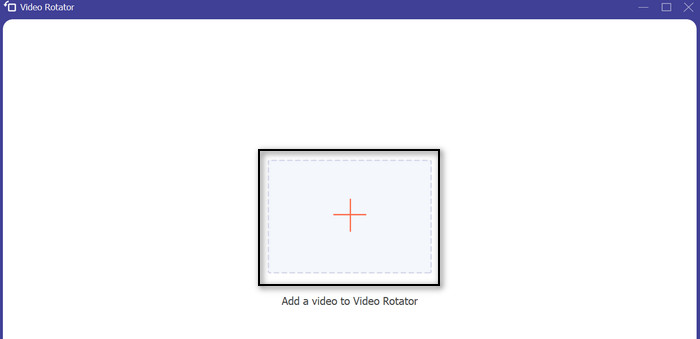
בממשק הראשי של הכלי, לחץ על לשונית הארגז כלים ובחר ב-Video Rotator מתוך כלי הבחירה. לאחר מכן, פשוט הקש על סימן הפלוס במרכז כדי לייבא את סרטון הווידאו שהקלטת. אז תועבר לאזור העריכה.
שלב 3. הפוך את הווידאו
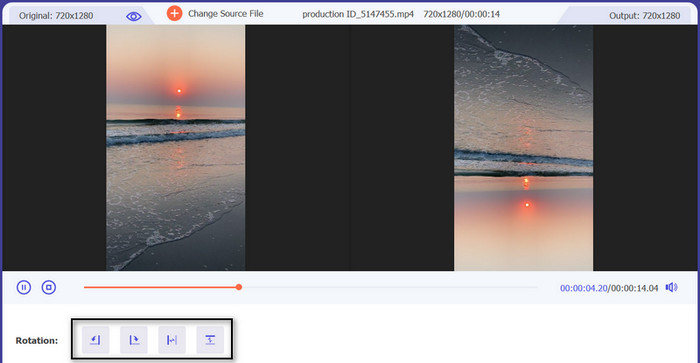
לאחר שהובלתם לקטע העריכה, הלשונית תיתן לכם את האפשרות למטה אם תרצו לשקף את הסרטון אופקית או אנכית. פשוט בחר את מיקום היעד שלך באפשרויות למטה, והשינויים יופיעו בזמן אמת.
שלב 4. שמור את הווידאו ההפוך
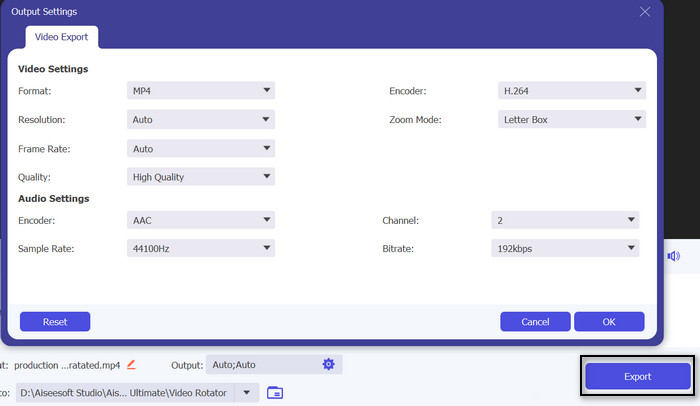
באפשרותך לשנות כמה הגדרות על‑ידי סימון אפשרות הפלט. בסיום, לחץ על כפתור היצוא בצד ימין‑תחתון של הממשק כדי לייצא את הווידאו ולשמור אותו במחשב שלך.
קריאה נוספת
השיטות הטובות והפשוטות ביותר לכיבוי HEIC באייפון
כיצד לסובב סרטוני וידאו במכשירי אנדרואיד לצפייה נוחה
חלק 5. שאלות נפוצות לגבי שיקוף מצלמה באנדרואיד ו-iOS
איך לשקף מצלמה ב-Macbook?
שיקוף המצלמה ב-MacBook הוא תהליך פשוט שניתן לעשות באמצעות אפליקציית ה-Photo Booth המובנית. לאחר הפעלת האפליקציה, תוכל לעבור בין המצלמה הקדמית והאחורית ולהפעיל את תכונת השיקוף באמצעות כפתור המראה.
כיצד להפסיק שיקוף במצלמת אייפון?
באופן דומה, התהליך כיצד לכבות את שיקוף המצלמה באייפון הוא די קל. כל מה שאתה צריך לעשות הוא לכבות את המצלמה הקדמית של המראה. לאחר מכן, זה יפסיק את השיקוף במצלמת האייפון שלך.
האם מצלמת המראה משפיעה על איכות התמונה?
תכונת מצלמת המראה אינה משפיעה על איכות התמונה, מכיוון שהיא פשוט הופכת או משקפת את התמונה אופקית או אנכית.
סיכום
התהליך להפוך את המצלמה למצב מראה עשוי להשתנות בהתאם למכשיר ולמערכת ההפעלה, אך בדרך כלל הוא זמין בהגדרות של רוב אפליקציות המצלמה. בסך הכול, תכונת מצלמה במצב מראה היא תכונה מועילה שיכולה לשפר את האיכות והיצירתיות של תמונות וסרטונים.
-
 3 מצלמות הילוך איטי הטובות ביותר שכדאי לשקול לקנות
 האם אתה מתקשה לבחור את המצלמה הטובה ביותר ליצירת סרטונים בהילוך איטי? המשך לקרוא ושקול את האפשרויות הטובות ביותר ברשימה של מצלמות בהילוך איטי עבורך.
-
 הפוך את רזולוציית התמונות של iPhone לטוב יותר עם המשפרים המובילים
 האם אתה רוצה לשפר את רזולוציית הצילום של האייפון? ובכן, במאמר זה אנו מכסים את הכלים הטובים ביותר שאתה יכול להשתמש בהם ועוד טריקים שאתה חייב לדעת!
-
 ערוך כמו מקצוען: כיצד לחתוך את סרטוני האייפון שלך ללא מאמץ
 אם אתה מחפש לקחת את מיומנויות עריכת הווידאו של האייפון שלך לשלב הבא, אפליקציות חיתוך וידאו הן משנות משחק. אנו'נסקור כמה מיישומי חיתוך הווידאו הטובים ביותר לאייפון.
