


 ממיר וידאו אולטימטיבי
 מקליט מסך
 תיקון וידאו
 הורדה מאובטחת
ממירי MP4 הטובים ביותר להגברת התוכן - כלים להמרות חלקות
המרת קבצי וידאו לפורמט MP4 הפכה חיונית לכל מי שרוצה ליהנות מהפעלה חלקה בין מכשירים. בעוד אינספור כלים זמינים להמרת סרטונים ל-MP4, לא כולם מספקים את אותה איכות וביצועים.
זו הסיבה שהקדשנו זמן לסקור ולהשוות את ממירי‑MP4 הטובים ביותר בשוק, כדי שתוכל לקבל החלטה מושכלת ולייעל את זרימת העבודה בווידאו שלך. בין אם אתה צלם וידאו מקצועי, יוצר תוכן, או סתם מעוניין להמיר כמה סרטונים לשימוש אישי, הסקירה המקיפה שלנו של ממירי ה‑MP4 המדורגים‑גבוה ביותר תעזור לך למצוא את הכלי המושלם לצרכים שלך.

חלק 1. השוואת התוכניות
אם אתה רוצה לדעת את התוכנית הטובה ביותר עבור הצרכים שלך במבט חטוף, אתה יכול להסתכל בטבלה המשווה בין התוכניות המוזכרות בפוסט זה. כל התוכניות הללו מבטיחות לעזור לך להמיר ל-MP4.
| תוכניות | המרת אצווה | האצת GPU | תכונות נוספות |
| ממיר וידאו בחינם באינטרנט | כן | לא | התאמה אישית של פורמט פלט, המרת אצווה |
| Online-Convert.com | כן | לא | המרה של סוגי קבצים שונים |
| CloudConvert | כן | לא | אינטגרציה עם שירותי אחסון בענן |
| המרה | כן | לא | אינטגרציה עם שירותי אחסון בענן, המרה של סוגי קבצים שונים |
| ממיר וידיאו אולטימטיבי | כן | כן | עריכת וידאו, יצרנית GIF, יצרנית תלת מימד |
| נגן מדיה VLC | לא | לא | נגן מדיה, הזרמת וידאו, המרת שמע |
| בֶּלֶם יָד | כן | לא | עריכת וידאו, סריקת אצווה |
חלק 2. מיטב 4 ממירי MP4 באינטרנט
עם ממירי קבצים מקוונים, אתה יכול להמיר בקלות את הקבצים שלך מכל מכשיר ללא צורך בהורדת תוכנה נוספת. ממירי קבצים מקוונים הם בדרך כלל מהירים מאוד, בחינם לשימוש ומאובטחים, מה שמבטיח שהנתונים שלך מוגנים מפני גישה לא מורשית. לכן, אם אתה רוצה להמיר ל-MP4 או להמיר מ-MP4, אתה יכול לבדוק את התוכניות המקוונות האלה.
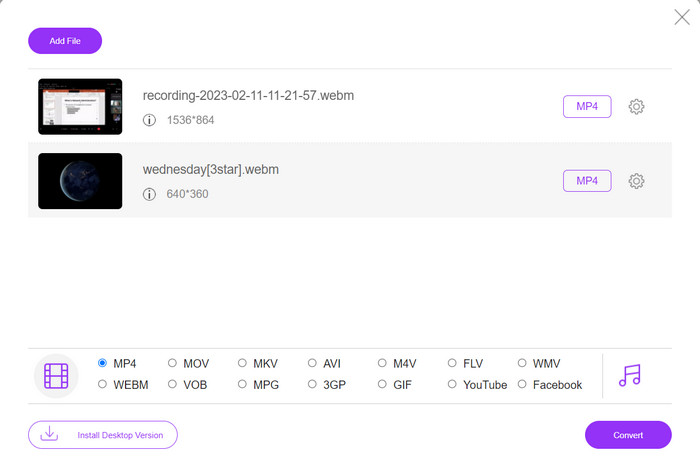
1. ממיר MP4 בחינם באינטרנט
להמרת קבצים אונליין יש נוחות רבה, משום שניתן לבצע אותה מכל מכשיר עם חיבור אינטרנט, בלי צורך בהורדת תוכנה נוספת. לשם כך נועד Free MP4 Converter Online. פירוש הדבר שאינך צריך להתקין שום דבר במכשיר שלך כדי להמיר קבצים ל‑MP4. אחד המאפיינים הבולטים שלו הוא אפשרויות ההתאמה האישית: המשתמשים יכולים לערוך את רזולוציית הווידאו, קצב הסיביות, קצב הפריימים ועוד. נוסף על כך, התהליך פשוט וישיר.
תכונות מרכזיות:
◆ המר סרטונים לפורמטי פלט רבים במהירות.
◆ זה לא מגביל את גודל הקובץ שמשתמשים יכולים להוריד.
◆ נגיש מכל דפדפן ומכשיר עם גישה לאינטרנט.
שלב 1. אפשר להשתמש בממיר הווידאו ל‑MP4 הזה על‑ידי ביקור באתר הרשמי שלו. פשוט פתח כל דפדפן במחשב שלך ובקר מיד באתר.
שלב 2. התקן מיד את המשגר הקטן והעלה את הסרטון או הסרטונים שברצונך להמיר ל‑MP4. מתוך בחירת הפורמטים למטה, בחר MP4 על‑ידי סימון כפתור הבחירה שלו.
שלב 3. לבסוף, לחץ על הכפתור Convert כדי להתחיל את תהליך המרת הקבצים.
2. Online-Convert.com
Online-Convert הוא ממיר MP4 מקוון ידידותי למשתמש ורב-תכליתי התומך במגוון רחב של פורמטי קלט ופלט, כולל התאמה אישית של הגדרות פלט כגון רזולוציה, קצב סיביות וקצב פריימים. הכלי מהיר ואמין, עם שילוב אחסון בענן ותכונות אבטחה כמו הצפנת SSL כדי להגן על הקבצים שלך במהלך ההעלאה וההמרה. בנוסף, הוא חינמי לחלוטין לשימוש ללא עלויות נסתרות, מה שהופך אותו לאפשרות נגישה לכל מי שדורש להמיר קבצי וידאו בתקציב.
תכונות מרכזיות:
◆ זה מגיע עם מגוון רחב של פורמטי וידאו.
◆ ממשק ידידותי למשתמש.
◆ המרה מהירה ואמינה.
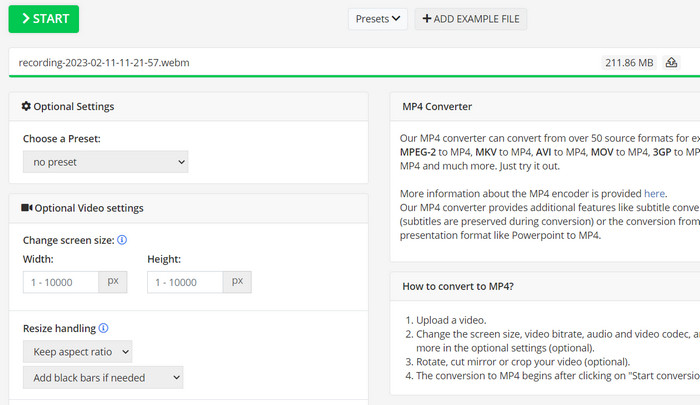
שלב 1. עבור לאתר Online-Convert.com ובחר ב‑Video Converter מהרשימה של הכלים.
שלב 2. לחץ על Choose Files כדי להוסיף את קובץ הווידאו שברצונך להמיר. אפשר גם לגרור את הקובץ ולשחרר אותו לתוך התיבה.
שלב 3. באפשרותך גם לשנות את הרזולוציה, קצב הסיביות וקצב הפריימים של התוצאה אם תרצה בכך. ההגדרות יהיו זמינות מתחת לאזור ההמרה.
שלב 4. כדי להתחיל את תהליך ההמרה, לחץ על כפתור Start. פס התקדמות בעמוד יציג באיזה שלב נמצאת ההמרה.
3. CloudConvert
CloudConvert הוא ממיר MP4 מקוון המציע מגוון מקיף של תכונות למשתמשים שלו, כולל תמיכה מקיפה בפורמטים, הגדרות פלט הניתנות להתאמה אישית, ממשק ידידותי למשתמש, שילוב אחסון בענן, אבטחה ופרטיות, שילוב API ואפשרויות בחינם וגם בתשלום. כמו כן, ממיר וידאו ל-MP4 זה הוא כלי אמין ורב-תכליתי להמרת קבצי וידאו לפורמט MP4. הגדרות הפלט הניתנות להתאמה אישית הופכות אותו לאופציה מצוינת עבור משתמשים שצריכים לכוונן את האיכות והגודל של הסרטונים שלהם כדי להתאים לצרכים הספציפיים שלהם.
תכונות מרכזיות:
◆ CloudConvert מציע שילוב API לשילוב זרימות עבודה.
◆ הוא משתמש בהצפנת SSL כדי להגן על קבצי המשתמש.
◆ הוא תומך באינטגרציה של אחסון בענן.
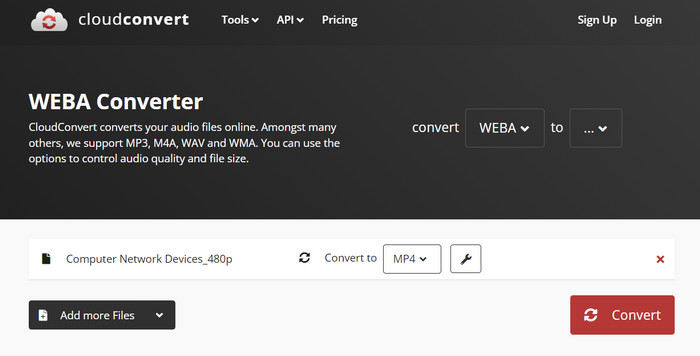
שלב 1. עבור לאתר CloudConvert וצור חשבון חינמי אם עדיין אין לך.
שלב 2. לחץ על Select Files כדי להוסיף את קובץ הווידאו שברצונך להמיר. אפשר גם פשוט לגרור ולשחרר את הקובץ לתיבת ההעלאה. בחר MP4 מתפריט הבחירה הנפתח כפורמט הפלט.
שלב 3. שנה את אפשרויות הפלט, כמו רזולוציה, קצב סיביות וקצב פריימים, אם תרצה בכך.
שלב 4. לחץ על כפתור Convert כדי להתחיל את תהליך ההמרה.
4. המרה
Convertio היא בחירה מצוינת אם אתה רוצה דרך מהירה להפוך את קבצי הווידאו שלך לפורמט MP4. עם הממשק הקל לשימוש וזמני ההמרה המהירים שלו, קל לשנות את הסרטים שלך כך שניתן יהיה לצפות בהם במגוון רחב של מכשירים ופלטפורמות. Convertio הוא כלי רב תכליתי שיכול להתמודד עם כל צרכי המרת הווידאו שלך. זה עובד עם אחסון בענן ומאפשר לך להשתמש במגוון רחב של קבצי קלט ופלט. גלה כיצד עובד ממיר MP4 החינמי הזה.
תכונות מרכזיות:
◆ המרת אצווה עבור מספר קבצים.
◆ אינטגרציה עם שירותים כמו Google Drive, Dropbox וכו'.
◆ תכונות מתקדמות כמו OCR להמרת מסמכים סרוקים.
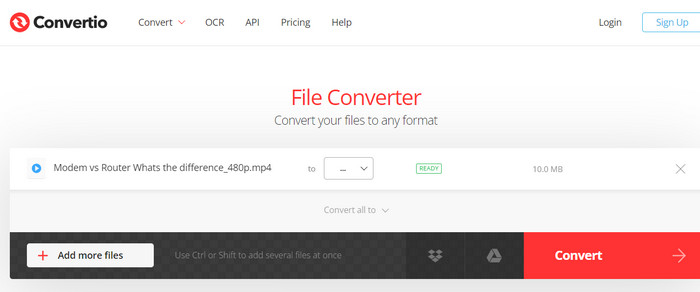
שלב 1. לחץ על Choose Files באתר Convertio (https://convertio.co/) כדי להוסיף את קובץ הווידאו שברצונך להמיר. אפשר לבחור גם לגרור את הקובץ ולשחרר אותו לאזור ההעלאה.
שלב 2. מתוך התפריט הנפתח, בחר MP4 כפורמט לשימוש. באפשרותך גם לשנות את הרזולוציה, קצב הסיביות וקצב הפריימים של התוצאה אם תרצה בכך.
שלב 3. כדי להתחיל את תהליך ההמרה, לחץ על כפתור Convert. פס התקדמות בעמוד יציג באיזה שלב נמצאת ההמרה.
שלב 4. לאחר סיום התהליך, תוכל ללחוץ על Download כדי לשמור את קובץ ה‑MP4 במחשב שלך.
חלק 3. 3 ממירי MP4 הטובים ביותר במצב לא מקוון
כעת, אם, במקרים מסוימים, אתה מוצא את עצמך שאין לך גישה לאינטרנט, אתה יכול לבחור בתוכניות לא מקוונות במקרים אלה. אז הנה הכלים שאתה יכול לסמוך עליהם.
1. ממיר וידאו FVC Ultimate
FVC Video Converter Ultimate היא תוכנה עוצמתית המציעה פתרון מקיף להמרת קובצי וידאו לפורמט MP4. היא תומכת במגוון רחב של פורמטי קלט ופלט, כולל תמיכה בווידאו HD ו‑4K, ומציעה הגדרות פלט הניתנות להתאמה אישית כדי להבטיח איכות גבוהה. נוסף על כך, ממיר MP4 זה מאפשר המרה באצווה של מספר קבצים בבת אחת, וכולל כלי עריכה לחיתוך, חיתוך פריים, הוספת סימני מים ועוד. בזכות זמני ההמרה המהירים ואיכות הפלט הגבוהה שלו, FVC Video Converter Ultimate הוא כלי אמין ורב‑תכליתי לכל צורכי ההמרה שלך ל‑MP4.
תכונות מרכזיות:
◆ זה כולל תמיכה בסרטוני HD ו-4K לשמירה על סרטונים באיכות גבוהה.
◆ תמיכה בהאצת חומרה עבור NVIDIA ו-AMD GPUs.
◆ הוא תומך בהתקני פלט שונים.
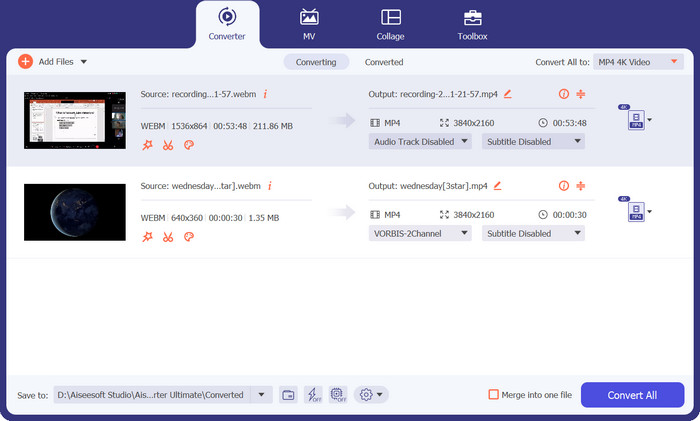
שלב 1. הדבר הראשון שעליך לעשות כדי להשתמש בממיר הזה הוא להוריד את קובץ ההתקנה שלו. לאחר מכן התקן אותו במכשיר שלך. באפשרותך לקבל את האפליקציה באמצעות כפתורי ה‑Free Download למטה.
הורדה חינמיתעבור Windows 7 או גרסה מאוחרת יותרהורדה מאובטחת
הורדה חינמיתעבור MacOS 10.7 או גרסה מאוחרת יותרהורדה מאובטחת
שלב 2. לאחר מכן, הפעל את הכלי וטען כל וידאו על‑ידי לחיצה על כפתור הפלוס בממשק הראשי של התוכנית.
שלב 3. לאחר מכן עבור לתפריט Profile ובחר MP4 מלשונית Video. לבסוף, לחץ על כפתור Convert All וקבל את כל הסרטונים שלך מומרִים לקובצי MP4.
2. נגן מדיה VLC
VLC Media Player הוא נגן מולטימדיה חינמי שזכה להכרה נרחבת בזכות יכולתו לנגן כמעט כל פורמט קובץ אודיו או וידאו. מה שאנשים רבים אולי לא יודעים הוא ש-VLC Media Player הוא גם ממיר וידאו רב עוצמה שיכול להמיר את הסרטונים שלך לפורמט MP4 בקלות. להלן כמה מהתכונות העיקריות שלה כדי לדעת יותר על תוכנית זו.
תכונות מרכזיות:
◆ זה יכול לערוך את ה-codec של וידאו ואודיו, רזולוציה וקצב סיביות.
◆ יש לו יכולת להוסיף כתוביות לסרטונים.
◆ הוא מסוגל להציג סרטונים לפני ההמרה.
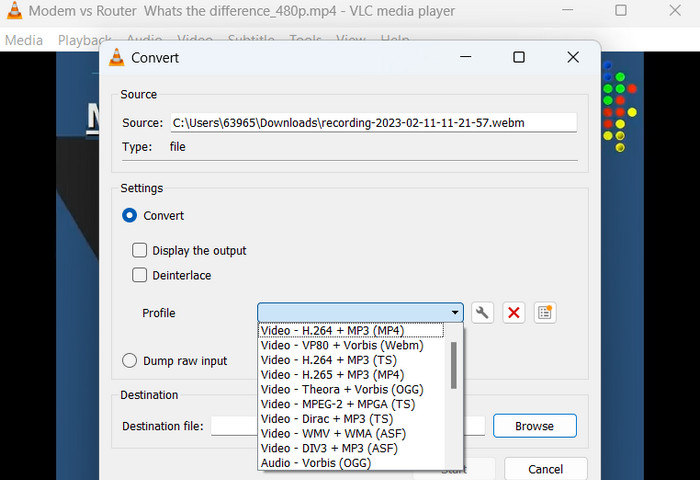
שלב 1. פתח את VLC Media Player במחשב שלך. לחץ על Media בסרגל התפריטים העליון ובחר Convert/Save מתוך התפריט הנפתח.
שלב 2. לחץ על כפתור Add כדי לבחור את קובץ הווידאו שברצונך להמיר. לאחר שהוספת את הקובץ, לחץ על כפתור Convert/Save.
שלב 3. בחלק Profile בחר Video - H.264 + MP3 (MP4) כפורמט הפלט. לחץ על כפתור Start כדי להתחיל את תהליך ההמרה והמתן עד לסיום ההמרה.
3. בלם יד
HandBrake הוא ממיר וידאו בקוד פתוח המאפשר לך להמיר את קובצי הווידאו שלך למגוון פורמטים, כולל MP4. זהו כלי פופולרי בקרב חובבי וידאו בשל קלות השימוש והתכונות החזקות שלו. כמו כן, ממיר וידאו MP4 זה מציע גם עיבוד אצווה, כך שתוכל להמיר קבצים מרובים בו-זמנית, ויש לו מגוון של קביעות מוגדרות מראש המקלות על אופטימיזציה של הסרטונים שלך עבור מכשירים ופלטפורמות שונות.
תכונות מרכזיות:
◆ תוכנה חינמית וקוד פתוח.
◆ הוא תומך בכתוביות וביוצרי פרקים.
◆ קביעות מוגדרות מראש למיטוב פלט וידאו.
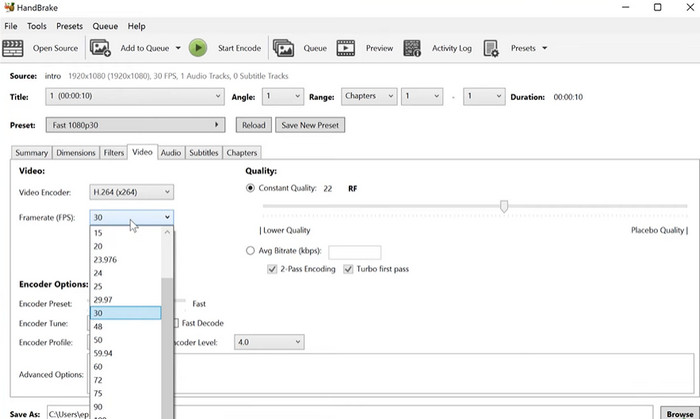
שלב 1. הורד והתקן את HandBrake מהאתר הרשמי. פתח את HandBrake ובחר את קובץ הווידאו שברצונך להמיר על‑ידי לחיצה על כפתור Open Source בפינה השמאלית העליונה של החלון.
שלב 2. בחר פריסת ברירת מחדל (Preset) לקובץ הפלט שלך על‑ידי בחירת אחת מהאפשרויות בתפריט Presets בשורת הכלים העליונה. אם אינך בטוח איזו פריסה לבחור, ניתן לבחור Fast 1080p30 לאיזון טוב בין מהירות לאיכות.
שלב 3. לחץ על כפתור Start Encode בסרגל העליון כדי להתחיל את תהליך ההמרה.
חלק 4. שאלות נפוצות על ממירי MP4
האם אני יכול לנגן קבצי MP4 באייפון שלי?
כן. MP4 הוא כבר פורמט נתמך במכשירי iPhone. MP4 הוא פורמט וידאו אוניברסלי שתואם לרוב המכשירים, כולל iPhone. לכן אינך צריך להשתמש בממיר MP4‑ל‑iPhone. באפשרותך פשוט להשתמש בנגן המובנה שב‑iPhone או למצוא נגן וידאו חיצוני ל‑iPhone.
האם אוכל להעלות קבצי MP4 ל-TikTok?
כן. אתה לא צריך למצוא ממיר MP4 ל-TikTok כדי להעלות כי TikTok מקבל קבצי וידאו MP4 כאחד מהפורמטים הנתמכים להעלאת סרטונים לפלטפורמה.
האם אוכל להמיר קבצי MP4 לפורמטים התואמים ל-iTunes?
כן. אין צורך למצוא ממיר MP4 ל-iTunes. אתה יכול להשתמש בממירים, כגון HandBrake, כדי לעזור לך עם זה.
סיכום
ממירי MP4 הם כלים חיוניים לכל מי שרוצה לצפות או לשתף את הסרטונים שלו בין מכשירים או פלטפורמות שונות, והם מספקים דרך נוחה ואמינה להבטיח תאימות והפעלה באיכות גבוהה. לכן ריכזנו והשווינו את התוכניות הטובות ביותר הזמינות, כדי לעזור לך לבחור את האפליקציה המתאימה ביותר עבורך.
-
 עורך MP4 הטוב ביותר עבור Windows ו-Mac בשנת 2023
 בין אם אתה משתמש במחשב שלך לעריכת וידאו MP4 או סתם עובד בטלפון שלך, תוכל למצוא כאן כמה אפשרויות נהדרות, כולל עורך MP4 הטוב ביותר עבור Windows ו- Mac.
-
 כיצד לדחוס סרטון MP4 לגודל קטן יותר
 סרטון MP4 גדול מדי להעלאה? רוצים להקטין את גודל הווידיאו? להלן 3 דרכים יעילות לדחיסת קובץ MP4 לגודל קטן יותר ללא הגבלה.
-
 5 עורכי המטא נתונים המובילים ביותר של MP4 [עודכן 2023]
 כיצד אוכל לשנות את המטא נתונים של MP4 שלי? הדרך הטובה ביותר לשנות את המטא נתונים של ה-MP4 שלך היא להשתמש בעורך תגים התומך בפורמט MP4 כמו הדוגמה שאנו מפרטים למטה.
