


 ממיר וידאו אולטימטיבי
 מקליט מסך
 תיקון וידאו
 הורדה מאובטחת
ביקורות מעמיקות על ממירי MOV ל-WAV הטובים ביותר עבור חובבי אודיו
האם אי פעם חווית בעיות תאימות בזמן הפעלת סרטוני MOV על נגני מדיה או מכשירים שונים? האם תרצה לחלץ את רצועת האודיו מקובץ MOV ולשמור אותה כקובץ WAV נפרד כדי לשפר את איכות הצליל? אם כן, אתה צריך ממיר אמין ויעיל עבור MOV ל-WAV. בהתחשב בריבוי האפשרויות הזמינות באינטרנט, בחירת ההתאמה המתאימה לדרישות שלך יכולה להיות מרתיעה.
סקירה מקיפה שערכנו מציגה את ממירי ה־MOV ל־WAV הטובים ביותר בשנת 2023, כדי לסייע לך לקבל החלטה מושכלת. בסקירה זו ננתח באופן מקיף את תכונותיו של כל ממיר, את היתרונות והחסרונות שלו, וכן את מהירות ההמרה ואיכות הפלט. לאחר שתקרא מדריך זה, תדע כיצד לבחור את ממיר ה־MOV ל־WAV המתאים ביותר לצורכי האודיו שלך, ולא תצטרך עוד להתמודד עם בעיות תאימות.

חלק 1. ממיר MOV WAV במצב לא מקוון
1. Video Converter Ultimate
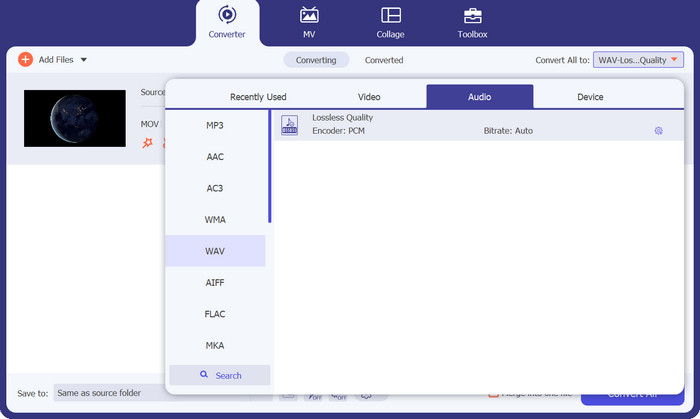
Video Converter Ultimate מאפשר לך להמיר את הסרטונים שלך לפורמטים נפוצים כמו MP4, AVI, MOV ואחרים במהירות וביעילות. בנוסף, ניתן להמיר את הסרטונים שלך לפורמטי אודיו באיכות גבוהה כגון MP3, WAV ו‑AAC. ומה החלק הטוב ביותר? התוכנה מבטיחה שאיכות הווידאו שלך תישמר במהלך תהליך ההמרה, כך שתוכל ליהנות מהסרטונים שלך באיכות הטובה ביותר האפשרית.
עם זאת, זה לא הדבר היחיד. בנוסף, הוא מספק מגוון תכונות משלימות, כולל כלי עריכה בסיסיים, יכולת צריבת DVD ויכולת הורדת סרטונים. אפשר להתאים אישית את הסרטונים שלך על ידי שימוש בכלי עריכה שונים כמו חיתוך, חיתוך, הוספת סימני מים או כתוביות והתאמת הגדרות וידאו ואודיו בהתאם להעדפותיך. יש לך את האפשרות לצרוב את קטעי הווידאו שהומרו על גבי DVD ולצפות בהם בטלוויזיה שלך. בנוסף, אתה יכול להוריד סרטונים מקוונים מאתרי שיתוף וידאו ידועים.
הורדה חינמיתל-Windows 7 ומעלההורדה מאובטחת
הורדה חינמיתל-MacOS 10.7 ומעלההורדה מאובטחת
תכונות מרכזיות:
◆ מהירות המרה מהירה: הכלי משתמש בטכנולוגיית האצת חומרה מתקדמת להמרת סרטונים במהירויות גבוהות.
◆ המרת וידאו ואודיו באיכות גבוהה: התוכנה מבטיחה המרה באיכות גבוהה של פורמטי וידאו ואודיו ללא כל הפסד באיכות.
◆ מגוון רחב של תמיכה בפורמט וידאו: FVC Video Converter Ultimate תומך במגוון רחב של פורמטי וידאו, כולל MP4, AVI, MOV, WMV ועוד.
יתרונות
- גרסת הניסיון בחינם לפני הרכישה.
- תמיכה בהמרת אצווה.
- תמיכה בסרטונים ברזולוציה של 4K ומעלה.
חסרונות
- זה לא עובד טוב במחשבים ישנים יותר עם דרישות מערכת נמוכות.
- לגרסת הניסיון יש תכונות מוגבלות.
2. כל ממיר וידאו
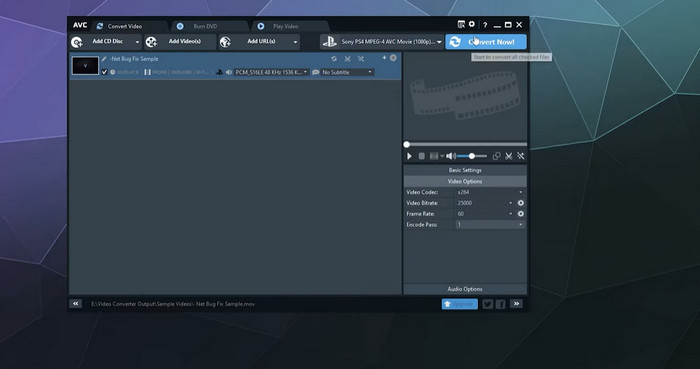
התוכנה, Any Video Converter, תוכננה כך שתהיה לה ממשק ידידותי פשוט ואינטואיטיבי. זה עושה את זה ללא מאמץ עבור המשתמשים להמיר את הסרטונים שלהם במהירות ובקלות. בנוסף, הוא מספק פלט באיכות גבוהה, ומבטיח שהסרטונים שלך ישמרו על המשיכה החזותית שלהם גם לאחר המרה לפורמט אחר.
התוכנה, Any Video Converter, תוכננה כך שתהיה לה ממשק ידידותי פשוט ואינטואיטיבי. זה עושה את זה ללא מאמץ עבור המשתמשים להמיר את הסרטונים שלהם במהירות ובקלות. בנוסף, הוא מספק פלט באיכות גבוהה, ומבטיח שהסרטונים שלך ישמרו על המשיכה החזותית שלהם גם לאחר המרה לפורמט אחר.
תכונות מרכזיות:
◆ מגוון רחב של פורמטי קלט ופלט: כל ממיר וידאו מקבל מגוון רחב של פורמטי וידאו ואודיו.
◆ עיבוד אצווה: כל ממיר וידאו תומך בעיבוד אצווה, המאפשר לך להפוך מספר קבצים בו-זמנית.
יתרונות
- הוא תומך בהמרת וידאו 4K.
- הוא מציע צריבת DVD והורדת וידאו.
חסרונות
- תכונות מתקדמות זמינות רק במשתמשים בתשלום.
- אפשרויות תמיכת לקוחות מוגבלות.
3. Freemake Video Converter
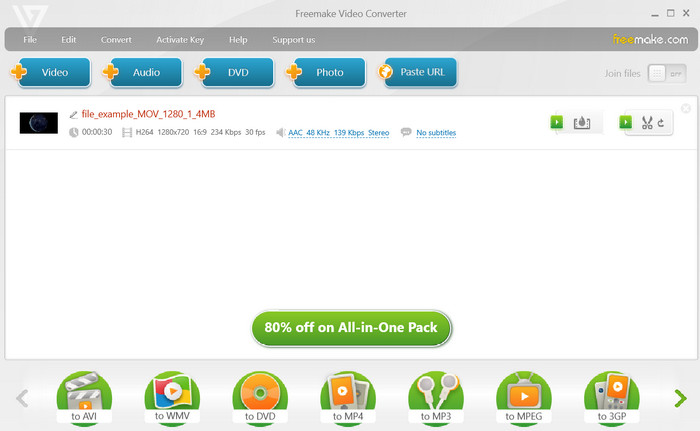
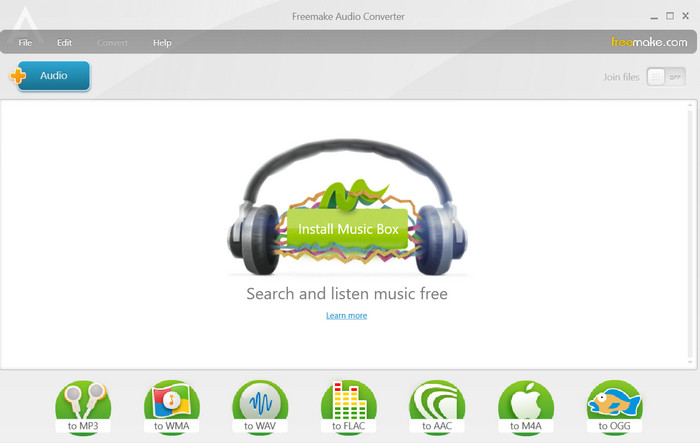
אפליקציית שולחן העבודה Freemake Video Converter היא תוכנית חזקה ורב-תכליתית המספקת למשתמשים מגוון רחב של אפשרויות המרת וידאו. Freemake Video Converter מפשט את התהליך של המרת פורמטי וידאו או אודיו, כולל MOV, ל-WAV, מה שמקל עליך. ממשק התוכנה אינטואיטיבי וידידותי למשתמש, מאפשר להמיר WAV ל-MOV או להיפך בקלות בכמה לחיצות. כדי להמיר קובץ באמצעות Freemake Video Converter, פשוט בחר את הקובץ הרצוי ובחר WAV כפורמט הפלט. זה כל כך פשוט!
תכונות מרכזיות:
◆ הגדרות מתקדמות: Freemake Video Converter מציע הגדרות מתקדמות להמרת וידאו ואודיו.
◆ חילוץ אודיו: Freemake Video Converter מאפשר גם חילוץ של אודיו מווידאו ושומר אותם בפורמטי אודיו שונים.
יתרונות
- המרת אצווה.
- פלט באיכות גבוהה.
חסרונות
- מהירות המרה איטית.
- סיכון תוכנה זדונית.
4. בלם יד
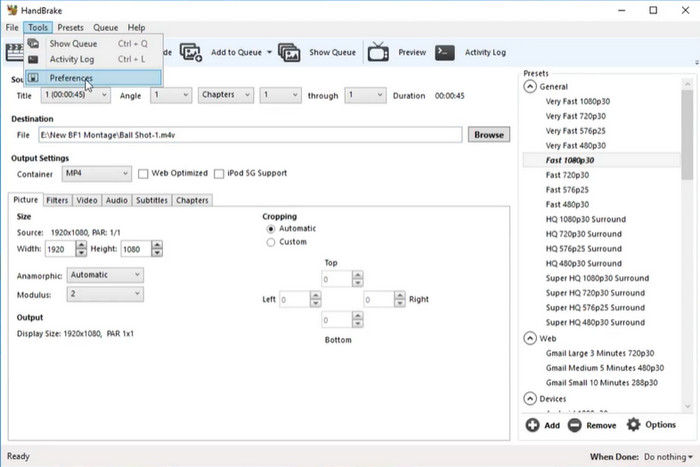
חווה את מלוא הפוטנציאל של פלט הווידאו והשמע שלך עם התכונות המתקדמות של Handbrake. התאם אישית את קובצי המדיה שלך לצרכים הספציפיים שלך עם עיבוד אצווה, תמיכה בכתוביות וחיתוך וידאו ושינוי קנה מידה. הפוך לא רק קבצי MOV אלא גם שפע של פורמטי וידאו אחרים, כגון MP4, AVI ו-WMV, עם יכולות ההמרה הרב-תכליתיות של Handbrake. המרת WAV היא רק קצה הקרחון.
חווה פלט באיכות גבוהה עם אובדן איכות מינימלי במהלך תהליך ההמרה, הודות ליכולות יוצאות הדופן של Handbrake. בחר באפשרות זו לחילוץ אודיו באיכות גבוהה מקובצי הווידאו MOV שלך. באמצעות תוכנית זו, אתה בוודאי יכול ללמוד כיצד לשנות את .mov ל-.wav.
תכונות מרכזיות:
◆ תאימות בין פלטפורמות: בלם יד זמין עבור Windows, Mac ולינוקס.
◆ הגדרות קבועות מראש: בלם היד כולל מגוון הגדרות קבועות מראש עבור התקני פלט ופלטפורמות שונות, כולל מכשירי אפל, מכשירי אנדרואיד וקונסולות משחקים.
יתרונות
- כלי מהיר ויעיל.
- זה תואם ל-Windows, Mac ולינוקס.
חסרונות
- ממשק מהמם.
- ייתכן שאיכות הפלט לא תהיה גבוהה.
חלק 2. MOV WAV ממיר מקוון
1. ממיר וידאו חינם באינטרנט
Free Video Converter Online תומך במגוון רחב של פורמטי וידאו, כולל MP4, AVI, MOV ועוד. הוא מציע גם תכונות כמו המרה באצווה, הגדרת קובץ מותאמת אישית, ותמיכה בריבוי פורמטי פלט, עם אפשרות להמרת MOV ל־WAV ללא הגבלת גודל.
יתרונות
- העלה מספר קבצים להמרה.
- ממשק ידידותי למשתמש.
חסרונות
- נדרש חיבור לאינטרנט.
2. Online-Convert.com
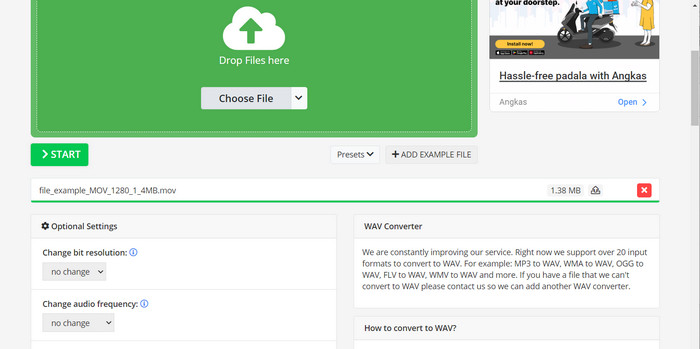
ממיר וידאו מקוון זה מדהים מכיוון שהוא תומך בהמון פורמטים שונים של קבצים. כלי זה סיכסך אותך בכל הנוגע להמרת MOV ל-WAV באינטרנט. אתה יכול לשנות בקלות את רזולוציית הווידאו, יחס הגובה-רוחב וקצב הסיביות עם מספר אפשרויות זמינות. ככל הנראה, אתה יכול להשתמש בזה ככלי ללא ממיר MOV ל-WAV.
יתרונות
- מגוון רחב של אפשרויות התאמה אישית.
- הוא תומך במספר שפות.
חסרונות
- סיכוי קטן שקבצים עלולים ללכת לאיבוד.
חלק 3. כיצד להמיר MOV ל-WAV או WAV ל-MOV
אם אתה מעוניין ללמוד כיצד להמיר MOV ל-WAV, בצע את השלבים הבאים:
שלב 1. הורד את הכלי
כדי להתחיל בתהליך ההורדה, לחץ על אחד מכפתורי ה־Free Download והמשך בהתאם להוראות המופיעות על המסך. לאחר מכן, הפעל את היישום והיכּרות עם ממשק המשתמש הפשוט שלו.
הורדה חינמיתעבור Windows 7 או גרסה מאוחרת יותרהורדה מאובטחת
הורדה חינמיתעבור MacOS 10.7 או גרסה מאוחרת יותרהורדה מאובטחת
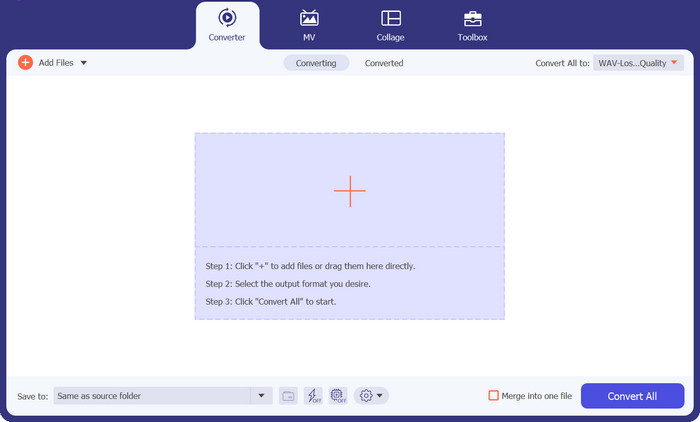
שלב 2. הוסף קובצי וידאו
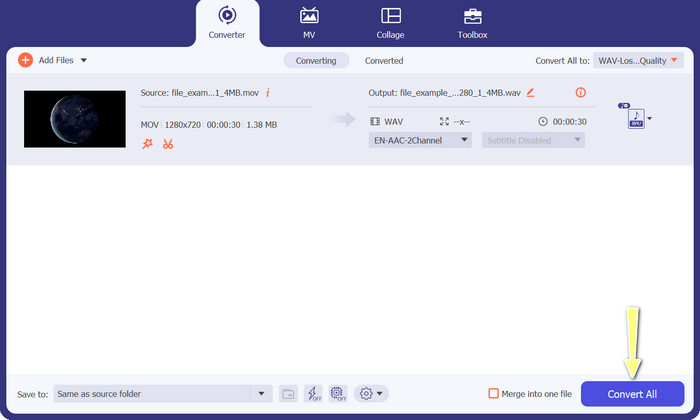
הוסף קובץ וידאו על‑ידי לחיצה על כפתור ה־Add הממוקם במסך הראשי. לאחר מכן, אתר את קובץ האודיו שברצונך להמיר. תצוגה מקדימה של הקובץ שנטען תופיע בממשק המשתמש זמן קצר לאחר סיום ההעלאה. ניתן להמיר מספר קובצי MOV ל־WAV בו־זמנית על‑ידי העלאת תיקייה.
שלב 3. בחר ושנה את הפורמט
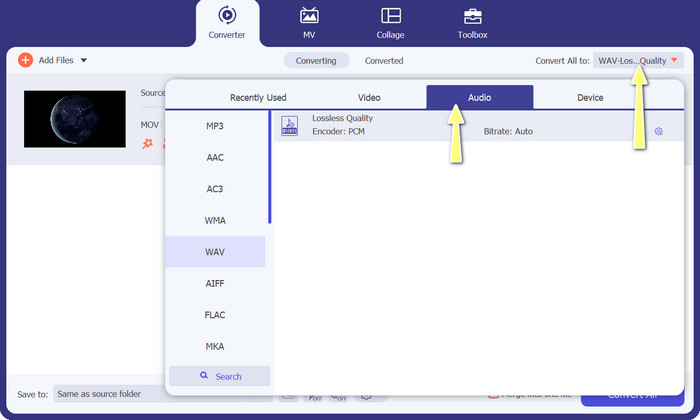
כדי לשנות את פורמט הפלט של הכלי, עבור ללשונית Video הממוקמת בפינת ימין‑עליון של תפריט Profile. ניתן להמיר קובץ MOV לקובץ WAV, וכן לבצע את הפעולה ההפוכה.
שלב 4. התחל את ההמרה
בחר את מיקום השמירה המועדף בתחתית המסך. כדי להתחיל בתהליך ההמרה, בחר באפשרות Convert All.
לקריאה נוספת:
4 דרכים לדחוס קובצי QuickTime MOV גדולים מבלי לאבד איכות
חלק 4. שאלות נפוצות על ממירי MOV WAV
האם אני יכול להמיר WAV בחזרה ל-MOV?
אתה יכול להמיר קובץ WAV לפורמט אודיו אחר, כגון MP3, אבל אתה לא יכול להמיר אותו בחזרה ל-MOV. הסיבה לכך היא ש-WAV הוא פורמט אודיו בלבד, בעוד MOV הוא פורמט וידאו המכיל גם נתוני וידאו וגם נתוני אודיו.
האם אני יכול להמיר MOV לפורמטי שמע אחרים מלבד WAV?
כן, אתה יכול להמיר MOV לפורמטי שמע אחרים, כגון MP3, AAC ו-FLAC. בחירת הפורמט תהיה תלויה בצרכים הספציפיים שלך, כגון גודל קובץ, איכות שמע ותאימות עם תוכנות או מכשירים אחרים.
האם זה בטוח להשתמש באתר המרת קבצים כדי להמיר MOV ל-WAV?
בדרך כלל, זה בטוח להשתמש באתר המרת קבצים מכובד, כגון Online-Convert.com, כדי להמיר MOV ל-WAV.
סיכום
המרת MOV ל־WAV היא שיטה שימושית להפרדת רצועת האודיו מקובץ וידאו. ניתן לבצע המרה זו באמצעות אתרי המרת קבצים מקוונים או תוכנות להורדה.
-
 שיטות שונות כיצד לשנות את פורמט הקובץ MOV ל-M4V
 האם אתה רוצה שיטה יעילה להמרת קובץ MOV לפורמט M4V? לאחר מכן, מאמר זה ימלא את רצונך. להלן הממירים הטובים ביותר שתוכל להשתמש בהם.
-
 המר MOV ל-GIF ושחרר את הכוח של תוכן מונפש
 המר את סרטוני ה-MOV שלך לקובצי GIF מונפשים והעלה רמה במשחק התוכן המקוון שלך! ממירי MOV ל-GIF הקלים לשימוש שלנו יעזרו לך ליצור גרפיקה מושכת את העין.
-
 ממירי WAV ל-MP4 הטובים ביותר להפיכה מאודיו לווידאו
 הרשימה המקיפה שלנו מספקת לך את הכלים הטובים ביותר להמרת WAV ל-MP4 כדי להפוך את קבצי האודיו שלך לפורמט וידאו בקלות באמצעות הממירים המומלצים ביותר.
