


 ממיר וידאו אולטימטיבי
 מקליט מסך
 תיקון וידאו
 הורדה מאובטחת
ערוך MP3 עם הכלים הטובים ביותר ב-Windows, Mac, Online וטלפון נייד
MP3 הוא קיצור של MPEG-1 Audio Layer III, והוא סוג קובץ ששומר מוזיקה בפורמט דחוס. קובץ מסוג זה קטן בהרבה מקבצי מוזיקה לא דחוסים, מה שמקל על האחסון וההעברה. ככל שנוצרת יותר מוזיקה, אנשים מחפשים דרכים פשוטות לערוך קובצי MP3 כדי לגרום להם להישמע טוב יותר. זאת משום שלעתים MP3 יכול להיות טוב יותר מהקובץ המקורי שאינו דחוס. הבעיה היא שתוכנות עריכה עלולות להיות יקרות ולדרוש מחשב חזק. למרבה המזל, מדריך זה יראה לך כיצד להשתמש בעורכי ה‑MP3 המומלצים ביותר, כך שתוכל לערוך את המוזיקה שלך בכל הפלטפורמות שבהן אתה משתמש. לכן, יהיו אשר יהיו הצרכים שלך, הכי טוב להתחיל כאן!

חלק 1. הבחירה הטובה ביותר לעריכת MP3 עם עורך MP3 All-in-One
התוכנה הראשונה שעורכת קובץ MP3 היא FVC‑picked Video Converter Ultimate. כן, זו תוכנת המרה למדיה שלא מיועדת רק לקבצי וידאו אלא גם לקובצי אודיו. היא מאפשרת לך לכוונן את העוצמה בקלות – עד פי שניים חזק יותר או חלש ממש כלחישה. אפשר גם להאיץ או להאט את הקובץ בלי להסתבך בהגדרות טכניות.
נוסף על כך, הוא יכול להסיר רעשי רקע, לחתוך חלקים לא רצויים, לפצל קבצים למקטעים, ואפילו לערוך הקלטות קול. יתר על כן, היא מציעה ממשק קל לשימוש, שגם אם אתה מתחיל עם עריכת אודיו, תוכנית זו מקלה על ביצוע כל הדברים הללו בכמה שלבים. אתה גם תאהב את הטכנולוגיה המתקדמת שהיא מציעה, כמו האצת חומרה, NVIDIA, Intel, AMD וכלי העריכה המופעלים על ידי AI שבהם אתה יכול להשתמש.
תכונות מרכזיות:
• המרת אודיו הממירה עד פי 120 מהר יותר.
• תמיכה ביותר מ-1000 פורמטים שונים.
• פיצול, חתוך ומיזוג קבצי שמע בצורה חלקה.
• ערוך אורך MP3 ללא כל הגבלה.
• דחוס קבצי שמע לגודל הרצוי.
• שנה את המקודד, קצב הדגימה, הערוץ וקצב הסיביות של קובץ ה-MP3.
הורדה חינמיתל-Windows 7 ומעלההורדה מאובטחת
הורדה חינמיתל-MacOS 10.7 ומעלההורדה מאובטחת
כיצד לערוך קובצי אודיו עם FVC
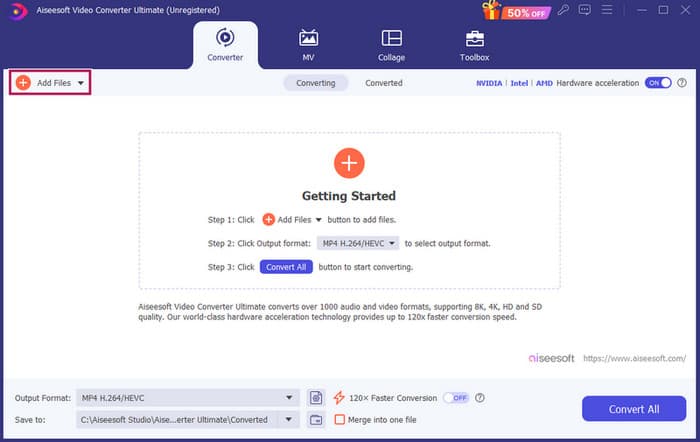
שלב 1. לאחר פתיחת התוכנה, באפשרותך להוסיף את קובצי ה‑MP3 על‑ידי לחיצה על הכפתור Add Files. לחלופין, תוכל לגרור את הקבצים מהמיקום שלהם ואז לשחרר אותם לתוך תוכנת העריכה.
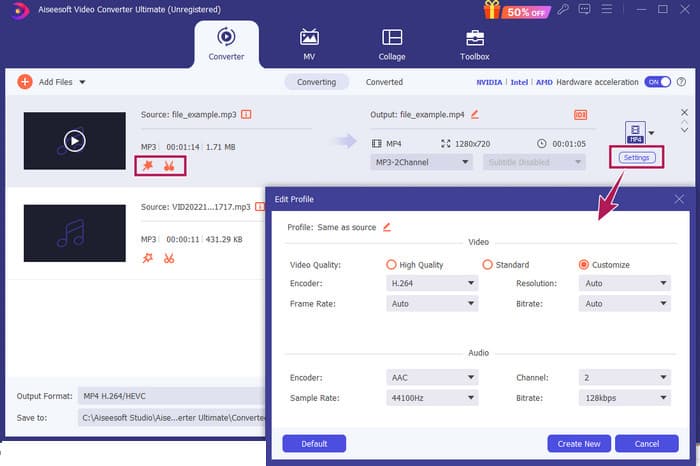
שלב 2. לאחר טעינת הקבצים, תוכל לגשת להגדרות הווליום והעיכוב בלחיצה על כפתור הכוכב בתצוגה הממוזערת. כפתור המספריים משמש לגישה לכלי המיזוג, הפיצול והחיתוך. וכמובן, כפתור Settings מאפשר גישה לעריכת פרופיל הפלט.
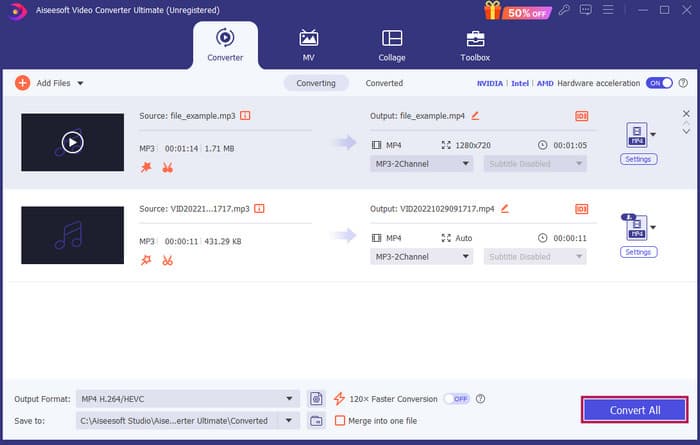
שלב 3. לאחר סיום עריכת הקבצים, יהיה עליך ללחוץ על הכפתור Convert All. כך עורכים MP3 ב‑Windows 10 באמצעות FVC.
פסק דין: FVC Video Converter Ultimate יכול להיות הפתרון הקבוע שלך לא רק לשיפור או שינוי קובצי MP3 אלא גם ככלי מצוין להמרה. אנו אוהבים עד כמה עריכת האודיו פשוטה ומהירה. למרות שרוב הכלים בארגז הכלים מיועדים לקובצי וידאו, עדיין מסתתרים שם עורכי אודיו חזקים. לכן זוהי הבחירה האישית שלנו לעריכת קבצים יעילה וקלה, המתאימה במיוחד למתחילים.
חלק 2. ערוך MP3 עם Adobe Audition ב-Windows
Adobe Audition הוא אחד מהכלים המוכרים לעריכת אודיו מקצועית, שבו משתמשים מוזיקאים, פודקאסטרים ומהנדסי סאונד כאחד. זהו תוכנית ידועה בכך שהיא גם חזקה וגם נוחה לשימוש. בנוסף, היא מגיעה עם יכולות כמו הקלטה ועריכה של מספר רצועות קול במקביל, הוספת אפקטים מיוחדים שאפשר לשמוע מיד בזמן יצירתם, ואפילו ספריית צלילים שאפשר לשלב בפרויקטים שלך. אפשר לחשוב עליה כשדרוג מתוכנן היטב לתוכנה הוותיקה Cool Edit Pro. נוסף על כך, ניתן לערוך קובצי MP3 ולהתאים אישית את ממשק העבודה לפי ההעדפות שלך, והיא מאפשרת עבודה עם עד 40 רצועות קול נפרדות בו‑זמנית. יש גם לוח מיקס וכלי עריכת מיקסינג, ואפילו כלי להוספת כלי נגינה לפרויקט.
תכונות מרכזיות:
• ערוך חבורה שלמה של קבצי אודיו בלחיצה אחת בלבד.
• הוסף פילטרים ואפקטים מגניבים כדי לגרום לשמע שלך להישמע מדהים.
• שלב רצועות שמע שונות כדי ליצור צליל מלוטש.
• תקן ושפר את הקול שלך עם כלים רבי עוצמה.
כיצד לערוך קובצי אודיו עם Adobe Audition
שלב 1. פתח את התוכנית וייבא את קובצי ה‑MP3 דרך File-Open.
שלב 2. לעריכה, תוכל להשתמש ב‑Waveform Editor כדי לערוך בפירוט רצועה אחת. עבור מספר רצועות אודיו, השתמש ב‑Multitrack Editor.
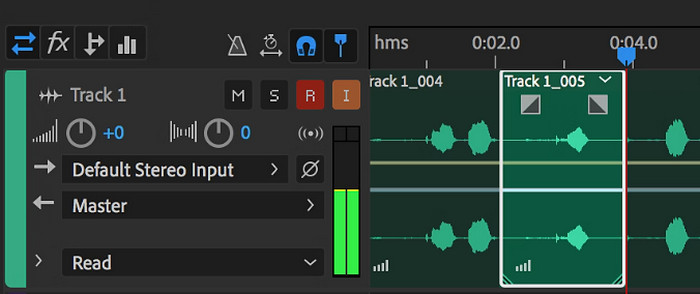
שלב 3. לאחר שסיימת לערוך, תוכל לחקור כלים נוספים בתוכנית, כמו אפקטים. כאשר סיימת את כל מה שנדרש, תוכל להמשיך ולשמור את פרויקט האודיו. כך עורכים MP3 ב‑Windows באמצעות Adobe Audition.
פסק דין: ללא ספק, Adobe Audition היא תוכנת עריכת אודיו קלאסית ומצוינת. לא מפתיע שעורכים רבים עדיין נשארים נאמנים לה. עם זאת, עבור מתחילים שלא מעוניינים בניווט מורכב, ייתכן ש‑Adobe Audition אינה הבחירה הטובה ביותר.
חלק 3. ערוך MP3 עם iTunes ב-Mac
iTunes הוא כמו מנהל המוזיקה שלך, שומר את כל השירים האהובים עליך מאורגנים במחשב שלך. דמיינו אותה כקופסה דיגיטלית שבה תוכלו למיין בקלות את אוסף המוזיקה שלכם לפי אמן, אלבום או אפילו ז'אנר. זה גם מאפשר לך לתקן כל מידע חסר, כמו שמות שירים או שמות אמנים, כך שאתה תמיד יכול למצוא את מה שאתה מחפש. עם עורך החתך הזה של נגן המדיה, אתה יכול ליצור פסקולים מותאמים אישית או רשימות השמעה עבור מצבי רוח או פעילויות שונות, כמו מיקס אימון או רשימת השמעה להירגע איתה.
החלק הכי טוב? iTunes הוא סופר ידידותי למשתמש. גם אם אינך מתמצא בטכנולוגיה, אתה יכול בקלות ובמהירות להוסיף שירים לספרייה שלך, לארגן אותם בצורה מסודרת ולהשמיע אותם ללא טרחה. למרות שהוא לא יכול לבצע עריכה מפוארת כמו שאר התוכניות, זו בחירה מצוינת למשימות בסיסיות כמו חיתוך שקט לא רצוי מההתחלה או הסוף של קבצי ה-MP3 שלך. נחקור כיצד לערוך MP3 ב-Mac וב-Windows בכמה שלבים פשוטים!
תכונות מרכזיות:
• מנהל ויוצר ספרייה דיגיטלית של קבצי אודיו.
• מלבד MP3, הוא תומך גם בפורמטי שמע שונים, כולל WAV, AIFF, Apple Lossless ו-AAC.
• הוא מאפשר עריכה של מידע על קבצי MP3 כמו אמן, אלבום, ז'אנר ושנת שחרור.
כיצד לערוך קובצי אודיו עם iTunes
שלב 1. הפעל את התוכנית וטען את קובץ ה‑MP3. עבור אל סעיף File ובחר באפשרות Add File to Library או באפשרות דומה. לאחר מכן, בחר את קובץ ה‑MP3 שברצונך לקצר מהמכשיר שלך.
שלב 2. כעת עבור שוב ל‑File ובחר Library. ודא שקובץ ה‑MP3 מופיע שם. לאחר מכן, לחץ עליו באמצעות לחצן ימני ובחר Get Info.
שלב 3. כעת תוכל להגדיר את נקודות החיתוך. לשם כך, עבור לחלון Get Info, חפש את Options ולאחר מכן את Start ו‑Stop time. כעת הגדר את נקודת ההתחלה והסיום של החלק שברצונך לשמור. כשסיימת, תוכל לשמור את השינויים בלחיצה על הכפתור OK.
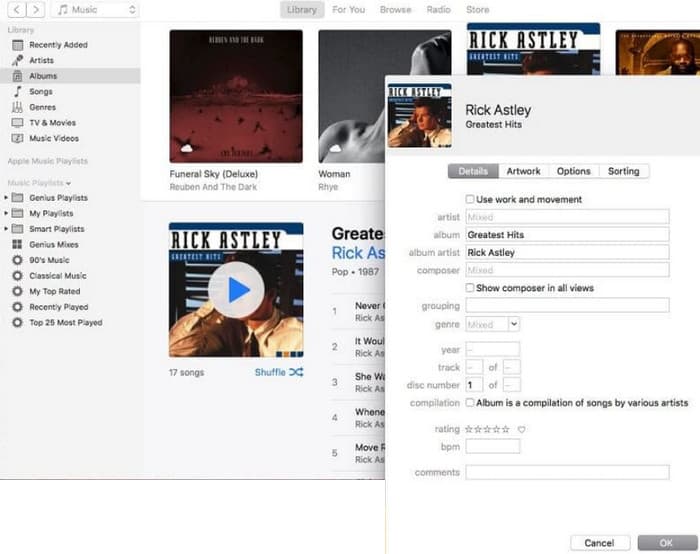
פסק דין: iTunes יכולה לספק יכולות בסיסיות של עריכת MP3 ושיפורו לפי הצורך. עם זאת, מכיוון שזו אינה תוכנת עריכת אודיו ייעודית לעריכה מעמיקה של MP3, ייתכן שתתאכזב ממיעוט הפיצ'רים שלה.
חלק 4. ערוך MP3 עם עורך MP3 מקוון
Clideo הוא חותך MP3 ועורך מבטיח עבור מי שרוצה להשתמש בעורך אודיו מקוון כדי לחתוך את קובצי ה‑MP3 שלו. זהו כלי אינטרנטי שפועל בכל מכשיר, ולכן אין צורך להוריד תוכנה. Clideo מאפשר לך לחתוך חלקים מסוימים מהאודיו על‑ידי קביעת זמני התחלה וסיום מדויקים או פשוט באמצעות גרירת סמנים על המסך.
יתר על כן, הוא תומך בסוגי קבצים שונים, כך שאתה יכול לערוך כמעט כל קובץ מוזיקה שיש לך. נוסף על כך, Clideo מאפשר לך להוסיף אפקטים כגון פייד-אין ו-fade-אאוט למעבר צליל חלק יותר בתחילת ובסוף הקליפ שלך. בסך הכל, Clideo הוא כלי ידידותי ורב-תכליתי שהופך את עריכת קבצי האודיו שלך לפשוטה.
תכונות מרכזיות:
• חתוך חלקים לא רצויים מקבצי השמע שלך בקלות.
• הוסף אפקטי דהייה ודעיכה.
• הוא תומך בפורמטי שמע שונים.
כיצד לערוך קובצי אודיו עם Clideo
שלב 1. לאחר הגעה לדף הרשמי של Clideo, עבור לכלי חיתוך האודיו שלו.
שלב 2. כדי להעלות קובצי MP3, לחץ על הכפתור Choose File. לאחר שהקובץ יובא בהצלחה, תוכל להתחיל לערוך אותו.
שלב 3. הגדר את גורר הבחירה לגודל המועדף עליך, ולאחר מכן לחץ על Export כדי לשמור את השינויים.
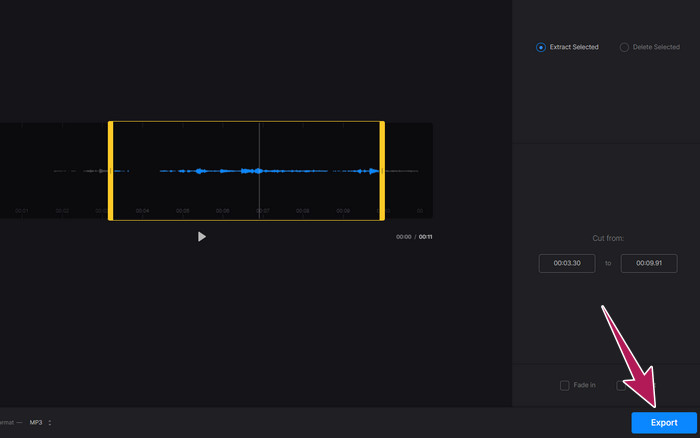
פסק דין: Clideo הוא כלי מקוון שמציע מגוון כלים לעריכת קובצי MP3 וסוגי קבצים אחרים, כולל וידאו. עם זאת, עליך לזכור שכלים מקוונים כמו Clideo עשויים לספק אבטחה לא ודאית, שכן הם פגיעים יותר מכלים לא מקוונים.
חלק 5. ערוך MP3 עם אפליקציה לנייד באייפון/אנדרואיד
עורך ה‑MP3 האחרון שאני ממליץ עליו הוא אפליקציה שניתן להשיג באנדרואיד וב‑iOS. היא נקראת WavePad ויש לה מגוון רחב של פיצ'רים, ולכן היא עשויה להיראות מורכבת בהתחלה. עם האפליקציה הזו אפשר לחתוך ולקצר קליפים, לשנות את גובה הצליל של הקול שלך ואפילו להסיר רעשי רקע. בנוסף, היא עורכת קובצי MP3 ב‑iPhone ובאנדרואיד עם שלל אפקטים קוליים ומוזיקה שאפשר להוסיף להקלטות שלך בחינם. יש בה אקוולייזר מובנה, שעוזר לך לכוון את הצליל בדיוק כמו שאתה רוצה. מעבר ל‑MP3, WavePad עובדת גם עם רוב סוגי קובצי השמע הנפוצים.
תכונות מרכזיות:
• גזור, העתק, הדבק והוסף אפקטים לצלילים.
• תמיכה בפורמטי שמע שונים כמו MP3, WAV ו-AIFF.
• בעל הגדרות איכות צליל שונות.
כיצד לערוך קובצי אודיו עם WavePad
שלב 1. הפעל את האפליקציה, הקש על שלושת הקווים ובחר File-Import from the Audio מלשוניות האודיו. פעולה זו תאפשר לך להעלות את קובץ ה‑MP3 שאתה צריך לערוך.
שלב 2. גש לכלי העריכה על‑ידי החלקה ימינה ברשימת הכלים בחלק העליון של המסך.
שלב 3. לאחר שעשית זאת, תוכל להקיש על כפתור REC כדי להקליט את החלק שברצונך לשמור מהקובץ. לאחר מכן שמור וייצא אותו למכשיר שלך.
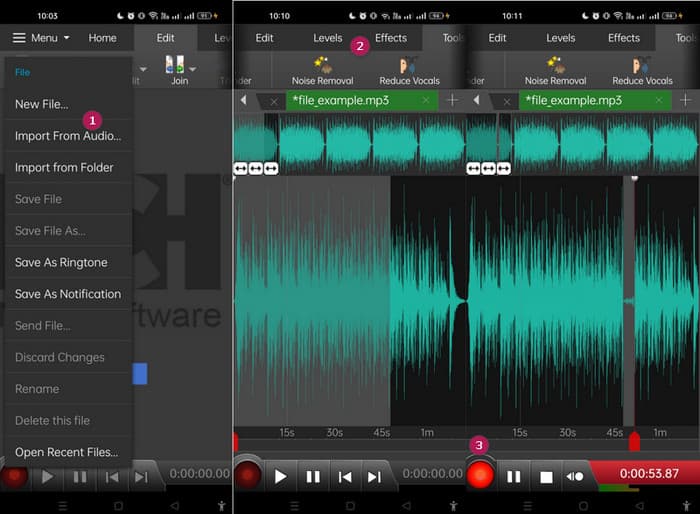
פסק דין: לגרסה החינמית של WavePad יש את רוב הפיצ'רים, אך קיימת אפשרות בתשלום של $3 לחודש שמסירה גם את הפרסומות ומעניקה גישה לכל, כולל כל האפקטים הקוליים והיכולת לשמור את הקבצים שלך בפורמטים שונים. כך תוכל לערוך קובצי MP3 בצורה מתקדמת יותר באנדרואיד או ב‑iPhone.
חלק 6. שאלות נפוצות לגבי עריכת MP3
האם אני יכול לחתוך שיר באפל מיוזיק?
לא. למרבה הצער, אינך יכול לחתוך שירים ישירות בתוך Apple Music עצמה.
האם למיקרוסופט יש עורך שמע?
ישנם עורכי שמע זמינים רבים, כגון Audacity לעריכת MP3, שתוכל להוריד מחנות Microsoft.
כיצד אוכל לחתוך קובץ MP3 ב-Windows Media Player?
למרבה הצער, Windows Media Player עצמו אינו כולל יכולות עריכה מובנות לחיתוך קובצי MP3.
סיכום
לפחות כעת אתה מכיר את הדרכים הטובות ביותר לערוך קובצי MP3 כמו שלא היה מעולם. עם עורכי האודיו הטובים ביותר שאותם המלצנו למעלה, בוודאות תגיע לאודיו הרצוי לך! הכלים הללו מספקים פתרונות מקיפים לפלטפורמות שונות, ומבטיחים גמישות ונוחות ללא קשר למכשיר או למערכת ההפעלה שלך. בין אם אתה מעדיף תוכנת מחשב, כלי מקוון או אפליקציית מובייל, תוכל להשיג עריכות באיכות מקצועית בקלות. מחיתוך ומיזוג בסיסיים ועד אפקטים ושיפורים מתקדמים, העורך המתאים יכול לשנות את קובצי ה‑MP3 שלך ביעילות. חקור את האפשרויות והתחל לשפר את רצועות האודיו שלך לשלמות כבר היום.
-
 10 נגני FLV המובילים עבור Windows, Mac, iOS ואנדרואיד בשנת 2024
 נגן FLV עוזר לך לגשת בקלות לקבצי ה- FLV שלך במכשיר Windows, Mac, Android, iOS. בדוק את נגני הקבצים הטובים ביותר FLV שאתה יכול להוריד עכשיו.
-
 8 נגני ה- MOV הטובים ביותר להשמעת קבצי MOV של QuickTime באיכות מקורית
 פשוט למד עוד על 8 נגני ה- MOV הטובים ביותר הזמינים עבור Windows ו- Mac. אתה יכול לבחור את אחד הרצוי והמתאים להפעלת קבצי MOV באיכות המקורית.
-
 קבל את נגן ה- MP4 הטוב ביותר שלך להשמעת קבצי MP4 באיכות חזותית גבוהה
 קרא וקבל את נגן ה- MP4 הטוב ביותר שלך מההמלצות של 10 תוכנות נגן הווידאו MP4 האחרונות. אתה יכול לנגן קבצי וידאו MP4 ב- Windows ו- Mac בצורה חלקה ללא השהיה.
