


 ממיר וידאו אולטימטיבי
 מקליט מסך
 תיקון וידאו
 הורדה מאובטחת
הדרכים הטובות ביותר כיצד לדחוס תמונות ב-PowerPoint
קובץ PowerPoint אולי לא גדול במיוחד מלכתחילה, אבל אחרי שתכניסו לתוכו כל מיני תמונות ברורות, סרטונים באיכות גבוהה ופסקאות טקסט גדולות, הוא עלול להפוך לקובץ ענק. בשלב זה, תגלו שכאשר תנסו לשלוח את קובץ ה-PPT המוגמר שלכם לאחרים באמצעות דוא"ל או מדיה חברתית, תיתקלו במגבלות גודל הקובץ. אם התמונות ב-PPT שאנו מציגים בפומבי גדולות מדי, זה יכול גם לגרום לעיכוב בטעינת התוכן המלא של הדף. זה משפיע על הרושם של הקהל מאיתנו.
אז מאיפה כדאי להתחיל כדי לפתור בעיה כזו? נסה לדחוס תמונות ב‑PowerPoint. בכלי PowerPoint גם ב‑Windows וגם ב‑Mac קיימת אפשרות לדחיסת תמונות. במדריך זה נלמד אותך כיצד להחיל אותה בפירוט. בהתחשב בכך שעשויות להיות לך דרישות נוספות לתמונות מורכבות יותר, נמליץ גם על מדחסים ייעודיים של צד שלישי. הכול כדי שתוכל ליצור מצגת זורמת וחלקה ככל האפשר.

חלק 1. כיצד לדחוס תמונות ב-PowerPoint ב-Windows
בואו נתחיל עם מחשבים אישיים.
כך ניתן לדחוס תמונה ב-PowerPoint במחשב Windows.
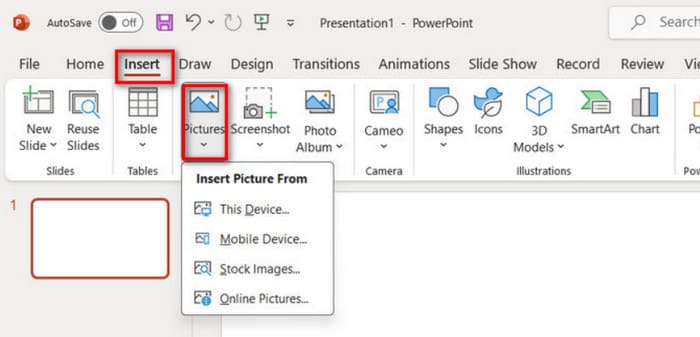
שלב 1. פתח את ה‑PowerPoint שלך, עבור אל Insert > Pictures והוסף את התמונות שברצונך לדחוס.
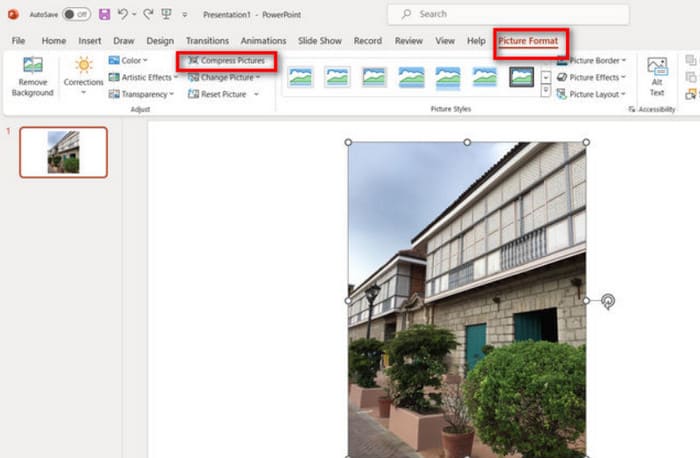
שלב 2. בחר את התמונה ולאחר מכן לחץ על Compress Pictures תחת הכרטיסייה Picture Format.
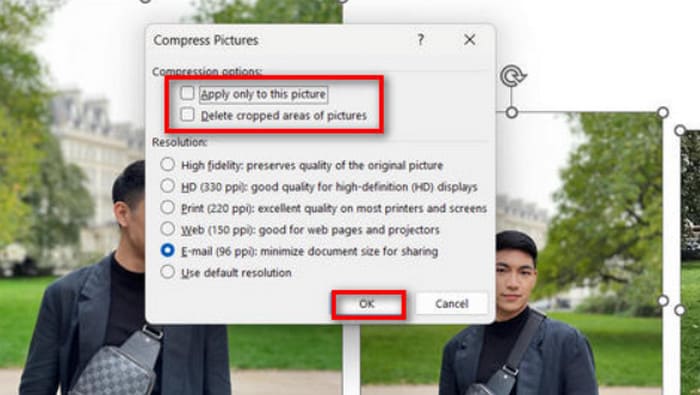
שלב 3. בחר את אפשרויות הדחיסה ורזולוציית היעד. האפשרויות שמספק PowerPoint גמישות, והוא מאפשר לך להתאים אישית את רזולוציית התמונות לאחר הדחיסה.
שלב 4. כדי לשנות את התמונה הנבחרת, סמן Apply only to this picture, ולאחר מכן אשר.
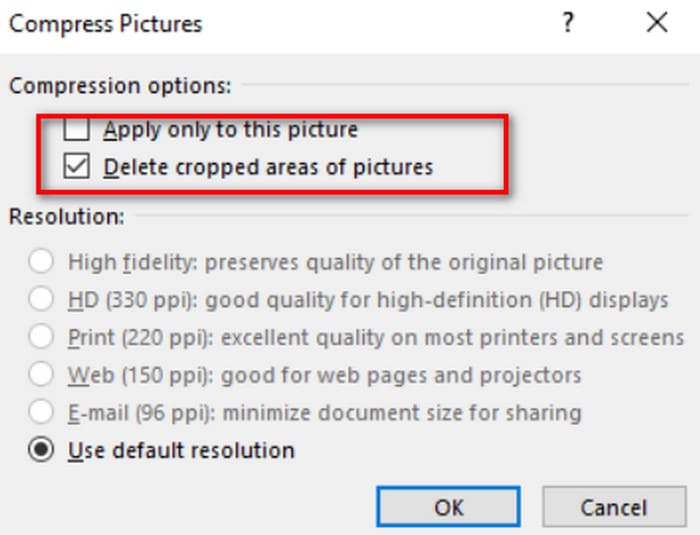
השלבים לעיל חלים כאשר ברצונך לדחוס את התמונה הנוכחית. אם תמונה זו כבר חתכת, אנא אל תשכח להפעיל את האפשרות מחיקת אזורים חתוכים של תמונות. פעולה זו גם תפחית במידה מסוימת את גודל הקובץ של התמונה הנוכחית.
אם ברצונך לדחוס מספר תמונות בו זמנית ב-Windows, המשך לקרוא.
כך ניתן לדחוס תמונות בקובץ PPT.
שלב 1. עבור לכרטיסייה Insert ובחר Pictures כדי לייבא את התמונות שלך.
שלב 2. לחץ לחיצה ימנית כדי לבחור את כל התמונות, ולאחר מכן עבור לכרטיסייה Picture Format ולחץ על Compress Pictures.
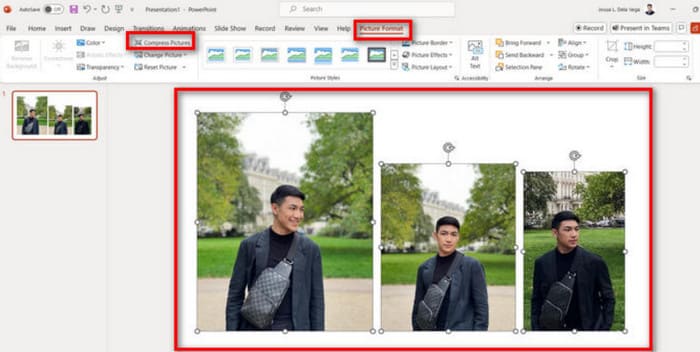
שלב 3. בחר את הגדרות הדחיסה שלך. כדי לדחוס את כל התמונות במצגת, בטל את הסימון של Apply only to this picture. כשתסיים, לחץ על OK.
חלק 2. דחיסת תמונות ב-PowerPoint ב-Mac
PowerPoint במחשבי Mac תומך גם בדחיסת גדלי תמונות. אם אתם משתמשי Mac, אנא עיינו בסעיף קטן זה.
כך ניתן לדחוס תמונות ב-PowerPoint במקבוק.
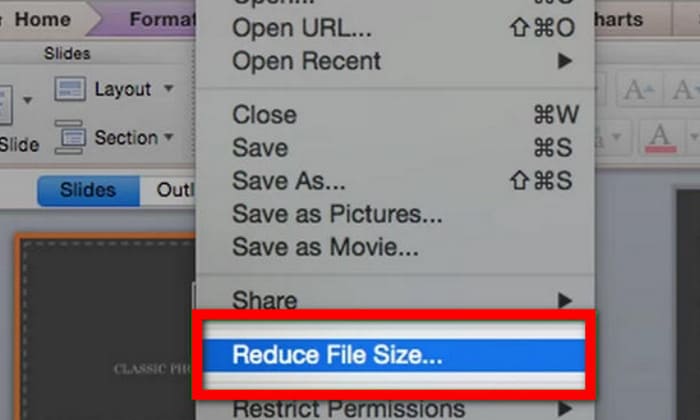
שלב 1. פתח את קובץ ה‑PowerPoint שלך, עבור לתפריט File ובחר Reduce File Size.
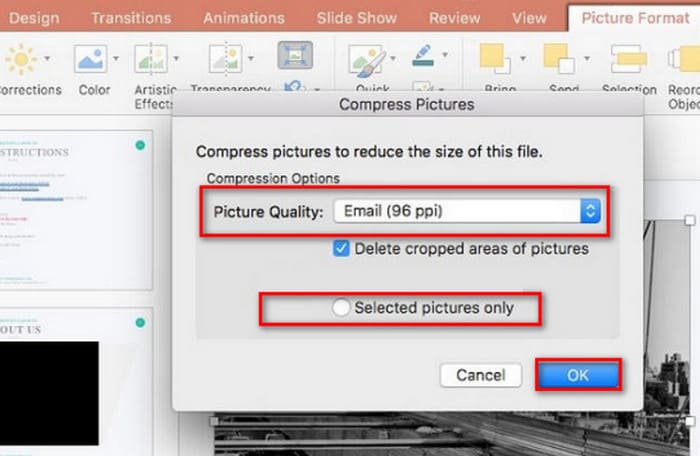
שלב 2. בתיבת הדו‑שיח הקופצת, בחר Email (96 ppi) מתוך התפריט הנפתח Picture Quality וסמן Delete cropped areas of pictures.
שלב 3. בחר Selected pictures only, ולאחר מכן לחץ על OK.
אם ברצונך לדחוס את הגודל של מספר תמונות במחשב מק בו זמנית, אנא בצע את השלבים הבאים.
שלב 1. מתוך תפריט File, בחר Reduce File Size.
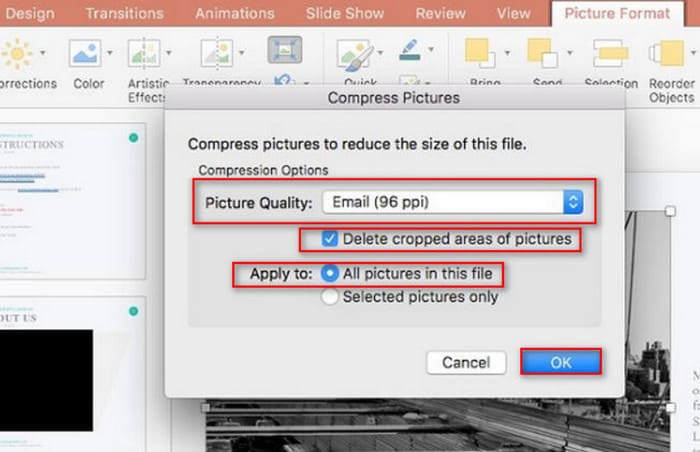
שלב 2. בחר Email (96 ppi) תחת Picture Quality. סמן Delete cropped areas of pictures.
שלב 3. בחר All pictures in this file,, ולאחר מכן לחץ על OK.
חלק 3. כיצד לדחוס תמונות עבור PowerPoint באמצעות כלים של צד שלישי
פונקציית דחיסת התמונות של PowerPoint קלה לתפעול ויעילה, אך היא עלולה לפגוע במידה ניכרת באיכות התמונות שלך. הדבר עלול לגרום לכך שה‑PPT שלך ייראה לא מקצועי ולא יוצג בצורה טובה מספיק. לכן אנו ממליצים להשתמש בכלי מקצועי כמו FVC Free Image Compressor. התחל בהעלאת התמונות שאתה רוצה להכניס ל‑PPT שלך לפלטפורמה המקוונת הזו. באפשרותך לדחוס אותן לגודל הרצוי בלחיצה אחת. לפלטפורמה יש יכולות מובנות של עריכת תמונות בסיסית, המאפשרות לך לסובב, להפוך או לשנות את גודל התמונה. כשתסיים הכול, שמור את התמונה הערוכה במחשב שלך. לאחר מכן הוסף אותה ל‑PPT שלך. שים לב שאין צורך להוריד או להתקין כל תוכנה במהלך התהליך. רק לפתוח את הדפדפן. מה שמפתיע עוד יותר הוא ש‑FVC Free Image Compressor חינמי לחלוטין.
כך ניתן לדחוס תמונות ב-PowerPoint בעזרת FVC Free Image Compressor.
שלב 1. פתח את FVC Free Image Compressor בדפדפן שלך.
שלב 2. לחץ על Upload Images כדי להוסיף את הקובץ שברצונך לדחוס.
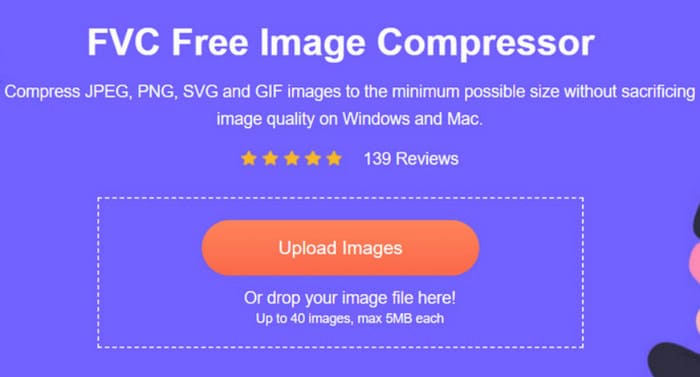
שלב 3. הדחיסה תתחיל אוטומטית. לאחר מכן בדוק את התוצאה ולחץ על Download כדי לשמור את התמונה המוקטנת.
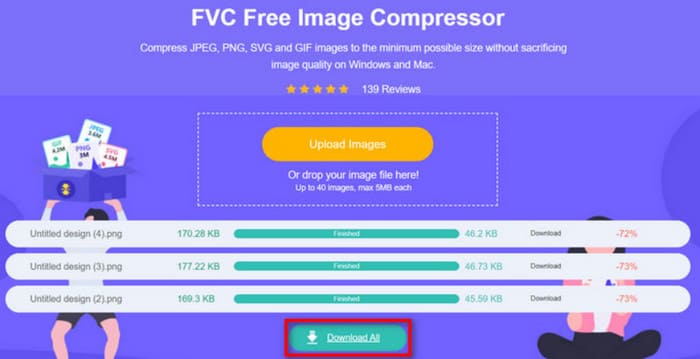
לאחר השלמת הדחיסה, מדחס התמונות החינמי FVC יציג על המסך את אחוז התמונה הדחוסה ואת הגודל לפני ואחרי הדחיסה.
למרות שיחס הדחיסה עצום, נופתע לגלות שאיכות התמונה לא נפגעה באופן משמעותי. מדחס התמונות החינמי FVC משתמש באלגוריתמים מתקדמים לאופטימיזציה ודחיסה.
חלק 4. שאלות נפוצות על דחיסת תמונות ב-PowerPoint
מדוע גודל קובץ ה-PowerPoint שלי כה גדול?
אנשים רבים רגילים להכניס תמונות ברזולוציה גבוהה בעת יצירת קבצי PowerPoint. ולהטמיע אנימציות וידאו ואפקטים של מעבר במיקומים מתאימים. כל אלמנטי העיצוב הללו יהפכו את הקובץ שלכם לגדול. אם אתם רוצים להפוך את PowerPoint לצורה קלה יותר לאחסון והעברה, אנו ממליצים לדחוס את התמונות או הסרטונים המוכנסים אליו. אבל אנא קחו זאת בחשבון ואל תתפשרו יותר מדי על האיכות החזותית שהתמונות מביאות.
איך דוחסים תמונה בפאוורפוינט?
ל‑PowerPoint עצמו יש אפשרות לדחיסת תמונות. כדי להתחיל להשתמש בה, עליך לבחור את התמונות הרצויות ולמצוא Picture Format > Compress Pictures בסרגל הפעולות.
איך אני דוחס תמונה?
יש מדחסי תמונות מקצועיים רבים. באפשרותך לבחור בין Adobe Photoshop, FVC Free Image Compressor, Google Photos, TinyPNG ועוד רבים. אם אתה מחפש מדחסי GIF, בדוק את EZgif, VEED.io, FreeConvert ואחרים.
סיכום
בין אם אתה משתמש ב‑Windows ובין אם ב‑Mac, תוכל למצוא במדריך זה דרכים ל‑דחוס תמונות ב‑PowerPoint. אף ש‑PowerPoint כולל דחיסת תמונות מובנית, ייתכן שהיא לא תסייע לך למצוא את האיזון הטוב יותר בין איכות התמונה לגודל הקובץ.
כדי לבצע דחיסת תמונות יעילה יותר ב-PowerPoint, שקלו להשתמש בכלי מקצועי כמו FVC Free Image Compressor כדי לענות על הצרכים שלכם. הוא קל לשימוש ונטען במהירות. השלבים להפעלתו לעיבוד תמונות הוזכרו גם הם לעיל.
-
 כיצד לשנות גודל תמונה ב-PowerPoint [הדרך המהירה ביותר לשנות גודל]
 ללמוד כיצד לשנות את גודל התמונות ב-PowerPoint הוא חיוני במיוחד אם אתה רוצה להשתמש בו במצגת שלך. קרא את המאמר הזה כדי לדעת איך לעשות את זה.
-
 כיצד לתקן וידאו שאינו מופעל ב-PowerPoint | מדריך מהיר
 האם סרטון ה-PowerPoint שלך לא מתנגן? התגבר על התסכול של סרטונים משובצים שאינם פועלים כעת עם חמשת הפתרונות הטובים ביותר שלנו כדי לפתור אותם ללא מאמץ.
-
 2 דרכים לדחיסת וידאו ליוטיוב
 סרטוני יוטיוב גדולים ואיטיים להעלאה? פשוט דחוס את גודל קובץ הווידאו לקטן יותר עבור YouTube בשתי דרכים באופן מקוון ובמחשב.
