


 ממיר וידאו אולטימטיבי
 מקליט מסך
 תיקון וידאו
 הורדה מאובטחת
סקירת PicPick: מבט מעמיק על כלי צילום המסך
צילום מסך באמצעות השיטה המובנית מאפשר למשתמשים לקבל תוצאת צילום מיידית לשיתוף קל ולשמירת המידע שמוצג על מסך המשתמש. מאחר שתכונת צילום המסך היא פונקציית ברירת מחדל בכל המכשירים, היא משמשת רק ככלי ללכידת מסך פשוטה. האם ידעת שיש מעבר לצילום מסך בסיסי? לפעמים יותר זה טוב יותר, כמו בשימוש בתוכנת צילום מסך ייעודית. PicPick הוא כלי נהדר לצילום מסך, משום שהוא משדרג את חוויית צילום המסך בכך שהוא משמש ככלי לעריכת הצילום, דבר שהשיטה המובנית אינה מציעה.
במאמר זה, נחקור תוכנת צילום מסך טובה של צד שלישי בשם PicPick, ונבחן את כל ההיבטים שמשתמש עשוי לשקול בעת ניסיון התוכנה לצילום מסך, תוך הכרת זמינותה. יתר על כן, תוך לימוד כל המידע האפשרי שמשתמש צריך לדעת על התוכנה, נכלול גם אלטרנטיבה טובה ל-PicPick, שהמשתמש עשוי לאהוב להשתמש בה גם כאשר PicPick הוא יותר מדי עבורו.

חלק 1. מה זה PicPick?
כמשתמש במכשירים שולחניים כמו Windows, התגברתי על השימוש בכמה מהתכונות המובנות של המערכת וכעת פניתי לשימוש בעזרה של צד שלישי כדי לשפר עוד יותר את החוויה שלי. שימוש באפליקציית צד שלישי, כמו אפליקציית PicPick עבור Windows, עוזר מאוד להבליט את התכונות שאינן זמינות לכלי לכידת המסך המובנים ב-Windows שלי. יתר על כן, PicPick כתוכנת צילום מסך פותחה ושוחררה בשנת 2018 על ידי צוות מפתחי התוכנה NGWIN.
ככלי צילום מסך, PicPick צבר תאוצה בקרב משתמשי Windows מאז השקתו, מכיוון שהוא מאפשר למשתמשים לשנות את צילומי המסך שלהם ולהשתמש בתוכנה למגוון צרכי צילום מסך. יתר על כן, מיד עם השקתו, תכונות העריכה שלו כוללות מגוון תכונות, החל מסוגי צילומי מסך שונים לשימוש, יכולות עריכה, אפקטים להחלת התמונה או צילום המסך, נדיבות לשיתוף בין מכשירים ופלטפורמות, וכלים גרפיים בסיסיים חיוניים.
חלק 2. סקירת PicPick על כל ההיבטים
כדי להבין לעומק את PicPick ככלי ללכידת מסך, פירקנו לעומק את כל היבטי התוכנה כדי להדגיש עוד יותר ממה PickPick מורכב ומה תפקידו ככלי.
סוג צילום מסך
ככלי שנועד לצילומי מסך, PicPick מציע מגוון רחב של סוגי צילומי מסך, כל אחד עונה על צרכים שונים.

1. צילום מסך מלא – מאפשר למשתמשים לצלם את כל המסך של מכשיר ה‑Windows שלהם.
2. צילום חלון פעיל – מאפשר למשתמשים לצלם רק את החלון הפעיל שמוצג על המסך.
3. צילום באמצעות בקרה על חלון – פותח ווידג׳ט צף שמכיל את כל אפשרויות צילום המסך לגישה נוחה.
4. צילום חלון נגלל – מאפשר למשתמשים ללכוד את כל התוכן של דף אינטרנט בצילום מסך אחד.
5. צילום אזור – מאפשר למשתמשים לבחור באופן חופשי אזור מהמסך שלהם כדי לצלם אותו.
6. צילום אזור קבוע – מאפשר למשתמשים להגדיר אזור צילום מסך קבוע שאפשר לשנות על‑ידי גרירתו לחלקים שונים של המסך, עד שהם מתאימים בדיוק לאזור שהם רוצים ללכוד.
7. צילום ביד חופשית – מאפשר למשתמשים לגרור את הסמן בחופשיות על המסך כדי ללכוד אזור, צורה מורכבת ועוד.
8. חזרה על הצילום האחרון – מאפשר למשתמשים להשתמש בקלות באפשרות צילום המסך האחרונה שבה השתמשו.
עורך תמונות
עורך התמונות PicPick כולל מגוון רחב של התאמות בסיסיות לצילום מסך, עד לציורים והוספת אלמנטים.
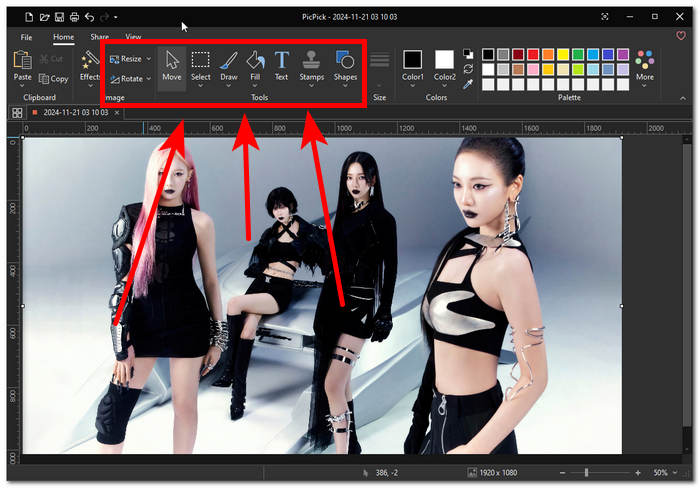
1. כלי שינוי גודל תמונה
2. כלי סיבוב תמונות
3. כלי הזזת הסמן
4. כלי בחירת צורה מלבנית
5. כלי ציור (מברשת, מחק וטוש)
6. כלי מילוי (מילוי רציף או מילוי החלפת צבע)
7. כלי טקסט
8. כלי חותמת (חותמת מספרים, חץ וסמן)
9. כלי צורות (צורות, קווים, צורות מותאמות אישית)
אפקטים
אפקטי PicPick כוללים פילטרים מוכנים לשימוש לדירוג צבע עבור תמונות וצילומי מסך.

1. הפוך
2. גווני אפור
3. פיקסלציה
4. מסגרת
5. סימן מים
6. טשטוש
7. חידוד
8. בהירות / ניגודיות
9. גוון / רוויה
10. איזון צבעים
לשמור ל
בעת אחסון צילומי מסך, תוכנת PicPick מאפשרת למשתמשים לבחור מרשימת התמיכה שלה כדי לאחסן ולשתף במהירות צילומי מסך בין מכשירים ופלטפורמות.
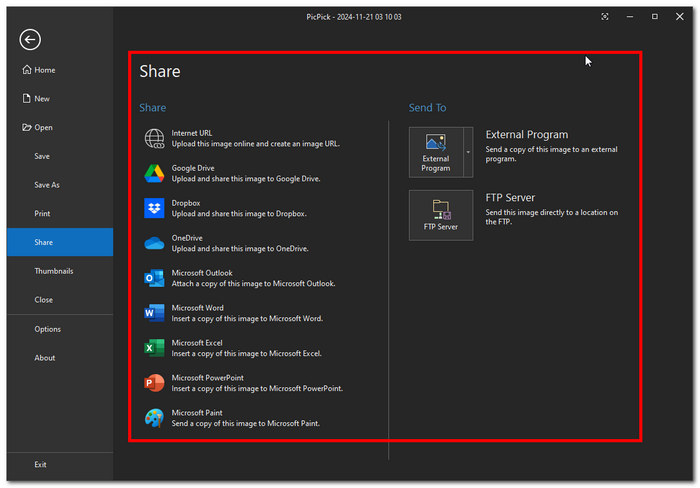
1. צור כתובת URL של תמונה
2. אחסון מבוסס ענן (Google Drive, Dropbox, OneDrive)
3. תוכניות מיקרוסופט (Outlook, Word, Excel, PowerPoint ו-Paint)
כלי גרפיקה נוספים
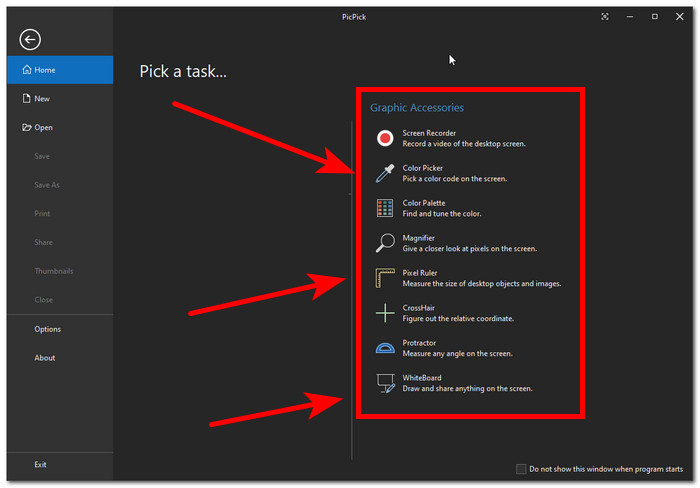
1. מקלט מסך (Screen Recorder) – מקליט וידאו של מסך שולחן העבודה.
2. בוחן צבע (Color Picker) – מאפשר לבחור ולזהות את הצבע שעל המסך.
3. פלטת צבעים (Color Palette) – מאפשרת למצוא ולכוונן צבעים מהמסך.
4. מגדיל תמונה (Image Magnifier) – מאפשר להתקרב ולהתרחק מהתצוגה על המסך.
5. סרגל פיקסלים (Pixel Ruler) – דרך דיגיטלית למדידת גדלים של תמונות ואובייקטים שונים.
6. כוונת (CrossHair) – מיועדת למציאת קואורדינטות.
7. מכשיר זווית (Protractor) – מודד זוויות על המסך.
8. לוח מחיק (WhiteBoard) – מאפשר לצייר ולשתף כל תוכן על המסך.
חלק 3. האם PicPick הוא חינמי?
תוכנת צילום המסך PicPick מציעה שתי אפשרויות למטה וזמינה להורדה עבור Windows XP, Vista, 7, 8, 8.1, 10 ו-11.
PicPick Portable – גרסה חינמית
- לשימוש אישי בלבד.
- דורש עדכונים ידניים מצד המשתמשים.
- אין שירות תמיכה טכנית.
- עם פרסומות קופצות.
גרסה מקצועית – ($24)
- ניתן להשתמש בו למטרות מסחריות ועסקיות.
- עדכונים אוטומטיים.
- שירות תמיכה טכנית פרימיום.
- אין פרסומות מעצבנות.
חלק 4. האלטרנטיבה הטובה ביותר ל-PicPick
נסה את כלי צילום המסך החלופי, כלי מקליט המסך שנבחר על‑ידי FVC, שהוא עשיר בהרבה בתכונות ומציע צילומי מסך, הקלטת מסך ועוד, אם ת发现 שכלי התוכנה PicPick אינו פועל מסיבה כלשהי או שאתה מוצא אותו מכביד מדי ככלי ללכידת מסך. אנו ממליצים לנצל את יישום התוכנה החלופי הזה, מאחר שהוא מציע מספר אפשרויות עריכת צילום מסך ש‑PicPick אינו מספק, כגון אפשרות להניח תמונה מעל צילום המסך, כלי מברשת‑אוויר, וגם את היכולת להקליט משחקים, סרטונים ומוזיקה. בנוסף, אף ששתי התוכנות זמינות להורדה בחינם, כלי מקליט המסך שנבחר על‑ידי FVC הוא כלי רב‑תכליתי בהרבה, משום שהוא מתאים גם למכשירי Mac ו‑iOS, בעוד ש‑PicPick מוגבל ל‑Windows בלבד.
הורדה חינמיתעבור Windows 7 או גרסה מאוחרת יותרהורדה מאובטחת
הורדה חינמיתעבור MacOS 10.7 או גרסה מאוחרת יותרהורדה מאובטחת

תכונות עיקריות
● תומך בטלפונים חכמים מבוססי iOS ואנדרואיד ככלי לצילום מסך.
● ידידותי למשתמש עם ממשק פחות מסובך.
● איכות צילום מסך מרשימה ברזולוציה גבוהה.
● Doble מתפקד כמכשיר להקליט משחקים, וידאו ואודיו.
● הוא מציע את אותה רמת יכולות עריכה כמו PicPick.
חלק 5. שאלות נפוצות על PicPick
האם PicPick זמין עבור מק או לינוקס?
לא, PicPick זמין כעת במכשירים עם מערכת הפעלה Windows. למידע מעודכן על זמינותו במערכות הפעלה אחרות, בקרו באתר הרשמי שלו.
איך PicPick משתווה לכלי החיתוך?
PicPick מציע יותר תכונות מאשר כלי החיתוך, כגון בורר צבעים, זכוכית מגדלת, מד זווית וכלי עריכת מסך אחרים שאינם זמינים בכלי החיתוך.
איך להשתמש בכלי צילום המסך PicPick?
כדי להשתמש בתוכנת PicPick, עליכם להשתמש במערכת הפעלה Windows, מכיוון שניתן להשתמש בה רק במכשיר כזה. כדי להשתמש בה ביעילות, אפשרו ל-PicPick להוריד אותה ולהתקין אותה תחילה במכשיר שלכם. לאחר מכן, המשיכו להפעיל את התוכנה בשולחן העבודה שלכם, ולאחר שהתוכנה פועלת, המשיכו לצלם צילום מסך של המסך. לאחר מכן, באמצעות פונקציית עורך התמונות שלה, תוכלו לערוך, לשנות גודל, להוסיף אלמנטים או טקסט, ולבסוף לשמור אותה במכשיר שלכם.
סיכום
כלי לכידת המסך PicPick הוא כלי אמין ומקצועי ללכידת מסך בדומה למערכת ההפעלה Windows. לכן, הכרת כל חלק בכלי באמצעות מדריך זה תאפשר למשתמשים להבין לעומק כיצד התוכנה פועלת ומתפקדת ככלי צילום מסך. עם זאת, לאחר סקירה זו, לא כולם עשויים למצוא את השימוש ב-PicPick בקלות, אפילו עם המדריך הנכון, ולכן כללנו רשימה של כלי הקלטת המסך FVC-picked מכיוון שהוא הרבה יותר פשוט ככלי ובנוסף, הוא פועל באופן דומה ל-PicPick, אך ההבדל הוא שכלי הקלטת המסך FVC-picked כולל וידאו, אודיו ומשחק.
-
 מדריך שלב אחר שלב לצילום מסך ב-Dell [2025]
 למד כיצד לצלם צילום מסך במחשבי Dell עם המדריך שלנו שלב אחר שלב. הגדל את היעילות שלך וחסוך זמן עם תהליך פשוט זה. קרא עכשיו!
-
 כיצד לצלם בקלות צילומי מסך ב-HP [מדריך 2025]
 למד כיצד לצלם צילום מסך במחשבי Dell עם המדריך שלנו שלב אחר שלב. הגדל את היעילות שלך וחסוך זמן עם תהליך פשוט זה. קרא עכשיו!
-
 כיצד לשמור צילום מסך ל-JPG בקלות [4 שיטות פשוטות]
 מחפש דרכים לשמור תמונות צילום מסך כ-JPG? תפסנו אותך! במאמר זה, אספנו 4 שיטות פשוטות בהן תוכלו להשתמש כדי לשמור צילומי מסך ל-JPG בקלות.
