


 ממיר וידאו אולטימטיבי
 מקליט מסך
 תיקון וידאו
 הורדה מאובטחת
6 תוכנות צילום DVD מובילות שתוכלו לשקול - בחרו אחת
בעבר, פורמט הסרטים הנפוץ ביותר שנתקלנו בו היה DVD. באותו זמן לכל אחד היה נגן DVD בבית, וגם המחשבים שלנו היו מצוידים בכונן DVD. כשרצינו לצפות בסרט או בסדרת טלוויזיה, היינו קונים דיסק DVD בחנות למוצרי שמע־וידאו. עם זאת, עם הפונקציות החדשות והמפותחות יותר של טלפונים ניידים ומחשבים, אנחנו נתקלים בפורמט הזה פחות ופחות. כיום אפשר לבחור סרטים אונליין ולשתף סרטונים מעניינים עם חברים באמצעות קישורים. אבל זה לא אומר ש־DVD ייעלם. הוא עדיין נחשב לאחד מאמצעי האחסון הבטוחים ביותר לנתונים. עם זאת, לעיתים קורה שאנחנו שורטים או שוברים בטעות דיסק DVD. כדי למנוע אובדן של הסרטונים השמורים עליו, עדיף לדַגְלֵל (לדַגְמֵל) את ה־DVD, לייצא את הווידאו ולשמור גיבוי. במצבים כאלה אנחנו זקוקים לתוכנת DVD ripping מקצועית שתעזור לנו לבצע את הפעולה. אם ברצונך לבחור כלי שעונה על הציפיות שלך, קרא את המדריך הזה. נציג בו שש מתוכנות הריפינג המובילות בשוק, יחד עם הוראות שימוש. כאן תוכל למצוא את כל מה שאתה צריך לדעת.

חלק 1. מבוא
למה אתה צריך DVD Ripper
כפי שצוין במבוא, אנשים מעדיפים כיום לצפות בסרטים וסדרות טלוויזיה פופולריים באינטרנט. עם זאת, אין זה אומר ש-DVD ייצאו משימוש בהדרגה. עקב מגבלות הציוד באותה תקופה, רוב הסרטים הקלאסיים הישנים שיצאו במשך שנים רבות נשמרו ב-DVD. ודיסקיות DVD, כמנשא פיזי, ניזוקות בקלות. כדי להבטיח שמשאבי וידאו יקרים אלה לא יאבדו, עלינו להפוך דיגיטציה של תקליטורי DVD, באמצעות תוכנת קריעת DVD מקצועית כדי לייצא את הסרטונים שבתוכם ולשמור גיבוי במכשירים האחרים שלנו.
הסיבה השנייה להעתיק תקליטורי DVD היא שלמרות שייתכן שיש לנו נגן DVD או כונן אופטי בבית, נשיאת המכשיר איתנו אינה מעשית כשאנחנו רוצים להפעיל את התוכן ב-DVD בתרחישים או מיקומים אחרים. אנחנו יכולים לחלץ את הווידאו מראש ולשמור את הקובץ בטלפון או במחשב שלנו. בדרך זו, אנחנו יכולים לצפות בתוכן השמור ב-DVD אפילו באמצעות נגן וידאו רגיל.
נכון לעכשיו, ישנן תוכנות רבות בשוק המספקות שירות מסוג זה, וחלק מעורכי הווידאו עם פונקציות מקיפות יותר מצוידים גם הם בסוג זה של פונקציה. כדי לעזור לכם לאתר בצורה מדויקת יותר את תוכנת הקריעה האידיאלית, נציג בפניכם 6 תוכנות קריעת DVD הטובות ביותר בתוכן הבא. תוכלו להחליט איזו מהן לבחור כעוזר הטוב ביותר שלכם בהתבסס על היתרונות והחסרונות שלהן והשלבים לשימוש בהן.
חלק 2. תוכנות קריעת DVD מובילות לשנת 2025
כפי שצוין במבוא, אנשים מעדיפים כיום לצפות בסרטים וסדרות טלוויזיה פופולריים באינטרנט. עם זאת, אין זה אומר ש-DVD ייצאו משימוש בהדרגה. עקב מגבלות הציוד באותה תקופה, רוב הסרטים הקלאסיים הישנים שיצאו במשך שנים רבות נשמרו ב-DVD. ודיסקיות DVD, כמנשא פיזי, ניזוקות בקלות. כדי להבטיח שמשאבי וידאו יקרים אלה לא יאבדו, עלינו להפוך דיגיטציה של תקליטורי DVD, באמצעות תוכנת קריעת DVD מקצועית כדי לייצא את הסרטונים שבתוכם ולשמור גיבוי במכשירים האחרים שלנו.
תוכנת Ripper DVD של AnyMP4
תוכנת AnyMP4 DVD Ripper ממירה סרטונים מדיסקי DVD לכל פורמט פופולרי ומאפשרת עריכה ישירה של הסרטונים המיוצאים במחשבי Windows או Mac. הודות לטכנולוגיית האצת החומרה המתקדמת ביותר, היא יכולה להעתיק את ה-DVD לפורמט היעד במהירות של פי 50. יתר על כן, היא יכולה להעתיק DVD ביחס של 1:1, ללא אובדן איכות, לכן אני ממליץ למשתמשים הדורשים איכות גבוהה לנסות אותה.
• תמיכה בכתוביות בריבוי שפות ומאפשרת לך להתאים כתוביות ורצועות שמע ל-DVD.
• האצת מהירות קריעה עם טכנולוגיית האצה חזקה.
• 2 מצבי DVD לניתוח, המספקים את דרישתכם למהירות ניתוח מהירה יותר או לתוצאת ניתוח מקיפה יותר.
• צלמו את הסצנות הטובות ביותר של סרטי ה-DVD שלכם בפורמט PNG/JPG.
• תמיכה בהתאמה אישית של איכות, רזולוציה, קצב סיביות ועוד של DVD.
• תמיכה בייצוא כווידאו, אודיו ופורמטים נפוצים אחרים.
הורדה חינמיתעבור Windows 7 ומעלההורדה מאובטחת
הורדה חינמיתעבור MacOS 10.7 ומעלההורדה מאובטחת
לאחר ההורדה, תוכלו לבצע את השלבים הבאים כדי להשתמש בקובץ המרטש של ה-DVD בעל הדירוג הטוב ביותר.
שלב 1: הפעל את התוכנה על שולחן העבודה שלך והכנס את ה־DVD לכונן האופטי. לחץ על “Load DVD” בממשק כדי להוסיף את הדיסק לפלטפורמה.
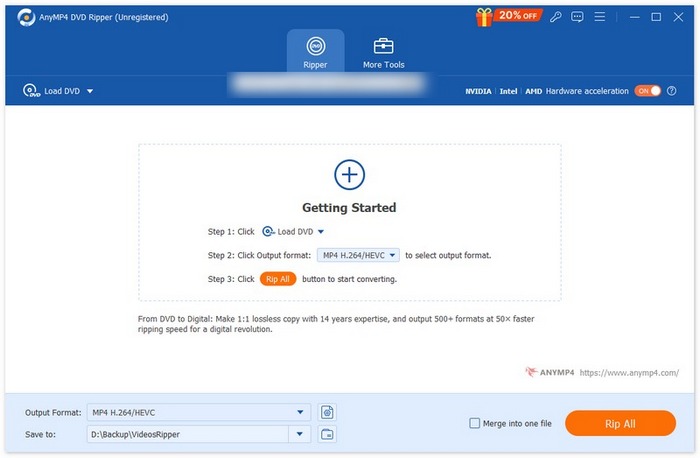
שלב 2: כאשר ה־DVD נטען לתוך התוכנית, הכלי ינתח אותו באופן אוטומטי ותראה את פרטיו. באפשרותך גם להתאים אישית את איכות הווידאו, המקודד וקצב הפריימים לפי הצורך.
שלב 3: בחר את הקובץ שברצונך לרַפֵּר (לחלץ) ובחר את פורמט הפלט באמצעות הכפתור “Output Format” למטה.
שלב 4: לחץ מיד על “Rip All” כדי להתחיל להמיר אותו לכל אחד מהפורמטים שבחרת.
יתרונות
- תמיכה ביותר מ-500 פורמטים של קבצי פלט.
- שלבים פשוטים לתהליך קריעה מהיר יותר.
- קריעה בטוחה מבלי לאבד איכות.
- מצויד במערך מלא של תכונות עריכת וידאו שיעזרו לך לשנות את הקובץ שלך.
חסרונות
- הגרסה החינמית יכולה לפתוח פונקציות מוגבלות מאוד.
מרקר DVD של WinX
WinX DVD Ripper הוא כלי עיבוד DVD מקצועי ויעיל. הוא יכול להמיר סרטונים מדיסקים לפורמט MP4 תוך חמש דקות ומבטיח שאיכות הווידאו לא תושפע במהלך תהליך ההמרה. סרטוני הפלט תואמים לאייפונים, אייפד, אנדרואיד, טלוויזיות חכמות, מחשבים אישיים, טאבלטים וכו'. כמובן, הוא מגיע גם עם מדור עריכת וידאו רב-תכליתי. ניתן לחתוך ולמזג סרטונים מדיסקי DVD, להתאים רצועות שמע, להוסיף רצועות כתוביות וכו'. ניתן גם להתאים בקלות אלמנטים שונים של וידאו, כגון קצב סיביות, קצב פריימים ורזולוציה. השתמשנו בו בפועל וקראנו ביקורות רבות על WinX DVD Ripper לעיון, וקבענו שמדובר בתוכנת DVD ripper מושלמת למדי עבור רוב המשתמשים.
באפשרותך לבצע את השלבים הבאים כדי להעתיק את ה-DVD שלך.
שלב 1: הורד והתקן את WinX DVD Ripper במחשב ה־Windows שלך.
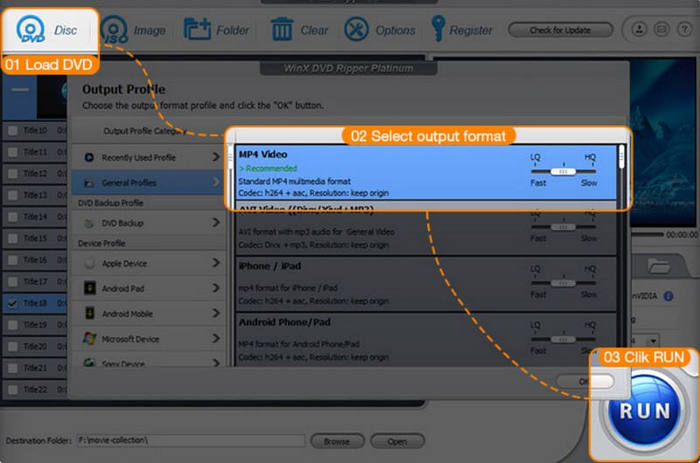
שלב 2: הכנס את ה־DVD ולחץ על Disc כדי לטעון את הדיסק לתוך התוכנית.
שלב 3: בחר פורמט פלט עבור הסרטונים שלך. תוכל גם לבחור לייצא את הווידאו לקובץ המותאם למכשיר, כמו iPhone, iPad וכדומה.
שלב 4: בחר תיקיית יעד לקובץ. לבסוף לחץ על RUN כדי להתחיל בתהליך הריפינג.
יתרונות
- יכול להשיג קריעת DVD של 5 דקות על תצורות חומרה מתקדמות.
- תומך ביותר מ-210 רכיבי codec של וידאו או אודיו.
- מציע הגדרות מותאמות אישית לגבי קצב סיביות, קצב דגימה, פריימים לשנייה ורזולוציה.
חסרונות
- תואם רק למערכת ההפעלה Windows.
בֶּלֶם יָד
Handbrake הוא חבר ותיק שאסור להתעלם ממנו בכל הנוגע לכלי עריכת וידאו. בנוסף לפונקציית המרת הפורמטים הידועה ביותר שלו, ניתן להשתמש בו גם כממיר DVD חינמי. Handbrake מאפשר למשתמשים להתאים באופן חופשי את פרמטרי הווידאו כמו שני הכלים הקודמים. ניתן להוסיף כותרות, כתוביות ואפילו פילטרים לסרטונים ב-DVD שלכם. פעולות נוספות הנתמכות על ידי Handbrake כוללות הפחתת רעשים, תיקון צבע והתאמת גווני אפור.
הנה מדריך כיצד להעתיק תקליטורי DVD באמצעות Handbrake.
שלב 1: הורד את Handbrake מהאתר הרשמי שלו. לאחר מכן הכנס את הדיסק לכונן ה־DVD במחשב שלך.
שלב 2: כאשר Handbrake נפתח, הוא יזהה את ה־DVD שלך באופן אוטומטי. באותו רגע תראה את Source Selection.
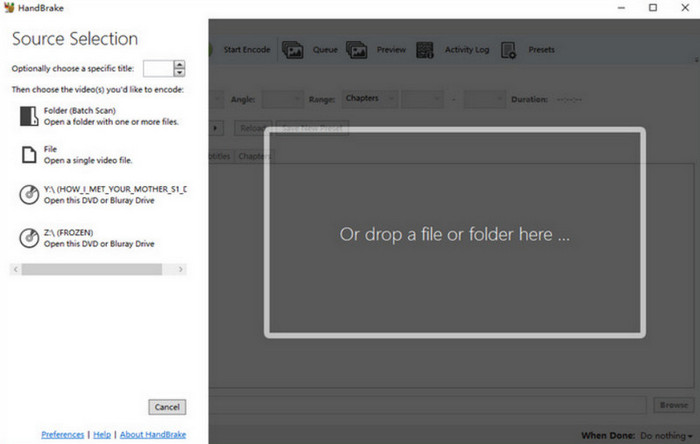
שלב 3: לחץ על דיסק ה־DVD היעד. התוכנית תתחיל לסרוק את התוכן שבו.
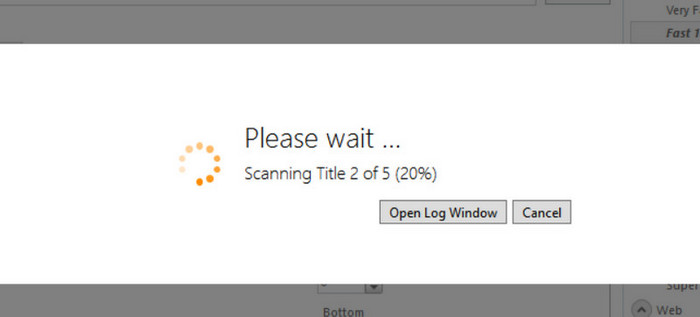
שלב 4: תוכל להרחיב את הרשימה תחת Title כדי להחליט איזו חלק מה־DVD אתה רוצה לרַפֵּר.
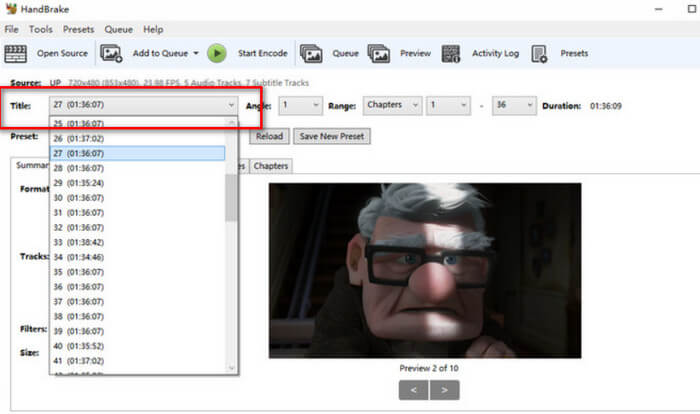
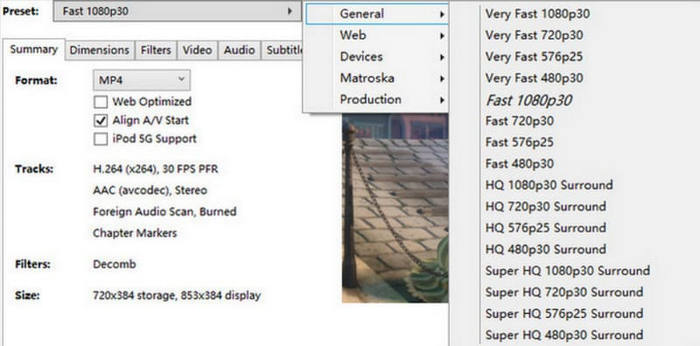
שלב 5: לאחר מכן עליך לבחור פורמט פלט עבור הווידאו שלך. בנוסף, תוכל ללחוץ על Preset > General כדי לבחור רזולוציית יעד.
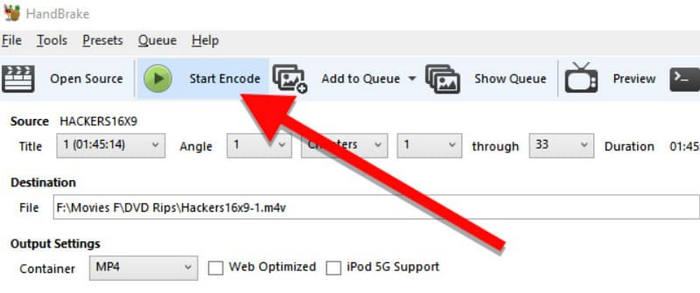
שלב 6: כדי להתחיל את תהליך הריפינג, לחץ על הכפתור Start Encode.
יתרונות
- 100% חינמי וקוד פתוח.
- תואם למערכות מק, לינוקס ו-Windows.
חסרונות
- סגנון העיצוב של הדף יחסית ישן.
מרקר DVD של וונדרפוקס
Wonderfox DVD Ripper היא תוכנה שנועדה במיוחד לטיפול ב־DVD ובקבצים שעליו. היא טוענת שהיא מסוגלת לבצע ריפינג ל־DVD ללא כל אובדן איכות. המשתמשים יכולים להשלים את כל הפעולות הדרושות בשלושה שלבים. היא מסוגלת לטפל כמעט בכל פורמט קובץ ו־DVD, כיוון שיש לה יותר מ־600 פרופילי ייצוא והיא יכולה לפענח ולדגֵלֵל (לדגמל) לחלוטין את תוכן הדיסק. כמובן, הפונקציות שלה אינן מוגבלות רק לעיבוד וידאו. המשתמשים יכולים גם להשתמש בה כדי להוסיף כתוביות לסרטונים.
הנה מה שעליך לעשות כדי להשתמש ב- Wonderfox DVD Ripper.
שלב 1: הורד והתקן את Wonderfox DVD Ripper במכשיר שלך ואז פתח אותה.
שלב 2: הכנס את ה־DVD שברצונך לרַפֵּר. לאחר מכן עליך ללחוץ על DVD Disc כדי לטעון את התוכן שעל הדיסק.
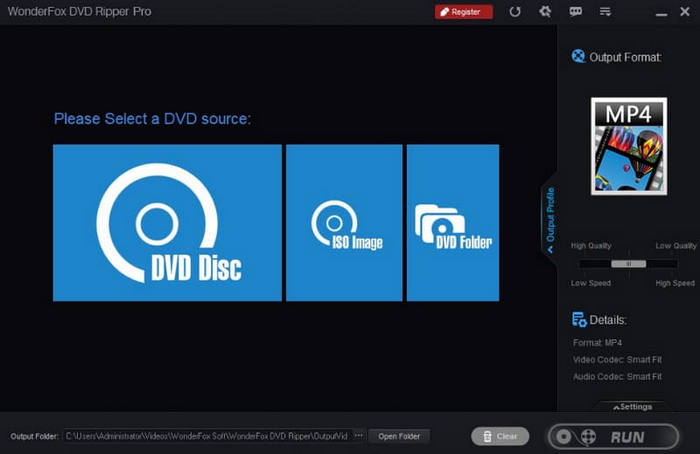
שלב 3: Wonderfox DVD Ripper תבחר את הסרט הראשי שעל ה־DVD. תוכל להוסיף קטעי וידאו נוספים באופן ידני. כדי לערוך את הווידאו, לחץ על Edit.
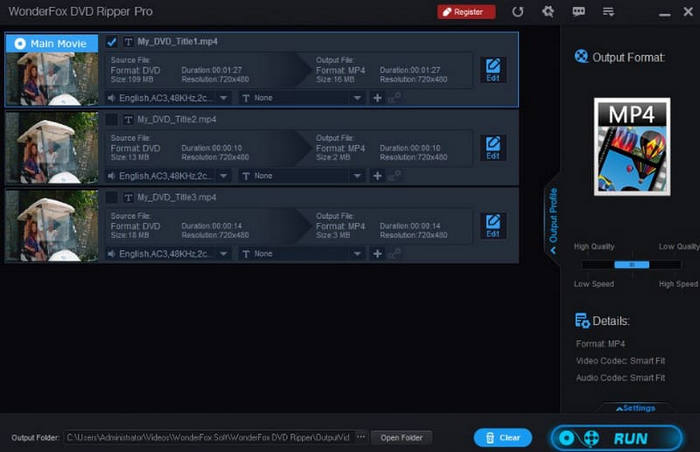
שלב 4: לחץ על Output Format כדי לבחור פורמט קובץ עבור הווידאו המרופר שלך. לבסוף לחץ על RUN.
יתרונות
- זה יכול בקלות לדחוס קבצים על תקליטורי DVD ללא אובדן איכות מוחלט.
- יעיל ביותר בטיפול בתקליטורי DVD.
- קל מאוד לשימוש. משתמשים יכולים להעתיק תקליטורי DVD ב-3 שלבים.
חסרונות
- ניתן להוריד רק במחשב Windows.
- הזמן שנותר שסופק לייצוא אינו מדויק.
מפענח DVDFab HD
DVDFab היא מומחית בטיפול בתקליטורי DVD ודיסקי Blu-ray. יש לה תכונה מיוחדת בהשוואה לתוכנות ריפר קונבנציונליות. משתמשים יכולים להגדיר את העדפות מצב ההפעלה שלהם לפני תחילת הפעולה. ראשית תוכלו להחליט היכן ברצונכם להפעיל את סרטון ה-DVD שהומר ולאחר מכן להגדיר את פרמטרי הווידאו בהתאם לאפשרויות שלכם. מבחינת איכות הווידאו והשמע, היא יכולה לייצא וידאו באיכות ללא אובדן נתונים ואודיו 5.1 AC3. אנו ממליצים לנסות את DVDFab HD Decrypter אם אתם רוצים ליהנות מחוויית שמע-ויזואלית קולנועית בבית.
הנה מה שעליך לעשות בעת שימוש ב-DVDFab HD Decrypter כדי להעתיק וידאו.
שלב 1: פתח את תוכנת DVDFab ובחר באפשרות Ripper. לאחר מכן טען את דיסק ה־DVD היעד.
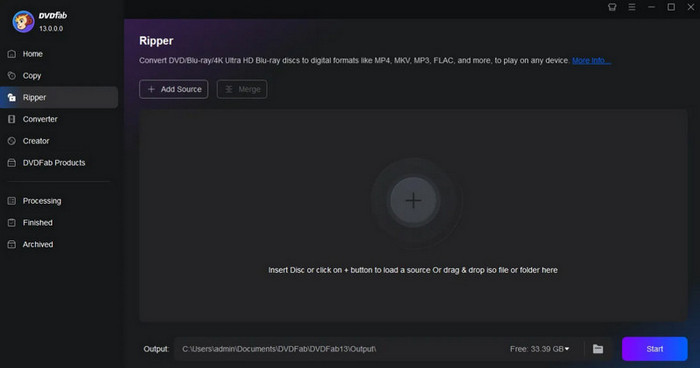
שלב 2: לחץ על Choose Other Profile > Format > Video כדי לבחור פורמט דיגיטלי עבור הקובץ שלך. אם אתה צריך לערוך את הקובץ, לחץ על Advanced Settings ו־Video Edit.
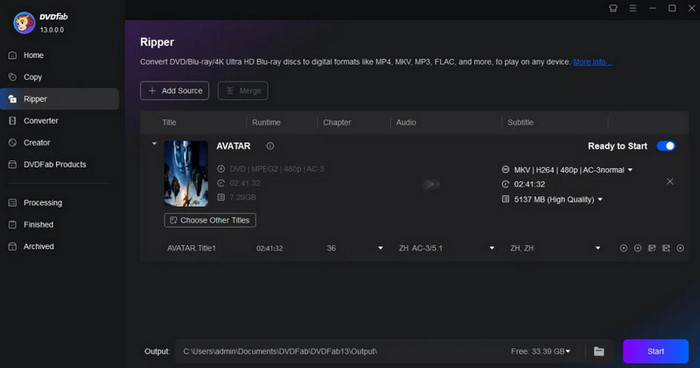
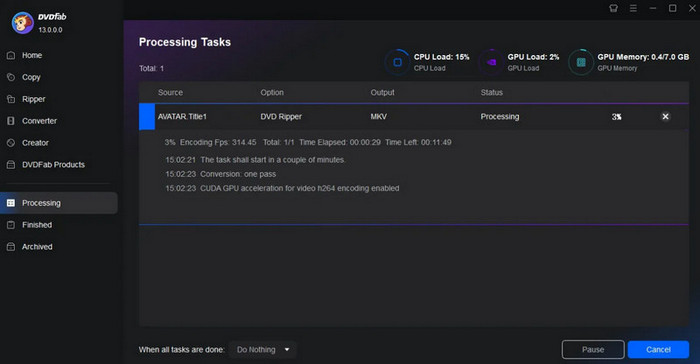
שלב 3: לחץ על Start כדי לאפשר לתוכנית לבצע ריפינג ל־DVD שלך.
יתרונות
- תומך בפורמטים של קבצים עד 1000+.
- יכול להמיר DVD במהירות גבוהה פי 50 עם האצת GPU.
חסרונות
- לגרסה החינמית יש יותר מדי מגבלות, וניתן להתחיל להשתמש בה כרגיל רק על ידי תשלום.
ממיר וידאו של Movavi
בדומה ל־FVC Video Converter Ultimate שהזכרנו קודם, גם Movavi Video Converter הוא מעבד אודיו־וידאו הכולל הכול. עם זאת, טווח הפורמטים הנתמכים הורחב כך שיכלול גם DVD. הממשק מכיל את כל כלי העריכה הבסיסיים של וידאו ואודיו. הוא יכול לחתוך, לבצע חיתוך מסגרת, לסובב, לשנות גודל, להפוך אחורה ולשנות את גודל הווידאו. מבחינת אפקטים מיוחדים, עורך ה־MP4 הזה מציע אפילו יותר מ־6,000 אפשרויות שונות. אפשר לייצא את הווידאו לכל פורמט פופולרי בלחיצה אחת בלבד כדי לבצע ריפינג ל־DVD.
הנה המדריך כיצד להשתמש בתוכנת ריפר ה-DVD הטובה ביותר הזו.
שלב 1: התקן את Movavi Video Converter במחשב שלך. טען את ה־DVD.
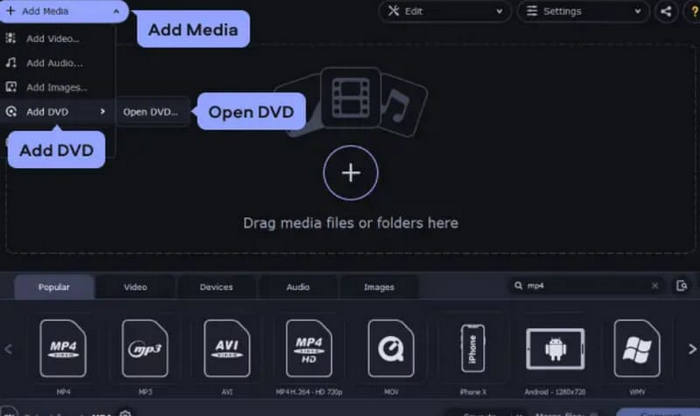
שלב 2: לחץ על Add Media ובחר Add DVD > Open DVD. עליך לאתר את תיקיית VIDEO_TS.
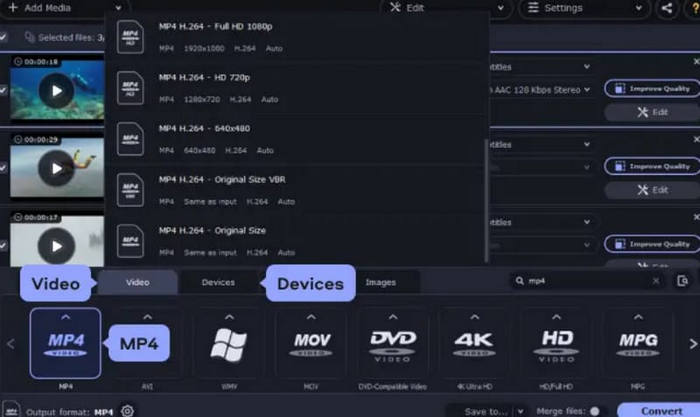
שלב 3: בחר פורמט פלט תחת הלשונית Video.
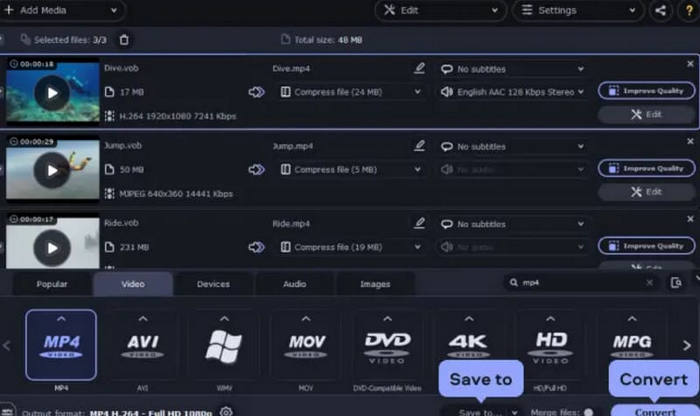
שלב 4: לחץ על Save to כדי לבחור נתיב שמירה לווידאו שלך. לבסוף לחץ על Convert.
יתרונות
- תומך בהגדלת קנה המידה של הסרטון שלך באמצעות טכנולוגיית בינה מלאכותית.
- עדכון תכוף בהתבסס על תמיכה טכנולוגית חזקה.
- מספק שירותים בהתאמה אישית בזמן.
חסרונות
- לא תומך בצריבת תקליטורי DVD.
חלק 3. שאלות נפוצות על תוכנות העתקה הטובות ביותר ל-DVD
האם קריעת DVD הורסת אותו?
פעולה זו לא תשפיע על הסרטונים ב-DVD שלכם או על ה-DVD עצמו. עם זאת, אנא היזהרו לא לשרוט את ה-DVD בעת הכנסתו והוצאתו.
כמה ג'יגה-בייט זה DVD מועתק?
DVD יכול בדרך כלל לאחסן מקסימום של 4.7 ג'יגה-בייט של נתונים. סרט בדרך כלל תופס בין 1 ל-2 ג'יגה-בייט. ניתן להעריך זאת בהתבסס על התוכן.
האם אתם מאבדים איכות כשאתם מפרסמים DVD?
קריעת DVD אינה משפיעה על איכות הווידאו. כמובן, אם תדחסו את הווידאו לפני הייצוא, רמת הרזולוציה שלו עלולה להיות מופחתת.
סיכום
במאמר זה, הערכנו את ששת המוצרים הטובים ביותר בשוק כדי לעזור לכם למצוא את תוכנת קריעת ה-DVD הטובה ביותר. תוכלו למצוא כאן נהלי הפעלה מפורטים, יתרונותיהם וחסרונותיהם. לפתרון חינמי, תוכלו לנסות את Handbrake; לכלי קריעת DVD מקצועי, אני ממליץ על AnyMP4 DVD Ripper.
הורדה חינמיתעבור Windows 7 ומעלההורדה מאובטחת
הורדה חינמיתעבור MacOS 10.7 ומעלההורדה מאובטחת
-
 3 שיטות לצריבת Video_TS ל-DVD ב-Windows וב-Mac
 יש לך את קובץ ה-TS בהישג יד ואתה רוצה לשמור אותו על DVD, קרא את המדריך הזה. נלמד אותך כיצד לצרוב Video_TS ל-DVD במחשבי Windows או Mac בפירוט.
-
 סקירת 2025 של 5 נגני DVD בחינם עבור Windows 10
 מהו נגן ה- DVD החינמי הטוב ביותר עבור Windows 10? כיצד לגרום לנגן המדיה של Windows לנגן DVD? פוסט זה מפרט 5 נגני DVD בחינם הטובים ביותר עבור Windows 10.
-
 תוכנת נגן DVD עבור Mac הורדה חינם 2025
 איך מנגנים DVD ב- Mac ללא כונן DVD? כיצד אוכל להשתמש בנגן DVD חיצוני עם ה- Mac שלי? פוסט זה משתף 5 נגני DVD בחינם עבור Mac.
