


 ממיר וידאו אולטימטיבי
 מקליט מסך
 תיקון וידאו
המר את ה-GIF שלך דרך מקוון עם ממיר GIF לווידאו מקוון אלה
שליחת קובצי GIF עם הודעות הפכה לשגרה חדשה עבורנו להביע מסר הרבה יותר טוב. למרות זאת, פלטפורמות כמו אינסטגרם עדיין לא תומכות בפורמט GIF. זה תומך רק בפורמט תמונות וסרטונים ולא תמונות סטטיות. לכן, אם תנסה להוסיף GIF לאינסטגרם שלך, יש סיכוי שהקובץ לא ייטען או לא יוכל להיטען. שנית, אתה יכול לקבל תמונת סטילס רק אם היא פורסמה. אבל יש דרך נוספת, היא להוריד אפליקציה של צד שלישי או לגשת אליה באופן מקוון כדי להמיר GIF לפורמט וידאו. ללמוד כיצד להשתמש בכלים אלה הוא ידע נהדר לזכור. אז אם אתה מחפש ממיר GIF לווידאו מקוון אז אתה במקום הנכון. המשיכו לקרוא כדי לדעת מהם הכלים הזמינים וכיצד להשתמש בהם בהתאם.
למעלה 1. Ezgif
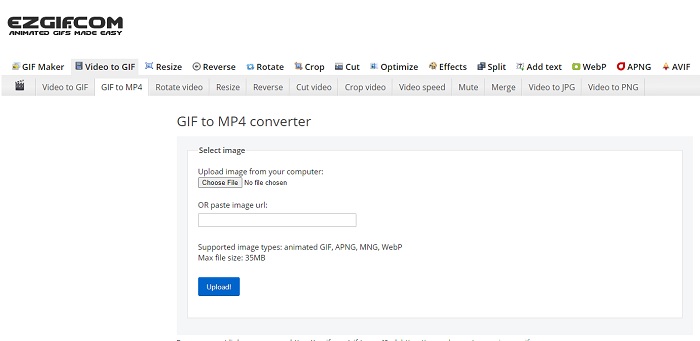
קשה לך ליצור קובץ GIF ולהמיר אותו? אין צורך לדאוג, כי Ezgif כאן כדי להציל אותך. הכלי המקוון הזה אינו מיועד רק למשימה אחת בלבד, אלא גם מאפשר לערוך את קובצי ה‑GIF שלך. אמנם יכולות העריכה של הכלי אינן מרשימות במיוחד, אך הן עומדות בסטנדרט מקובל. בנוסף, יש מגבלה גם על יצירה וגם על המרה של קובץ GIF.
יתרונות
- זה אידיאלי לעשות GIF.
- כל המודעות באתר האינטרנט שלה מוגבלות ל-PG-13.
- תכונות עריכה פשוטות למתחילים.
חסרונות
- ממשק האינטרנט קצת משעמם להסתכל עליו.
- רק פורמט MP4 זמין אם אתה מנסה להמיר GIFs.
למעלה 2. Cloudconvert
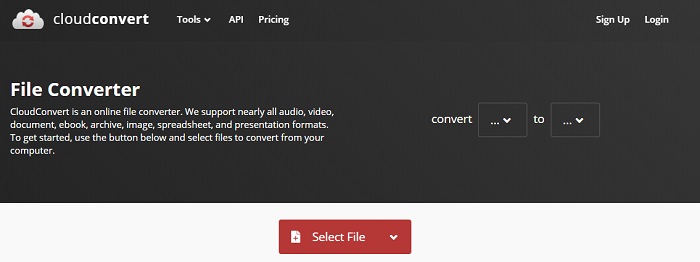
כשמדובר בהמרה, Cloudconvert בהחלט צריך להופיע ברשימה. הממיר GIF לווידאו אונליין הזה נוצר במיוחד כדי להמיר כל וידאו ואודיו לפורמט שניתן לנגנו. עם זאת, לכלי הזה יש מגבלה: אי‑אפשר לשפר את איכות קובצי ה‑GIF שאתה ממיר. כלומר, עם הכלי הזה אתה מקבל את מה שיש, בלי שדרוג איכות.
יתרונות
- אחד מהממירים החזקים ביותר ברשת.
- אתה יכול לגשת אליו מבלי להוריד את הכלי.
- שילוב צבעים נהדר בממשק האינטרנט שלו.
חסרונות
- לא ניתן לערוך את הקובץ שהמרת כדי להפוך לקובץ טוב יותר.
- הסיכוי להיכשל בהמרה הוא גדול. במיוחד אם האינטרנט שלך הופסק.
למעלה 3. Convertio
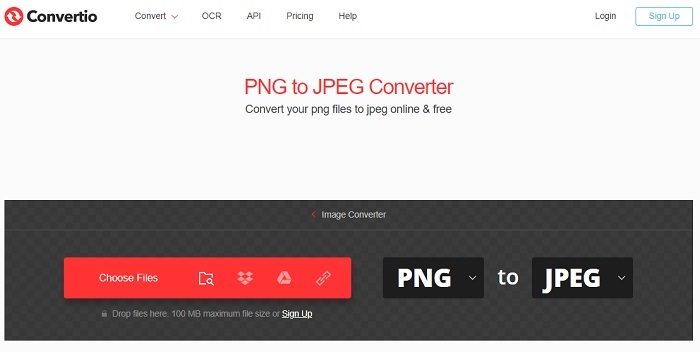
בדומה ל‑Cloudconvert, גם Convertio נוצר לצורכי המרה בלבד. הוא תומך בכמות פורמטים דומה לזו של הכלי הקודם. אבל החיסרון שלו הוא שהעמוד מלא בפרסומות שמציקות בכל רחבי האתר. למרות הפרסומות, זה עדיין כלי המרה טוב שאפשר להשתמש בו כדי לתרגל המרת קבצים לפורמטים חדשים.
יתרונות
- כלי גישה פתוחה זמין באינטרנט.
- אין צורך להוריד קובץ נוסף כדי להתחיל להמיר.
- בחר מה קצב הסיביות של הקובץ.
חסרונות
- לא ניתן ליצור קובצי GIF גם עם הכלי הזה ועריכה.
- מודעות נמצאות בכל מקום אז הימנע מהן כדי לא לפתוח אתר מיותר.
טופ 4. זמזר
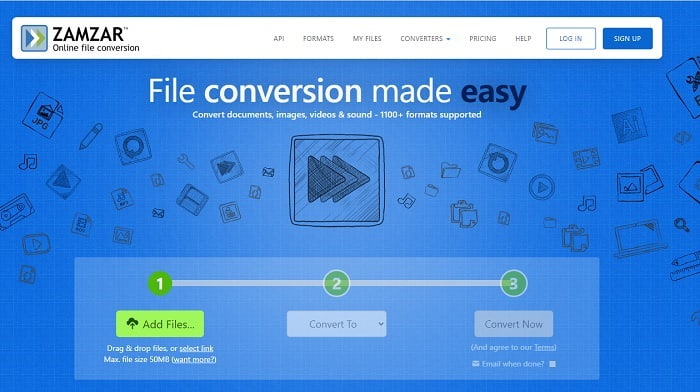
ממשק המשתמש של Zamzar מצוין, והשימוש בכלי הזה פשוט מתמיד. אבל גודל הקובץ המרבי מוגבל ל‑50MB, כך שאם ברצונך לחרוג מהמגבלה הזו תצטרך לרכוש מנוי או להתחבר לחשבון. בנוסף, אם תהליך ההמרה כבר התחיל, אי‑אפשר לעצור אותו אפילו אם תלחץ על כפתור ה‑X. לכן חשוב לוודא שאתה ממיר את הקובץ הנכון, משום שלא ניתן לעצור את הפעולה.
יתרונות
- המר את כל הסרטונים, התמונות והשמע כאן.
- כל הקבצים כאן נשמרים ליותר מיממה.
- גודל הקובץ המרבי הוא 50 מגה-בייט עבור קובץ בודד.
חסרונות
- תהליך ההמרה תלוי במהירות האינטרנט שלך אז אם יש לך אינטרנט אז ההמרה ייקח הרבה זמן.
- לא ניתן לערוך את הסרטון שהומר לסרטון טוב יותר.
מומלץ: FVC Video ConverterUltimate - ממיר GIF הטוב ביותר
כמו שנהוג לומר – משאירים את הטוב לסוף, והטוב הזה הוא FVC Ultimate Video Converter. הכלי הפרימיום הזה עולה על כל ממיר אחר המופיע כאן, ואפילו על כאלה שלא הוזכרו. אם אתה מחפש כלי לשיפור תהליך ההמרה שלך, שאינו דורש חיבור לאינטרנט, זהו הכלי בשבילך. הדבר המדהים בו הוא שהוא מסוגל להמיר, לשפר, ליצור ולעשות הרבה יותר מהמרה בלבד. הוא מאפשר למשתמש לחקור את כל מה שהכלי מציע ולהפיק תוצאה טובה יותר מאחרים. קרא היטב את השלבים כדי ללמוד כיצד להשתמש בכלי צעד אחר צעד. לאחר מכן תוכל לבדוק את סרגל הכלים כדי לשפר את קובץ ה‑GIF שהומר.
שלב 1. התקן את תוכנת התוכנית המתאימה על הכונן הקשיח שלך. עקוב אחר ההעדפות, שנה אותן לפי הצורך, ואז לחץ על "סיום" כדי להפעיל את התוכנה עצמה.
הורדה חינמיתל-Windows 7 ומעלההורדה מאובטחת
הורדה חינמיתל-MacOS 10.7 ומעלההורדה מאובטחת
שלב 2. אם התוכנה רצה ברקע, תבחין בסמל קטן בלשונית המעיד שהתוכנה כבר הופעלה. בנוסף, ממשק כזה יופיע על המסך שלך.
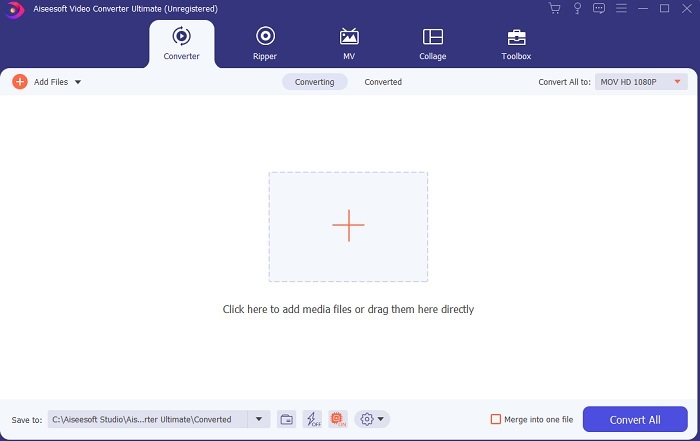
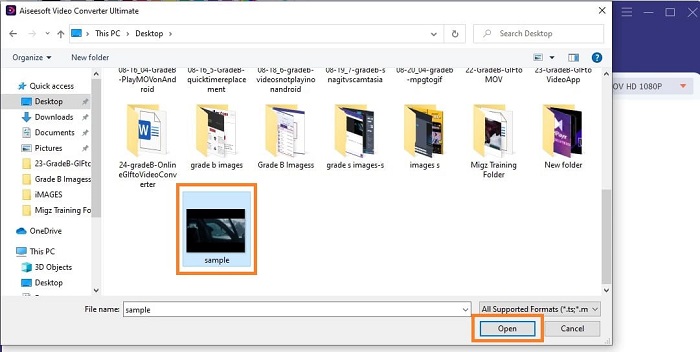
שלב 3. כדי להוסיף קבצים לממיר, לחץ על סימן הפלוס שבמרכז הממשק. לחלופין, אפשר לגרור ולשחרר את הקבצים, במיוחד אם יש יותר מ‑2 או 3.
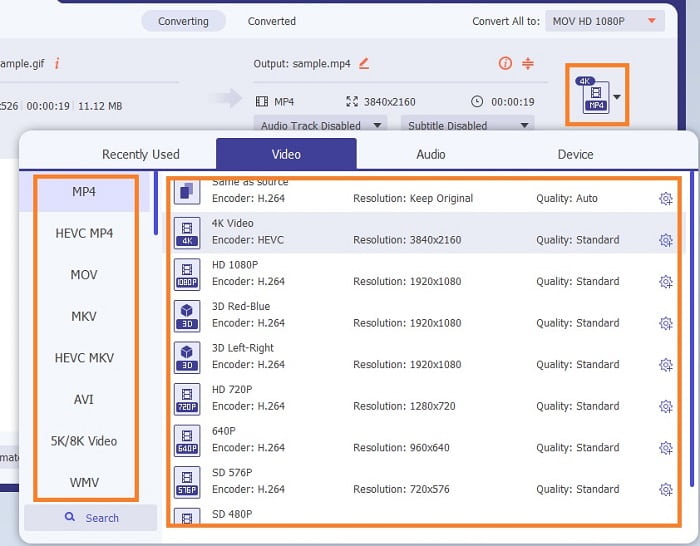
שלב 4. אם קובץ ה‑GIF כבר מופיע בממשק, לחץ על כפתור ה‑רשימה הנפתחת ובחר בתפריט המשנה את הפורמט שאליו תרצה להמיר. לחץ על Convert All כדי להתחיל בתהליך ההמרה.
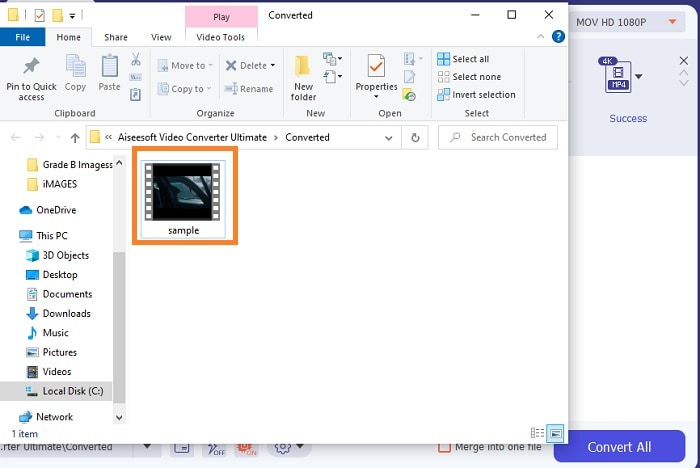
שלב 5. כשהתהליך מסתיים, מנהל הקבצים ייפתח אוטומטית בלשונית ותוכל כעת לבדוק את הקובץ. אם תרצה לשפר את קובץ ה‑GIF שהומר, תוכל לבדוק את סרגל הכלים בהמשך.
יתרונות
- זהו כלי רב תכליתי שיכול לשמש את לקוחותיו.
- לעולם אל תגביל את הדמיון שלך על ידי הוספת אפקטים ועוד לפלט הסופי שלך כדי להיראות הרבה יותר טוב מאחרים.
- תהליך ההמרה מהיר בהרבה מכל הכלים הזמינים באינטרנט ובאופן לא מקוון.
חסרונות
- כלי תשלום לפי שימוש מה שאומר שאתה לא יכול לגשת לכלי בחינם אבל זה לא כל כך יקר.
- כלי להורדה, זה רק אומר שאתה צריך קובץ נוסף כדי להפעיל את הכלי. אבל למרות זאת אתה יכול להשתמש בכלי זה מבלי לדאוג אם האינטרנט הופסק.
שאלות נפוצות לגבי ממיר GIF לווידאו מקוון
האם אוכל לבצע הקלטה בפורמט של GIF?
למעשה, התשובה היא כן – אפשר להקליט GIF משלך. אם תשתמש במקליט GIF חזק אך קל משקל זה, או במקליט אחר שתומך גם הוא בפורמט GIF. קרא את סקירת מקליטי ה‑GIF הטובים ביותר כדי ללמוד כיצד להקליט בפורמט GIF.
מהי האלטרנטיבה הטובה ביותר לקובצי GIF? WebM או APNG?
קובצי GIF הם הפורמט הישן שתומך בתמונות מונפשות וסטטיות אך ככל שעובר הזמן. יש עכשיו מתחרים כמו WebM ו-APNG. בוא נשווה את השניים, WebM הוא ה-GIF החדש שהוא תומך בהזזת תמונות דרך האתר, אבל אם אתה מנסה להשתמש בגרסה ישנה של מנוע החיפוש, ה-WebM אינו נתמך. מצד שני, APNG ידוע כאטרקטיבי יותר מבחינה ויזואלית מהשניים מכיוון שהוא תומך בצבע ובשקיפות של 24 סיביות אך חלק מפלטפורמות המדיה החברתיות אינן תומכות ב-APNG נכון לעכשיו.
מהו ראשי התיבות של GIF?
GIF בטקסט פירושו Graphic Interchange Format.
סיכום
לסיום, כעת קל יותר להבין מהו ממירי ה-GIF לווידאו המקוון והאופליין הטובים ביותר שתוכל להשתמש בהם. לדעת איך להשתמש בכלי זה היא מיומנות נהדרת לפתח ואולי בעתיד, תוכל להשתמש בזה גם כדי לקבל תשלום. אם אתה רוצה את הביצועים האולטימטיביים אז אתה חייב לבחור בדיוק את הכלי האולטימטיבי. FVC Ultimate Video Converter הוא תמיד הכלי הטוב ביותר להמיר כל סרטון ולשפר אותו כדי לעשות רושם טוב לאחרים או למי שיימסר. כמו שאומרים, צפו ללא פחות כי הכלי הזה מביא יותר ממה ששמו מרמז.
-
 WebM ל- GIF - 3 ממירים WebM ל- GIF בחינם ליצירת קובצי GIF משלך
 האם WebM הוא קובץ GIF? כיצד להפוך סרטון ל- GIF? האם יש ממיר WebM ל- GIF בחינם? פוסט זה חולק 3 דרכים חינמיות לעזור לך להמיר WebM ל- GIF.
-
 כיצד להמיר סרטי MKV ל- GIF מונפש ללא Photoshop/FFmpeg
 לאחר הורדה וצפייה של סרטי MKV במחשב שלך, ייתכן שתרצה לשתף כמה רגעים נפלאים עם חברים או באינטרנט כקבצי GIF. במאמר זה תוכלו ללמוד על 2 הדרכים הקלות ביותר להמיר MKV ל- GIF.
-
 צור את ה-GIF המונפש הטוב ביותר שלך באמצעות יוצר GIF מקוון [2021]
 סקירה אינפורמטיבית, על איך ליצור GIF באמצעות יצרני GIF מקוונים פשוטים אלה שכבר נתקלת בהם או לא דרך האינטרנט.
