


 ממיר וידאו אולטימטיבי
 מקליט מסך
 תיקון וידאו
גלה את ממירי הווידאו ל-MP3 הטובים ביותר באינטרנט, בשולחן העבודה ובטלפונים ניידים
מוזיקה היא אחת מצורות הבידור הטובות ביותר שהעולם יכול להעניק לנו. כדי לתמוך באהבה שלנו למוזיקה, במיוחד לאמנים שאנחנו מאזינים להם בכל יום. במקרים מסוימים, יש רגע שבו אתה ממש רוצה להאזין לשיר האהוב עליך אבל אין חיבור לאינטרנט. אין מה לדאוג – כעת אפשר להינצל על‑ידי הורדת קליפ המוזיקה. אך גודל הקובץ של קליפ הווידאו שהורדת גדול בהרבה מקובץ האודיו בלבד. כדי לפתור זאת, נבדוק כלים שונים שאפשר להשתמש בהם כדי להמיר ווידאו לפורמט MP3 וכך לחסוך מקום. אפשר להסתמך על המאמר הזה כי הוא מספק הוכחות חזקות לפתרון המקרה, אז שמור על הקצב ונתחיל.

חלק 1. ממיר וידאו ל-MP3 הטוב ביותר עבור Windows ו-Mac עם תרשים השוואה
ממיר MP3 חינם FVC
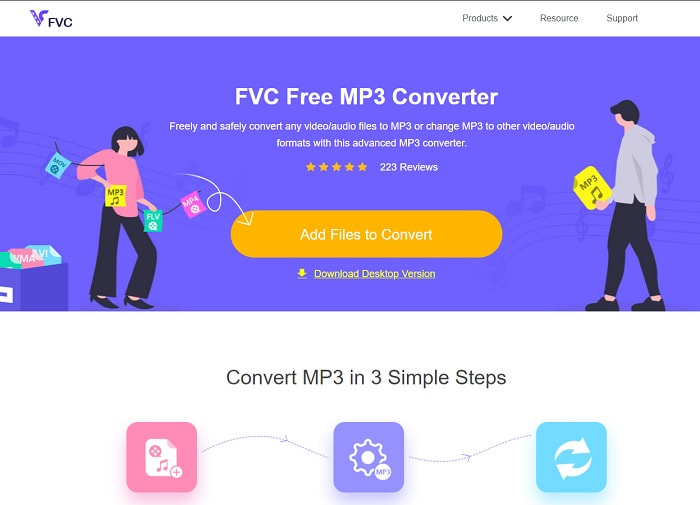
אם אתה מחפש ממיר וידאו ל‑MP3 חינמי, אז FVC Free MP3 Converter מספק בדיוק את זה. למרות שהכלי הזה מציע הרבה תכונות, בדומה לממיר נייד וממירים מקוונים אחרים, הוא עדיין נחשב למלך הממירים ברשת הודות למהירות ולדיוק בתהליך ההמרה. עם זאת, הכלי תומך בטווח מצומצם של פורמטים, דבר שעלול להגביל את היכולת שלך להמיר כרצונך. ובכל זאת, זהו ממיר טוב לפחות. כדי לדעת יותר על הכלי, המשך לקרוא את השלבים שלהלן כדי ללמוד כיצד להשתמש בו.
שלב 1. לחץ על הקישור שלמעלה שמפנה לכלי האינטרנט הראשי.
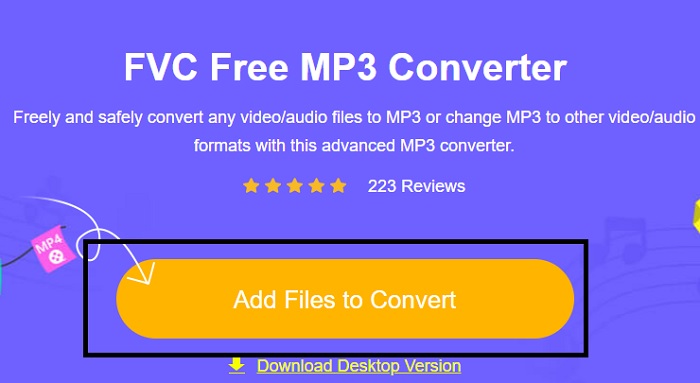
שלב 2. לאחר מכן, לחץ על Add Files to Convert כדי לפתוח ולהפעיל את הכלי.
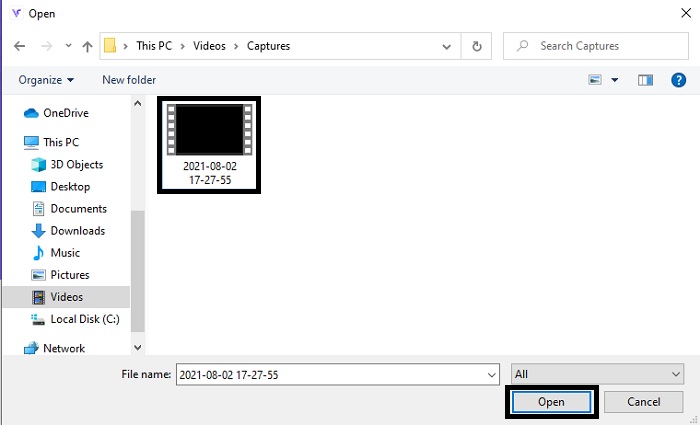
שלב 3. אתר את קובץ הווידאו שברצונך להמיר ולחץ על open כדי להוסיף את הקובץ.
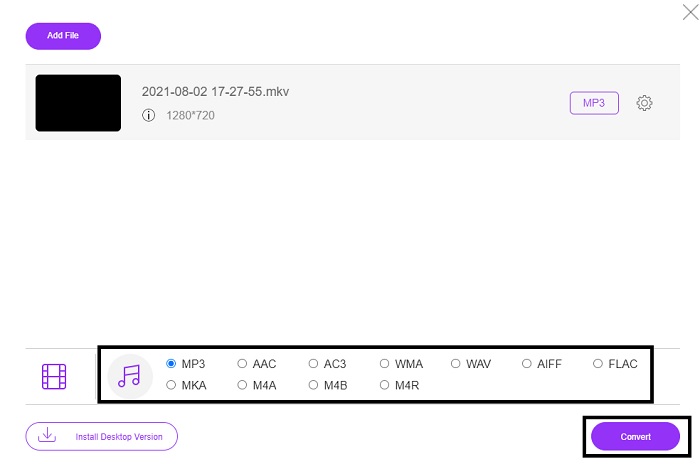
שלב 4. בחר כאן את פורמט האודיו שאליו תרצה להמיר. כשאתה מוכן להתחיל את ההמרה, לחץ על Convert.
שלב 5. אם אתה רוצה להאזין לקובץ שהומר, לחץ על folder כדי להציג את מיקום הקובץ.
ממיר וידיאו אולטימטיבי
אם הכלי הראשון לא נותן לך את תוצאת ההמרה הרצויה, תוכל להשתמש בFVC Video Converter Ultimate, ממיר אהוב במיוחד. בניגוד לכל ממיר שכבר השתמשת בו או שלא, הממיר הזה ייחודי בכל הווריאציות השונות שלו. נאמר ששום כלי אינו יכול לעלות עליו בתהליך ההמרה, בעריכה, ביצירה, בשיפור ועוד. ייתכן שאתה חושב שהכלי הזה אינו ידידותי למשתמש, אך זה לא נכון. הוא בהחלט קל לשימוש, וגם אם אינך מקצוען בהמרות תוכל עדיין ליצור תוצאה מרשימה. כפי שנאמר, נבדוק כעת כיצד להמיר וידאו ל‑MP3 בעזרת הממיר הטוב ביותר שאתה מחפש.
שלב 1. קודם כול, הורד את הכלי למחשב שלך. שנה את הגדרות ההתקנה אם תרצה ולחץ על Finish כדי לשמור את השינויים.
הורדה חינמיתל-Windows 7 ומעלההורדה מאובטחת
הורדה חינמיתל-MacOS 10.7 ומעלההורדה מאובטחת
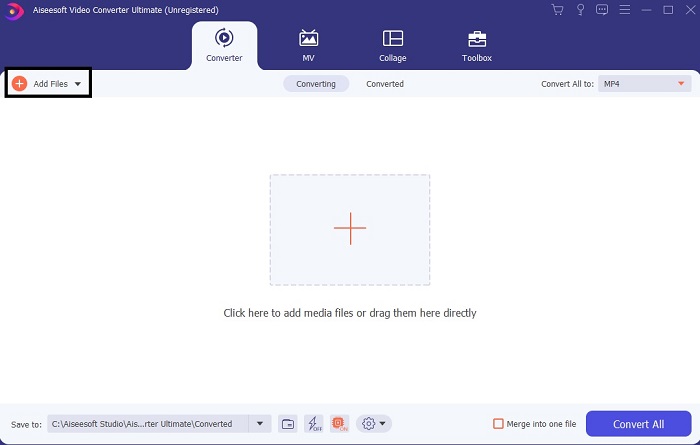
שלב 2. ממשק כזה יופיע על המסך. לחץ על Add Files או על סימן הפלוס כדי להוסיף את הקובץ לממשק.
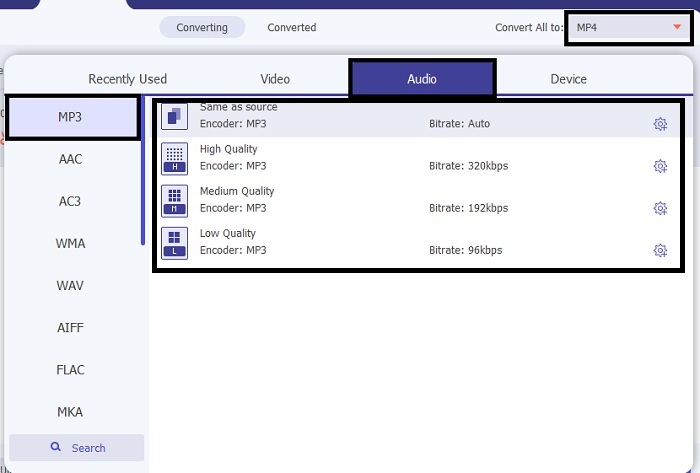
שלב 3. לאחר בחירת הקובץ שברצונך להמיר, לחץ על תפריט הdrop-down שליד האפשרות Convert All ובחר מתוך יותר מ‑500 פורמטים.
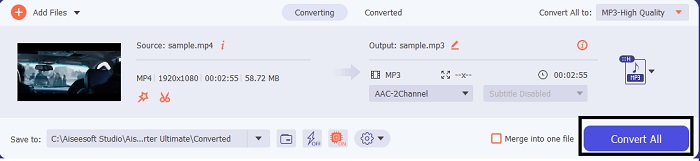
שלב 4. לאחר מכן לחץ על Convert All כדי להתחיל את המרת הווידאו ל‑MP3.
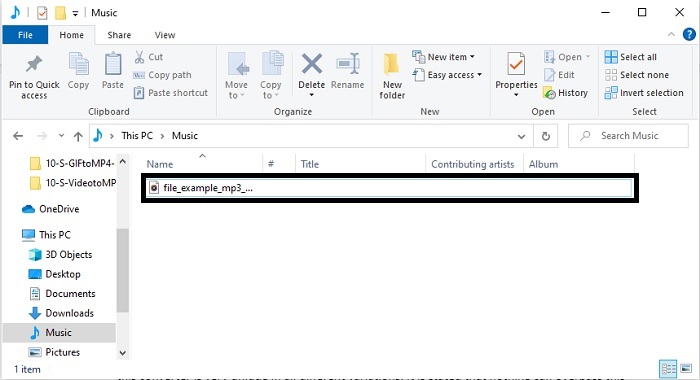
שלב 5. כש הכול מסתיים, מנהל קבצים יופיע על המסך. לחץ על הקובץ שהמרת כדי להאזין וליהנות ממנו.
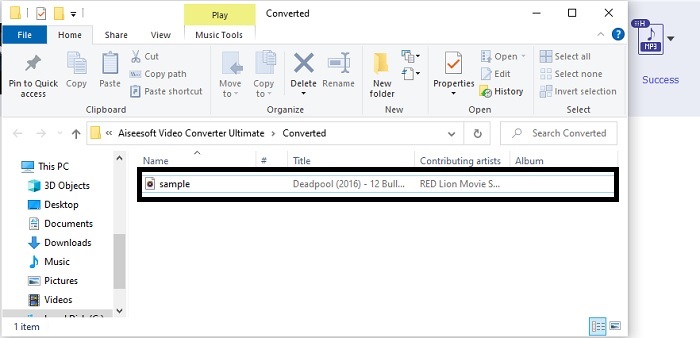
שלבים נוספים לשיפור האודיו שלך לפני ההמרה בעזרת FVC Video Converter Ultimate
ערוך את האודיו בעזרת אחת מהפונקציות שבFVC Video Converter Ultimate. לפני שאתה ממיר את קובץ הווידאו עדיף לשפר את האודיו, כדי שתוכל להאזין לו טוב יותר אחר‑כך. כדי לדעת כיצד לעשות זאת, עליך לעקוב אחר ההליך צעד‑אחר‑צעד להגברת הסאונד באמצעות Volume Booster.
שלב 1. אם כבר התקנת את הכלי, עבור אל Toolbar ולחץ שם על Volume Booster.
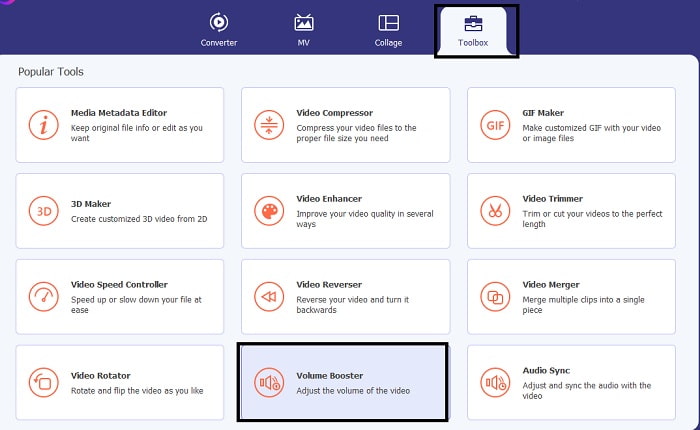
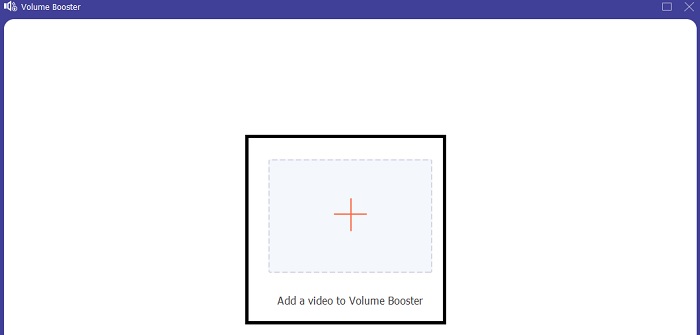
שלב 2. בחר את קובץ הווידאו שברצונך לשפר ולחץ על Open כדי להוסיף אותו.
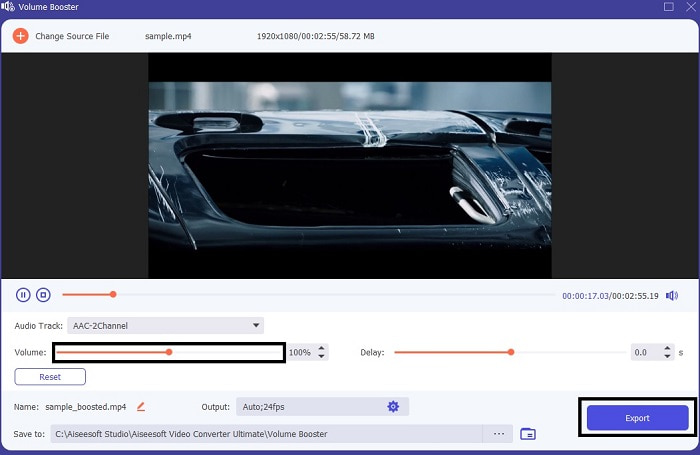
שלב 3. התאם את volume slides לפי רצונך. לאחר מכן לחץ על סמל הcog ושנה את הגדרות הפלט; בסיום לחץ על OK כדי לשמור את השינויים. לחץ על Export כדי לשמור את התוצאה הסופית וליהנות ממנה.
השוואה בין FVC Free Video Converter ו-Video Converter Ultimate
למרות ששני הכלים נותנים את מה שאתה צריך כי הם הטובים ביותר במומחיות שלהם. ההחלטה במה להשתמש עלולה להקשות עליך. אבל כדי ליישב את המקרה הזה, הנה טבלת ההשוואה בין שני הכלים. בואו נחקור את החולשות שלהם ואת החוזקות שלהם ככלים אינדיבידואליים.
| תכונות | ממיר MP3 חינם FVC | ממיר וידאו אולטימטיבי |
| המרת אודיו |  | |
| תכונות עריכה |  | |
| קל להורדה או גישה | | |
| ידידותי למשתמש | | |
| תוכנית נתמכת | כלי מבוסס אינטרנט | כלי מבוסס שולחן עבודה |
| תוכנה זמינה | בכל התוכנות | בכל התוכנות |
| טווח מחירים | הכלי המקוון החינמי שלו | לחודש אחד: $25.00 לשנה: $31.20 עבור רישיון לכל החיים: $55.20 |
חלק 2. אפליקציות וידאו ל-MP3 עבור מכשירי אייפון ואנדרואיד
1. ממיר וידאו ל-MP3
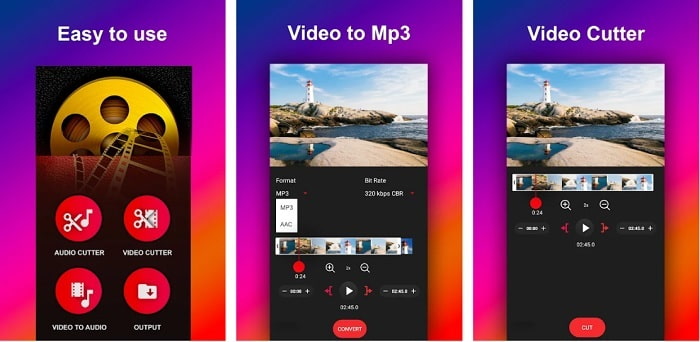
אם אתה מחפש ממיר וידאו ל‑MP3 באנדרואיד, ייתכן שתרצה לנסות את Video to MP3 Converter. כלי זה נועד במיוחד להמרת כל קובץ מדיה לפורמט MP3 או AAC. בנוסף, אפשר לשנות את קצב הסיביט (bitrate) ולגזור קטעים באמצעות הכלי. למרות שההמרה מספקת איכות גבוהה, הקובץ שהמרת לא נשמר ישירות בתיקיית המוזיקה, וזה מעט מעצבן, משום שבמקום להאזין מיד עליך לאתר אותו לאחר תהליך ההמרה.
2. MP4 ל-MP3 - המרת וידאו לאודיו, גזור רינגטונים
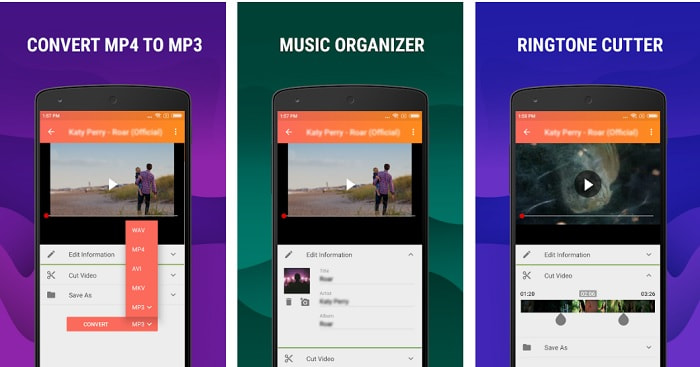
למרות שהכלי הראשון ברשימה מספק את המרת ה‑MP3 שאתה רוצה, MP4 to MP3 - Convert Video to Audio, Cut Ringtones עדיין יכול לעלות עליו במובנים מסוימים. זהו כלי שמיועד רק למשתמשי אנדרואיד, כך שאם אתה משתמש iOS אינך יכול להשתמש באפליקציה זו. הדירוג שלה בחנות Play הוא 4.0 כוכבים, אך מספר המשתמשים נמוך יחסית. לכולם יש אותה תלונה: לאחר ההמרה באפליקציה, הקובץ אינו נמצא, בדיוק כמו בכלי הראשון. ובכל זאת, יש משתמשים שעדיין רואים בה ממיר ה‑MP3 האישי שלהם משום שניתן להמיר כמה קבצים בבת אחת.
קשור:
3. ממיר האודיו
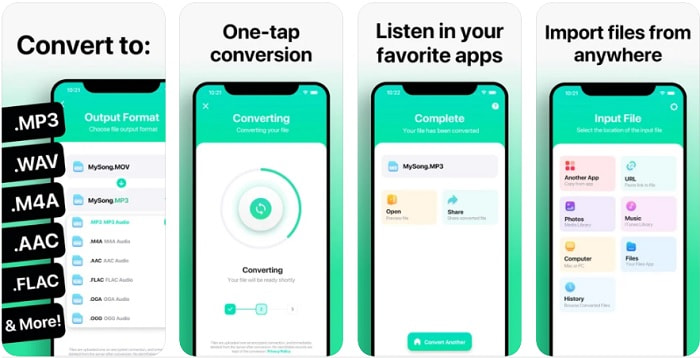
אם אתה משתמש iOS ייתכן שאתה חושב שאין באפשרותך לבצע המרת אודיו בטלפון שלך ברמה גבוהה. אך זו טעות, משום ש‑The Audio Converter מספק תהליך המרה מצוין ועוד. המרת ווידאו ל‑MP3 באייפון היא פעולה פשוטה בעזרת כלי זה. החיסרון הוא שבגרסה החינמית קיימת מגבלת גודל קובץ. לכן, אם תרצה להמיר קובץ גדול יותר, עליך לשלם ולהירשם כמנוי. במקרים מסוימים, אם תרצה לבטל את המנוי אין כפתור ביטול ברור. חשוב להיזהר בשימוש בכלי זה, משום שעלול להיגבות תשלום לא רצוי מהכרטיס שלך אם תשתמש בשיטת תשלום זו.
חלק 3. תרשים השוואה
| תכונות | ממיר MP3 חינם FVC | ממיר וידיאו אולטימטיבי | ממיר וידאו ל MP3 | MP4 ל-MP3 - המרת וידאו לאודיו, חתוך רינגטונים | ממיר האודיו |
| ממיר אודיו | | | | | |
| תומכים בפורמטים | MP3, AAC, AC3, WMA, WAV, AIFF, FLAC, MKA, M4A, M4B, M4R | 500+ פורמט מדיה זמין | MP3 ו-AAC | MP3 | MP3 ו-AAC |
| נגישות הכלי | כלי מבוסס אינטרנט | כלי מבוסס שולחן עבודה | אפליקציה מבוססת טלפון אנדרואיד | אפליקציה מבוססת טלפון אנדרואיד | אפליקציה מבוססת טלפונים של iOS |
| טווח מחירים | הכלי המקוון החינמי שלו | לחודש אחד: $25.00 לשנה: $31.20 עבור רישיון לכל החיים: $55.20 | אפליקציית אנדרואיד להורדה בחינם | $6.49 – $19.99 לכל פריט | פרימיום פס$3.99 פס לכל החיים$6.99 |
חלק 4. שאלות נפוצות לגבי וידאו ל-MP3
מדוע לא ניתן להפעיל את הסרטונים שלי במחשב שלי?
ייתכן שפורמט הווידאו אינו נתמך על‑ידי נגן המדיה המובנה שלך. במקרה כזה, ייתכן שתרצה להשתמש בFVC Free Video Player כדי לנגן את הווידאו. הוא תומך בלמעלה מ‑200 פורמטים מוכרים, כך שתוכל לצפות בכל קובץ וידאו בלי לחשוש שהוא לא יופעל.
האם MP3 הוא פורמט האודיו הטוב ביותר?
למרות ש‑MP3 נחשב לפורמט האודיו האוניברסלי, מכיוון שהוא משמש בכל מקום לנגינה, הקלטה ושמירה של קבצי אודיו, קיים פורמט טוב ממנו – AAC. אף על פי שהכלי הזה טוב יותר, גודל הקובץ שלו עדיין גדול יותר מ‑MP3, אך אין צורך לדאוג – הוא לא גדול כמו AVI. כדי להמיר קבצי MP3, באפשרותך להשתמש בממיר האינטרנט MP3 ל‑AAC במקום בכלי לא בטוח ובעל דחיסה נמוכה.
מה החיסרון של אודיו?
קבצי אודיו קטנים בהרבה מקבצי וידאו, אך הם פחות אינטראקטיביים מכיוון שהם אינם מספקים לקהל חוויה ויזואלית. לכן, אם אתה מקליט פודקאסט, כדאי לבחור במקליט אודיו איכותי – וזהו FVC Screen Recorder. כלי זה מצטיין בעריכת ההקלטה שלך ותומך בהרבה יותר פורמטי אודיו מאשר כלים אחרים שניתן להוריד או להשתמש בהם אונליין. אם ההקלטה היא הבעיה שלך, יש פתרון אחד בלבד – FVC Screen Recorder. לחץ כאן כדי לקבל עוד מקליטי MP3 מקצועיים.
סיכום
כעת, כשהגענו לסוף המאמר, הבעיה שהייתה קודם – נפתרה. למרות שעכשיו ניפרד ונשאיר את המקרה בידיך, החיפוש יסתיים ברגע שתבחר בכלי המושלם שאתה יכול לסמוך עליו, כמו FVC Video Converter Ultimate. בכל פעם שתשתמש בכלי זה תוכל לצפות לתהליך המרה מהיר, אמין ובטוח. ואם תיתקל בבעיה באודיו ותרצה לשפר אותו – תוכל לעשות זאת גם כן. בנוסף, אנו מקווים שתמשיך לבדוק ולחקור את FVC Video Converter Ultimate, משום שהכלי הזה מספק את ההמרה הטובה ביותר. בעזרת הראיות המדויקות שהצגנו במיוחד עבורך, אם אתה מרוצה עכשיו – אפשר להכריז שהתיק סגור.
-
 [2021] 6 הדרכים המובילות בחינם ומקוונות להמרת M2TS ל-MP3
 האם ניתן להמיר קובץ M2TS ל- MP3? בפוסט זה, פירטנו את 6 הדרכים החינמיות והמקוונות המובילות שיעזרו לך להמיר M2TS לפורמטי MP3, AAC, AIFF ועוד.
-
 4 שיטות עבודה 100% להמרת קבצי וידיאו FLV לפורמט MP3
 כיצד להמיר FLV לקובץ MP3? כל שעליך לעשות הוא לקרוא בעיון את המאמר הזה, למצוא את השיטה המועדפת עליך ופעל לפי המדריך המפורט שלנו כדי לקבל את מה שאתה רוצה.
-
 4 השיטות המובילות להמיר OGG ל- MP3 מבלי לאבד איכות
 כיצד להמיר את קבצי ה- OGG שלך לפורמט MP3 להאזנה למחשב או למכשיר נייד? כאן אנו חולקים את 5 הדרך הקלה ביותר לעשות זאת בשולחן העבודה או באינטרנט.
