


 ממיר וידאו אולטימטיבי
 מקליט מסך
 תיקון וידאו
ממירי TS ל-GIF הטובים ביותר לשינוי TS ל-GIF מקוון ולא מקוון
קובצי TS מוכרים כמסגרות שידור MPEG (MPEG transport streams), או בפשטות: מסגרת שידור (transport stream). סוג קובץ זה מופיע לרוב ב-DVD, מאחר שהוא מסנכרן מספר נגינות־וידאו בו־זמנית. למרות שקובץ TS הוא תקן אחסון דיגיטלי עבור MPEG, הוא "שטוח" יותר ביחס לפורמטים אחרים. רוב הקליפים שעל גבי DVD מאוחסנים בפורמט .ts כדי לאפשר העברה גלובלית קלה. אך חלק מנגני המדיה אינם מסוגלים לנגן קובצי .ts בגלל הרב־שידור (multiplex) של וידאו, אודיו וזרמי ניגון נוספים, וברוב המקרים גם גודל הקובץ גדול מאוד. כדי לפתור את הבעיה הזו וגם לחסוך במקום אחסון כך שניתן יהיה לשמור את הקובץ בכונן שלך, צריך להמיר אותו. נלמד כעת כיצד להמיר TS ל‑GIF ולהפוך אותו לנגין בעזרת הכלי הזה, ונבין גם את ההבדלים בין שני הפורמטים.

חלק 1. TS מול GIF
TS ו- GIFs הם שניהם מיכלים של קובצי מדיה אבל יש להם הבדלים גדולים במיוחד מה פורמט הקובץ מכיל.
לדוגמה, קבצי TS זמינים לעתים קרובות בתקליטורי DVD, Blu-ray ושידורים וסטרימינג אחרים באינטרנט. אבל לנתוני זרם תעבורה יש אלמנט אחר שחובר כדי להפוך לאחד הפורמטים היעילים בהפעלה.
האלמנטים הללו הם
● VIDEO_TS.VOB – מיכל נתונים לאודיו ווידאו.
● VIDEO_TS.BUP – מיכל נתונים לגיבוי המידע.
● VIDEO_TS.ISO - נתונים כמו תפריט, כתוביות, כתוביות ועוד נמצאים כאן.
● AUDIO_TS - נתונים ריקים לרוב.
אבל ל-GIF אין אלמנט כמו שיש לקובץ TS. אבל קל יותר לגשת לקובצי GIF מאשר לקובץ הזה והוא הרבה יותר קטן בגודלו גם בהשוואה לפורמט האחר. אבל החיסרון של קבצי GIF הוא שאתה לא יכול להכיל קבצי אודיו כאן. מכיוון ש-GIF אינו מכיל קבצי אודיו והוא פחות על פלטות צבע עם פחות פריימים לשנייה.
חלק 2. כיצד להמיר TS ל-GIF במחשב וב-Mac [תוכניות וכלים מבוססי אינטרנט]
1. FVC וידאו חינם ל- GIF Maker
צור והמר קובצי GIF ב-FVC Video Free ל-GIF Maker. הכלי הזה הרבה יותר טוב מכל ממיר מקוון שאתה כבר נתקל בו באינטרנט. למרות שהכלי תומך בפורמטים מוגבלים, הוא עדיין אחד מהממירים הטובים ביותר המופיעים כאן, לצד הממיר האולטימטיבי. תהליך ההמרה שמביא לך הכלי הזה הוא הרבה יותר מהיר ובטוח מה-CloudConvert ו-Convertio אבל אם אתה רוצה הרבה יותר מהר אז המשך לכלי הבא למטה. מכיוון שהוא מהיר פי 30 מכלי זה ופי 100 מכל כלי מבוסס אינטרנט או תוכנה. לכן, כדי לבדוק את ההמרה של ממיר TS ל-GIF זה, עליך לבצע את השלבים הבאים.
שלב 1. הורד את הכלי לכונן שלך והתקן אותו.
הורדה בחינםל‑Windows 7 ומעלההורדה מאובטחת
הורדה בחינםל‑MacOS 10.7 ומעלההורדה מאובטחת
שלב 2. לאחר התאמת ההתקנה והפעלת התוכנה, לחץ על הכפתור Add File בצד השמאלי העליון של הממשק ולחץ על open כדי להוסיף את קובץ ה‑GIF.
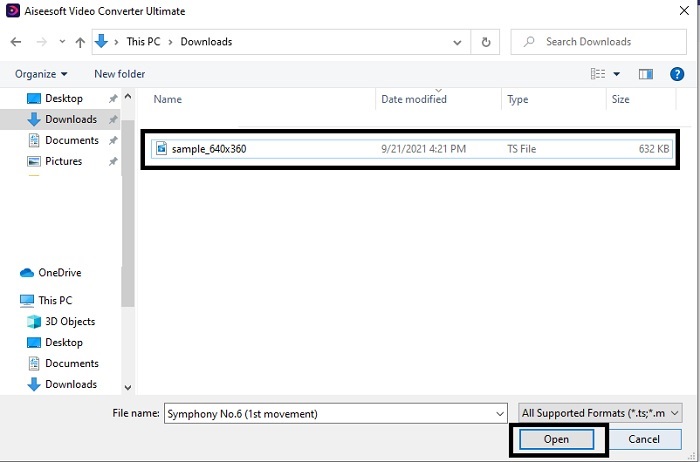
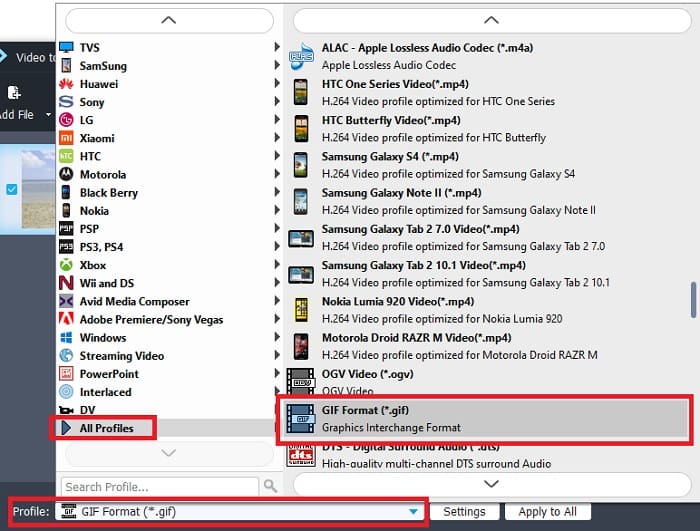
שלב 3. בממשק הראשי תראה בתחתית את האפשרות Profile, לחץ עליה. כעת תוכל לשנות את קובץ ה‑.ts לפורמט הרצוי לך.
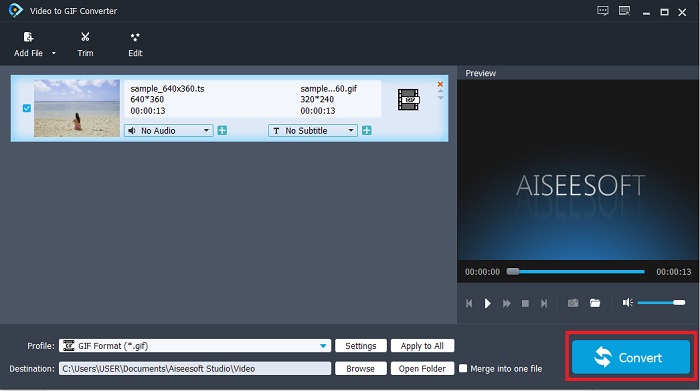
שלב 4. כדי להתחיל בהמרת קובץ ה‑.ts לחץ על הכפתור Convert והמשך.
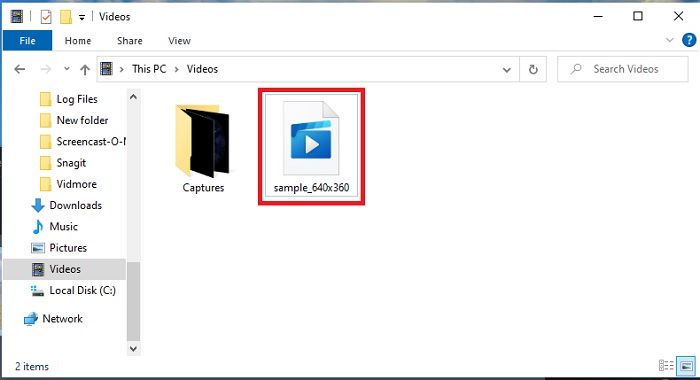
שלב 5. המתן מספר דקות עד לסיום ההמרה. לאחר מכן איתר את קובץ ה‑.gif בסייר הקבצים ותוכל ליהנות ממנו.
2. FVC Video Converter Ultimate
אם ההמרה היא הבעיה, אזי FVC Video Converter Ultimate הוא הפתרון הטוב ביותר. הוא פותר בעקביות בעיות המרה שונות שעלולות לצוץ. הכלי הזה יכול להפוך פורמט שאינו נתמך לפורמט נתמך, ובהמשך גם לשפר אותו. הממיר האולטימטיבי כבר שימש למעלה ממיליון משתמשים ברשת, והם מרוצים ממנו. כמו כל כלי מקצועי כזה, מדובר במוצר בתשלום, אך אם אינך מחפש פתרון יקר – זהו הכלי עבורך. מעבר למחיר הכלכלי, כלי זה גם מסוגל ליצור וידאו שהופך ל‑GIF מהאיכותיים שראית. לכן, בלי להאריך עוד, נעבור לשלבים המפורטים כיצד להפוך פורמט TS ל‑GIF על‑ידי ביצוע השלבים שהוכנו במיוחד עבורך.
שלב 1. הצעד הראשון לקבלת הממיר האולטימטיבי הוא להוריד אותו לכונן ה‑PC או ה‑Mac שלך. התקן אותו, שנה את ההגדרות אם תרצה, ולחץ על Finish כדי לשמור את השינויים.
הורדה חינמיתל-Windows 7 ומעלההורדה מאובטחת
הורדה חינמיתל-MacOS 10.7 ומעלההורדה מאובטחת
שלב 2. לחץ על סימן הפלוס במרכז הממשק. איתר את קובץ ה‑.ts שברצונך להמיר ל‑GIF ולחץ על open כדי להוסיף אותו לממשק הכלי. מידע נוסף: באפשרותך להוסיף מספר קובצי .ts או קבצים אחרים בו־זמנית. כמו כן, ניתן להמיר את כולם לאותו פורמט או לשנות לכל אחד פורמט שונה.
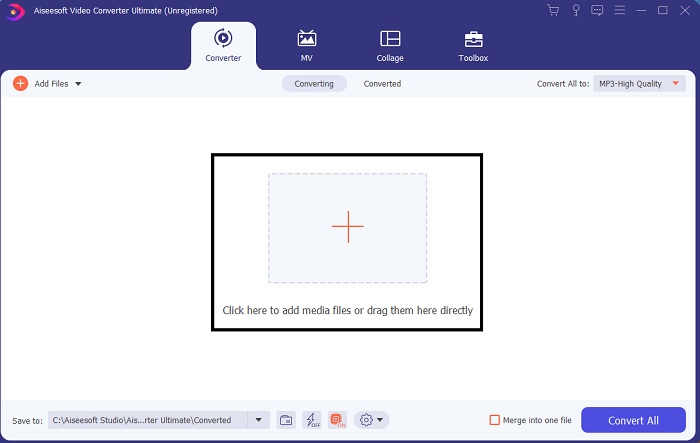
שלב 3. בממשק הראשי לחץ על כפתור הdrop-down בצד השמאלי. בחר בפורמט GIF או בכל פורמט אחר שבו תרצה להשתמש.
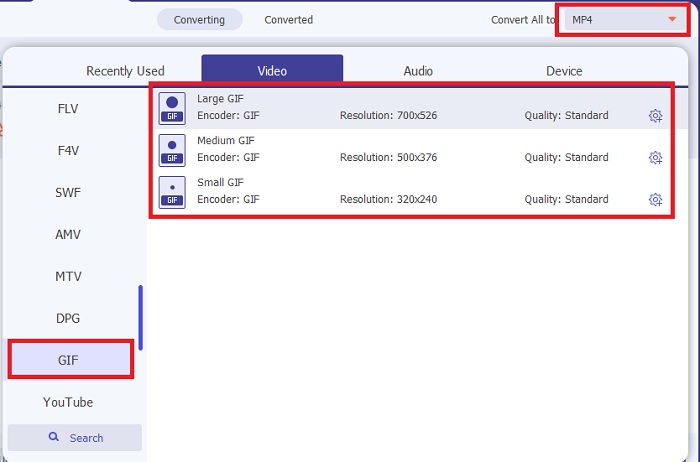
שלב 4. לאחר שבחרת בפורמט GIF, לחץ על הכפתור Convert All כדי להתחיל את המרת קובץ ה‑TS.
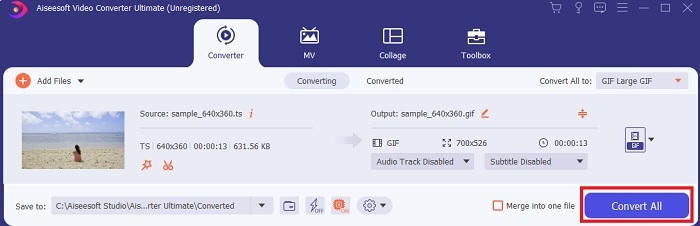
שלב 5. לאחר שההמרה תסתיים, תיקייה תופיע בחלון קופץ על המסך. לחץ על הקובץ שזה עתה המרתי וצפה בו כעת.
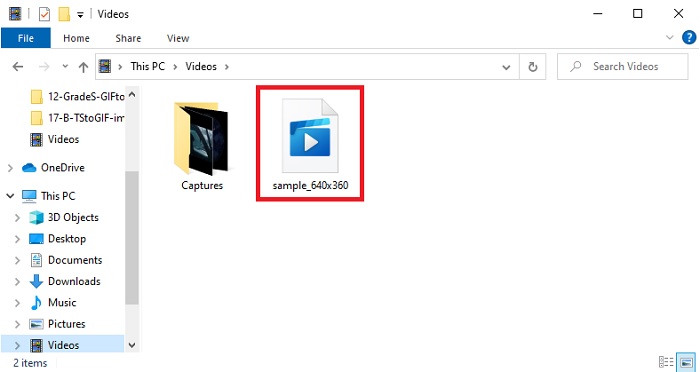
3. CloudConvert

אם אינך מעוניין להוריד את כלי התוכנה שהוזכרו למעלה, תוכל להשתמש בCloudConvert. בניגוד לשני כלי ההמרה הראשונים, כלי מקוון זה תלוי בחיבור האינטרנט. לכן, אם תבצע כאן המרה, עליך לוודא חיבור אינטרנט יציב כדי למנוע הפרעות או אובדן נתונים, בדומה לכלי המקוון הבא. עם זאת, CloudConvert תומך בהמרות בסיסיות ובפורמטים בסיסיים. אין בו יכולות עריכה כמו בשני הכלים הקודמים. היתרון הוא שאין צורך להוריד אותו לכונן האחסון שלך.
4. המרה

בכלי זה תוכל לבצע המרות מרובות של TS ל‑GIF אם תרצה, אך יהיה עליך להירשם תחילה. זאת משום שההגבלה שConvertio מאפשר להמיר בו־זמנית היא שני קבצים בלבד. אך זכור – אם אתה נרשם לכלי זה, אתה כבר מוסר נתונים אישיים על עצמך. אף שאין דיווחים על דליפת מידע בכלי זה, עדיין עדיף להיזהר מאשר להצטער אחר כך. בנוסף לכך, כלי מקוון זה מציע דחיסה והמרה ברמה טובה, אך הוא תומך בפחות פורמטים בהשוואה לכלי האולטימטיבי.
חלק 3. שאלות נפוצות לגבי TS ל-GIF
האם קבצי TS דחוסים?
כן, מדובר בנתוני וידאו דחוסים מכיוון שהוא משתמש בדחיסת .mpeg כדי להגן ולהעביר העברה בטוחה אם תרצה שיועבר מאוחר יותר.
איפה אני יכול לנגן קבצי ts?
ברוב המקרים לא ניתן לנגן קובצי .ts בנגן המדיה המובנה שלך, וגם חלק מהנגנים החיצוניים אינם תומכים בהם. אך קיים נגן מדיה שבו ניתן להשתמש כדי לנגן קובצי .ts כאילו אתה צופה בסרט בקולנוע. Blu-ray Player הוא אחד מנגני המדיה המתקדמים התומכים בכל הפורמטים ומאפשרים צפייה בניגון שלהם. הורד את הכלי בלחיצה על הקישורים הבאים וצפה בקובצי ה‑.ts שלך. הורד Blu-ray Player למחשב (PC) הורד Blu-ray Player ל‑Mac
איזה פורמט הכי טוב להמיר לקובץ TS?
על‑פי המחקר שערכנו, קובצי TS מסנכרנים ניגון שמע ווידאו בדומה ל‑MP4. אף ש‑MP4 אינו שומר קבצים מסונכרנים באותה צורה, זה עדיין הפורמט הטוב ביותר שאליו מומלץ להמיר קובצי .ts. לאחר המרת קובצי TS ל‑MP4, הקובץ יהיה ניתן לניגון בכל הפלטפורמות ובכל נגני המדיה.
סיכום
לסיכום, כמצופה, התוצאה היא שFVC Video Converter Ultimate הוא המנצח בקרב ההמרות הזה. למרות שכל הכלים הרשומים כאן מסוגלים להמיר TS ל‑GIF, עדיין הממיר האולטימטיבי הוא הממיר המרשים והעוצמתי מכולם. לכן, אם ברצונך לקבל המרה מושלמת, הורד אותו ותיהנה מתהליך ההמרה.
-
 [מדריך] כיצד להמיר סרטוני M4V לקובצי GIF מונפשים ב-Windows/Mac
 אם אתה רוצה ליצור קובצי GIF מונפשים מסרטוני M4V המועדפים עליך, תוכל ללמוד על 2 דרכים פשוטות ויעילות להמיר קטעי וידאו M4V ל- GIF עם הגדרות מותאמות אישית.
-
 WebM ל- GIF - 3 ממירים WebM ל- GIF בחינם ליצירת קובצי GIF משלך
 האם WebM הוא קובץ GIF? כיצד להפוך סרטון ל- GIF? האם יש ממיר WebM ל- GIF בחינם? פוסט זה חולק 3 דרכים חינמיות לעזור לך להמיר WebM ל- GIF.
-
 כיצד להמיר סרטי MKV ל- GIF מונפש ללא Photoshop/FFmpeg
 לאחר הורדה וצפייה של סרטי MKV במחשב שלך, ייתכן שתרצה לשתף כמה רגעים נפלאים עם חברים או באינטרנט כקבצי GIF. במאמר זה תוכלו ללמוד על 2 הדרכים הקלות ביותר להמיר MKV ל- GIF.
