


 ממיר וידאו אולטימטיבי
 מקליט מסך
 תיקון וידאו
 הורדה מאובטחת
5 מחוללי הכתוביות הטובים ביותר בינה מלאכותית לחוויית צפייה נהדרת
מלבד עריכת סרטונים, הוספת כתוביות הופכת את כל תהליך העריכה הידנית לממושך ומתיש. לכן, אם אתה אחד מאלה שמתקשים להוסיף אותן, יש דרכים להוסיפן באופן אוטומטי. שמעת על מחוללי כתוביות מבוססי בינה מלאכותית? אלו תוכנות שנועדו לייעל את תהליך הוספת הכתוביות. בעזרתן, בכמה צעדים בלבד, ניתן ליצור כתוביות. עם זאת, עם עליית הבינה המלאכותית, מגוון רחב של תוכנות זמינות כיום ברשת, ולכן בחירת הכלי המתאים עלולה להיות מעט מבלבלת. אבל אל תדאג! במאמר זה תכיר את חמישה ממחוללי הכתוביות הטובים ביותר המבוססים על בינה מלאכותית שתוכל להשתמש בהם כבר היום. המשך לקרוא לפרטים נוספים.

חלק 1. 3 סיבות מדוע להשתמש בבינה מלאכותית ביצירת כתוביות
השימוש בבינה מלאכותית ליצירת כתוביות מציע יתרונות רבים. אז, אם אתה תוהה מה הם, להלן הסיבות להשתמש ב-AI ביצירת כתוביות עבור הסרטונים שלך.
סיבה 1: מהירות ויעילות בעלויות
כתוביות בינה מלאכותית מהירות וזולות יותר משיטות מסורתיות. במקום שאנשים יקלידו כתוביות, AI יכול לעשות זאת באופן אוטומטי בזמן אמת. זה חוסך הרבה זמן וכסף מכיוון שה-AI עובד ללא הפסקה ללא בלמים, מה שהופך את כל התהליך למהיר יותר ובמחיר סביר יותר.
סיבה 2: חיסכון בזמן ובעלויות
שימוש ב-AI עבור כתוביות חוסך זמן וכסף. לבני אדם לוקח הרבה זמן לתמלל אודיו בצורה מדויקת, וטעויות יכולות לקרות. בינה מלאכותית עושה זאת מהר יותר ואמינה, ומשחררת אנשים לבצע משימות יצירתיות יותר. בנוסף, יש פחות צורך בעריכה והגהה, מה שהופך את כל התהליך לחלק ויעיל יותר.
סיבה 3: נוחות
כתוביות שנוצרו בינה מלאכותית קלות לשימוש. אתה לא צריך מיומנויות מיוחדות או הרבה זמן ללמוד איך להשתמש בכלים מורכבים. הם גם עובדים היטב עם שפות ומבטאים שונים, מה שהופך אותם לנוחים עבור קהל עולמי. בין אם אתה יוצר תוכן במספר שפות או מתמודד עם מבטאים שונים, AI עושה את זה פשוט וללא בעיות.
זה מה שהופך את השימוש ב-AI ליצירת כתוביות באמת שימושי. כדי לנסות אותם, קרא את הסעיף הבא כדי להכיר את הכלים שבהם אתה יכול להשתמש כדי ליצור כתוביות.
חלק 2. מחולל כתוביות AI הטוב ביותר לבחירה
להלן חמשת הכלים הטובים ביותר ליצירת כתוביות בינה מלאכותית שתוכל להשתמש בהם. אנו נספק לכם הצצה לכל אחד מהם, כולל התכונות והמדריכים המהירים שלהם. בוא נתחיל עכשיו!
אנימקר
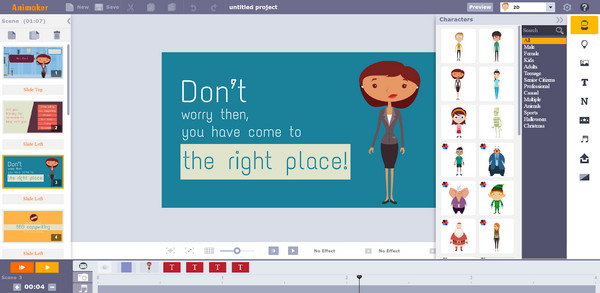
Animaker הוא כלי מקוון המאפשר למשתמשים ליצור סרטונים עם רכיבי אודיו שונים. מוצב ככלי ידידותי למשתמש, Animaker משרת מגוון רחב של משתמשים, מיחידים ועד עסקים ומחנכים, ומספק להם את האמצעים ליצור תוכן ויזואלי משכנע.
תכונות:
◆ לכידת אודיו.
◆ ייבוא מדיה.
◆ ניתוח דיבור לטקסט.
◆ קול-אובר/שמע.
כדי להשתמש ב- Animaker, עקוב אחר המדריך המהיר הזה:
שלב 1. היכנס ל‑Animaker ופתח את פרויקט הווידאו שלך.
שלב 2. עבור לציר הזמן שבו תרצה להוסיף כתוביות.
שלב 3. לחץ על טקסט, הוסף תיבת טקסט והקלד את הכתובית שלך.
שלב 4. התאם את הגופן ואת משך ההופעה על ידי כיוונון הקצוות על ציר הזמן.
שלב 5. חזור על הפעולה לכל כתובית, צפה בתצוגה מקדימה וייצא באמצעות כפתור Export.
Animaker הוא כלי אידיאלי ליצירת סרטונים מאודיו, ומלבד זאת הוא כולל ניווט ידידותי למשתמש ותומך בפורמטי וידאו שונים, מה שהופך אותו לכלי שימושי עבור כולם ליצירת כתוביות והוספת כתוביות לסרטון לפי הצורך.
VEED
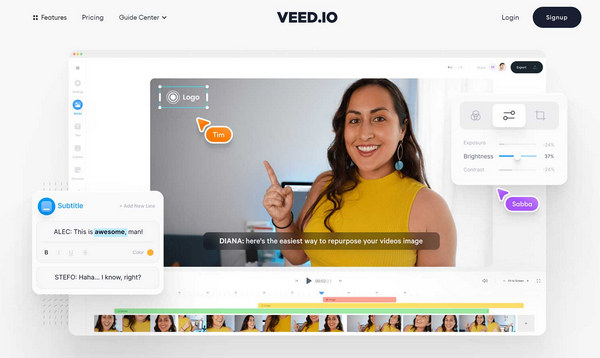
VEED Audio to Video היא תכונה המוצעת על ידי VEED, פלטפורמת עריכת וידאו מקוונת. כלי זה מאפשר למשתמשים להוסיף כתוביות לסרטונים שלהם בצורה פשוטה ואינטואיטיבית. תכונה זו מאפשרת למשתמשים להעלות את קובצי הווידאו והשמע שלהם ולשלב אותם כדי ליצור סרטון מסונכרן עם אודיו.
תכונות:
◆ לכידת אודיו.
◆ עורך אודיו.
◆ קול-אובר/שמע.
◆ טקסט לווידאו.
◆ תומך במספר פורמטים.
◆ הקלטה.
◆ מחולל קול.
כדי להשתמש ב-VEED, הנה מדריך קצר:
שלב 1. היכנס ל‑VEED והעלה את הסרטון שלך בלחיצה על Upload Video.
שלב 2. לאחר ההעלאה, עבור לצד שמאל ולחץ על טקסט.
שלב 3. בחר Subtitle מבין אפשרויות הטקסט והזן את הכתוביות שלך בתיבת הטקסט המוצגת.
שלב 4. התאם את הכתוביות על‑ידי בחירת סגנון, גודל, צבע ומיקום.
שלב 5. כוונן את תזמון הכתוביות על‑ידי גרירת הידיות בציר הזמן. לאחר שאתה מרוצה, לחץ על Export כדי לשמור את הסרטון עם הכתוביות.
VEED Audio to Video תוכנן להיות ידידותי למשתמש ונגיש, מה שהופך אותו לאפשרות נוחה להוספת כתוביות לסרטונים. אתה יכול לנסות את זה עכשיו!
Flixier
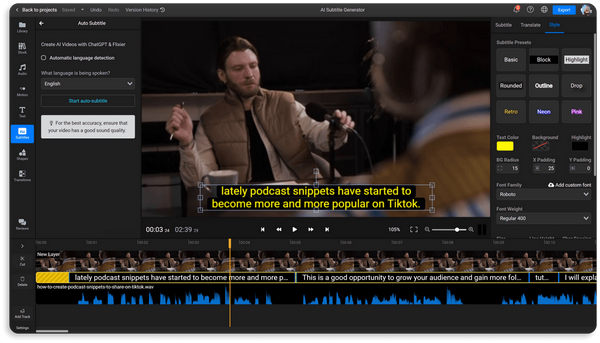
Flixier הוא פתרון עריכת וידאו חדשני המופעל בענן שנועד לייעל ולהאיץ את תהליך יצירת הווידאו. כלי זה מציע ממשק ידידותי למשתמש המשפר משמעותית את יעילות זרימת העבודה. מוצר עריכת וידאו שיתופי זה מפשט את חווית העריכה ומאפשר שיתוף פעולה בזמן אמת, ומאפשר למספר משתמשים לעבוד יחד על פרויקט בו זמנית.
תכונות:
◆ שיתוף פעולה בזמן אמת.
◆ 50+ מעברים.
◆ Greenscreen.
◆ ציר זמן רב עוצמה.
◆ ספריות מניות מובנות.
◆ אפקטי וידאו.
◆ מבוסס דפדפן.
◆ הקלטת מסך.
◆ שיא מצלמת אינטרנט.
שלב 1. עבור לאתר שלהם והתחבר לחשבון שלך.
שלב 2. העלה את הסרטון, מקם אותו על ציר הזמן, לחץ לחיצה ימנית ובחר Generate Subtitles.
שלב 3. עבור ללשונית Library, בחר Subtitles, לחץ על Auto Subtitle ובחר את הקליפ מציר הזמן שלך.
שלב 4. אם יש לך קובץ כתוביות, עבור ללשונית Library, לחץ על Subtitles ובחר Upload Subtitle.
למרות שהכלי הזה מבטיח, Flixier תומך רק בשפה אחת. לכן, אם אתה צריך ליצור כתובית, השפה צריכה להיות אנגלית בלבד. אם לא, שקול את הכלים האחרים שהוזכרו כאן.
מאסטרה
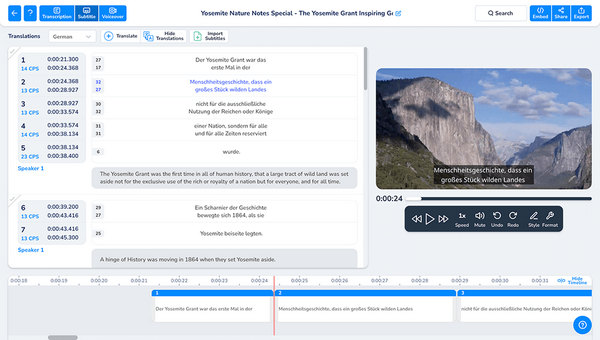
Maestra הוא פתרון דיבור-לטקסט רב-תכליתי שנועד לסייע לעסקים בשיווק, חינוך ופרסום על ידי אוטומציה של פעולות קריטיות כמו כתוביות סגורות, זיהוי דיבור ותמלול. כלי זה מאפשר למשתמשים להמיר בצורה חלקה קבצי אודיו לטקסט, ליצור זרימות עבודה יעילות ולהוסיף כתוביות וידאו בזמן אמת.
תכונות:
◆ לכידת אודיו.
◆ העלאת קבצי אודיו/וידאו.
◆ תמלול אוטומטי.
◆ זיהוי דיבור.
◆ ניתוח דיבור לטקסט.
◆ שכבת טקסט.
◆ כתוביות/כתוביות.
◆ קידוד זמן.
◆ זיהוי קולי.
להלן מדריך קצר כיצד להשתמש בו:
שלב 1. צור חשבון Free Maestra באמצעות האימייל שלך או התחברות עם Google כדי לקבל גישה לפיצ’רי דיבוב (Voiceover).
שלב 2. כדי להוסיף את האודיו, לחץ על Voiceover בסרגל הצד והעלה אותו.
שלב 3. לאחר מכן Upload את הסרטון שלך, בחר שפות מקור ויעד ולחץ על Submit.
שלב 4. לאחר סיום התהליך, ייצא את הדיבוב הערוך שלך במגוון פורמטים בלחיצה על Export button.
Maestra הוא באמת כלי רב תכליתי. עם התכונות השונות שלו, כולל יצירת כתוביות בינה מלאכותית, יצירת סרטונים הדורשים כתוביות לא ייקח הרבה זמן ומאמץ.
תיאור
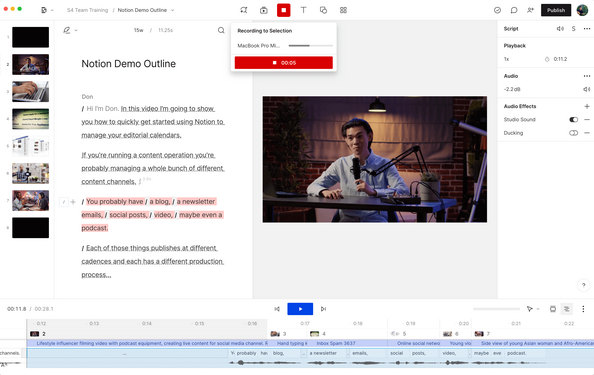
Descript בולט ככלי לעריכת אודיו ווידאו המופעל על ידי AI, המציע גישה ייחודית המאפשרת לך לערוך פודקאסטים וסרטונים פשוט על ידי עריכת מסמך. כלי חדשני זה מייעל את תהליך העריכה ומציג תכונה ראויה לציון, היכולת ליצור כתוביות באופן אוטומטי.
תכונות:
◆ תמלול אוטומטי.
◆ כתוביות/כתוביות.
◆ זיהוי דיבור.
◆ עריכת טקסט.
◆ קידוד זמן.
◆ קולות AI.
◆ העלאת קבצי אודיו/וידאו.
◆ תמיכת מולטימדיה.
מדריך מהיר:
שלב 1. יבא את הסרטון שלך אל Descript.
שלב 2. ערוך את הסרטון על‑ידי עריכת התמליל. שינויים בטקסט יערכו אוטומטית את האודיו והווידאו המתאימים.
שלב 3. כדי להוסיף כתוביות, השתמש ב‑Command+K במק עבור Control+K ב‑Windows, והקלד Fancy Captions. Descript תיצור עבורך את הכתוביות אוטומטית.
שלב 4. ייצא את הסרטון שלך עם הכתוביות בנפרד, בפורמט המועדף עליך.
עם תמלול וזיהוי דיבור אוטומטי, Descript מאפשר יצירת כתוביות בינה מלאכותית בסרטונים במהירות.
חלק 3. השוואה: בחר את המתאים לך ביותר
| אנימקר | VEED | Flixier | מאסטרה | תיאור | |
| באופן כללי | ⭐⭐⭐⭐⭐ | ⭐⭐⭐⭐⭐ | ⭐⭐⭐⭐⭐ | ⭐⭐⭐⭐⭐ | ⭐⭐⭐⭐ |
| קלות שימוש | ⭐⭐⭐⭐ | ⭐⭐⭐⭐ | ⭐⭐⭐⭐⭐ | ⭐⭐⭐⭐⭐ | ⭐⭐⭐⭐⭐ |
| תמיכה | ⭐⭐⭐⭐ | ⭐⭐⭐⭐ | ⭐⭐⭐⭐ | ⭐⭐⭐⭐⭐ | ⭐⭐⭐⭐ |
| לְעַצֵב | ⭐⭐⭐⭐⭐ | ⭐⭐⭐⭐ | ⭐⭐⭐⭐⭐ | ⭐⭐⭐⭐⭐ | ⭐⭐⭐⭐⭐ |
| תמחור | 20$ לחודש | 25$ לחודש | 20 $ לחודש | 29 $ לחודש | 15$ לחודש |
| יתרונות/יתרונות | קל לשימוש 95% תמלול מדויק יש לו מגוון תבניות | חשבון חינם זמין ממשק נקי מגיב מאוד | קול אובר אוטומטי עורך טקסט צולב תפקודי המרת קול לטקסט מדויקת במיוחד | קל לשימוש מנוי משתלם בהשוואה לאחרים בעל ממשק ידידותי למשתמש יכולות תמלול יעילות | קל לשימוש מנוי משתלם בהשוואה לאחרים בעל ממשק ידידותי למשתמש יכולות תמלול יעילות |
| חסרונות/חסרונות | מהירות טעינה איטית מגבלות תמלול | מנויים עלולים להיות יקרים העלאת מדיה היא גרועה | קשה לנווט בין התכונות למתחילים יקר | קשה לנווט בין התכונות למתחילים יקר | פורמט ייצוא מוגבל אין שיתוף פעולה עם יותר ממשתמש אחד |
חלק 4. טיפים: האם הכל לאחר ייצור?
לשימוש בכתוביות יוצרות בינה מלאכותית עשויות להיות לפעמים חסרונות, ולכן עלינו לעשות את חלקנו כבני אדם כדי לנצל אותן. אז הנה מה שאתה צריך לעשות לאחר תוכניות תרגום של AI.
טיפ 1. ודא דיוק
סקור את הדיוק של כתוביות שנוצרו על ידי AI. ודא שהם משקפים במדויק את התוכן המדובר ומבצעים את התיקונים הדרושים.
טיפ 2. שפר קריאות
שימו לב להיבטים החזותיים. התאם את גודל הגופן, הצבע והמיקום כדי לשפר את הקריאות ולהבטיח שהכתוביות ברורות על רקע שונה.
טיפ 3. מיטוב תזמון
כוונן את תזמון הכתוביות כדי להבטיח שהן יופיעו בצורה חלקה עם המילים המדוברות. התאמה זו משפרת את הסנכרון לחוויית צפייה מלוטשת יותר.
שלושת העצות הללו חיוניות בשימוש בינה מלאכותית ליצירת כתוביות מכיוון שהדיוק שלהן משתנה בהתאם לכלי המשמש, חיבור לאינטרנט ועוד. אנחנו לא צריכים לסמוך רק על היכולות שלהם. עדיין יש לנצל את הכישורים האנושיים.
חלק 5. שאלות נפוצות על מחולל כתוביות בינה מלאכותית
האם צ'אטבוט יכול לתמלל וידאו?
לא. צ'אטבוטים בדרך כלל אינם מצוידים לתמלול סרטונים. תמלול סרטונים מתבצע בדרך כלל על ידי שירותי תמלול ייעודיים או כלי AI מיוחדים המיועדים למטרה זו.
האם אני יכול לבקש מ-ChatGPT לסכם סרטון?
ChatGPT מבוסס בעיקר על טקסט ואינו יכול ליצור אינטראקציה ישירה עם תוכן וידאו. סיכום סרטון ידרוש מודל AI ייעודי המיועד לסיכום וידאו.
האם כתוביות של YouTube נוצרות בינה מלאכותית?
כן. YouTube משתמש בטכנולוגיית AI כדי ליצור כתוביות אוטומטיות לסרטונים. ה-AI של YouTube מנתח את תוכן האודיו ומייצר כתוביות כדי לשפר את הנגישות ואת חווית המשתמש.
עד כמה מדויקות כתוביות שנוצרו על ידי AI?
הדיוק של כתוביות שנוצרו על ידי AI משתנה. בעוד שבינה מלאכותית עשתה התקדמות משמעותית, בדיקת כתוביות לדיוק, במיוחד בניואנסים או תוכן טכני, היא חיונית.
האם ניתן להתאים אישית כתוביות שנוצרו בינה מלאכותית?
כן, מחוללי כתוביות רבים של AI מציעים אפשרויות התאמה אישית. משתמשים יכולים לעתים קרובות להתאים סגנונות גופנים, צבעים ועיצוב כדי להתאים את הכתוביות לסגנון החזותי של הסרטונים שלהם.
סיכום
הזמן חשוב היום, אז יצירת סרטונים שצריכים כתוביות ושימוש בבינה מלאכותית כדי ליצור אותם אוטומטית הם באמת עזרה משמעותית. אתה רק צריך שיהיה לך את הכלי הנכון שמתאים לצרכים שלך. וזו המטרה של הפוסט הזה, להציג בפניכם את הכלים הטובים ביותר ליצירת כתוביות בינה מלאכותית שתוכלו לבחור ולהשתמש בהן. עריכה נעימה!
-
 3 הכלים הטובים ביותר לממירי AI אודיו לווידאו ליצירת סרטים
 מתקשה למצוא ממיר AI אודיו לווידאו? המאבק הזה מסתיים היום מכיוון שבסקירה זו נספק לך את ממיר הבינה המלאכותית הטוב ביותר שתוכל להשתמש בו.
-
 המדריך המלא ליצירת סרטוני מדיה חברתית עם AI כדי להרוויח יותר
 האם אתה מתקשה למצוא עורך וידאו בינה מלאכותית עבור תוכן המדיה החברתית שלך? החיפוש הארוך הסתיים כי כבר עשינו את זה בשבילך. המשיכו לקרוא!
-
 סרטון AI: הנה הדברים שאתה צריך לדעת על!
 האם אתה מאלה שתוהים מהו סרטון AI? ובכן, בסקירה זו, אנו הולכים לתת לך כל מה שאתה צריך לדעת עליו. המשיכו לקרוא!
