


 ממיר וידאו אולטימטיבי
 מקליט מסך
 תיקון וידאו
מדריך מפורט כיצד להמיר GIF מונפש ל-FLV עם שלבים
הוספת קובצי GIF להודעות כדי להעביר מסר ברור הפכה לטרנד בימינו. כרגע, השימוש בהם מנוצל למטרות שיווקיות בגלל האופן שבו הם פונים לקהל. למרות זאת, יש פלטפורמות שאינן תומכות בפרסום GIF אצלן באתר. הבעיה הזו ממש מעצבנת, אבל קל מאוד להפוך את ה‑GIF לפורמט וידאו כמו FLV ואז לשתף אותו. אין לך מושג איך להמיר GIF מונפשים ל‑FLV במחשב (Windows), ב‑Mac, אונליין, באנדרואיד או ב‑iOS שלך? הנה סקירה של הכלים שתוכל להשתמש בהם שיעזרו לך.

חלק 1. כיצד להמיר GIF מונפש ל-FLV עם FVC Video Converter Ultimate
לא מצליח לשתף GIF כי הפורמט לא נתמך? נסה אז להמיר את הGIF המונפש ל‑FLV בעזרת FVC Video Converter Ultimate. כלי זה תומך בהמרת קובצי ה‑GIF שלך ופורמטים נוספים ליותר מ‑200 פורמטים זמינים, ברזולוציות שונות. בנוסף, לכלי יש האצת חומרה והמרה מהירה כדי שלא תצטרך לבזבז הרבה זמן על המרה. יתרה מזאת, גרסת ה‑Ultimate זמינה בכל מערכות ההפעלה, גם ב‑Windows וגם ב‑Mac. ללא ספק, זו הבחירה הטובה ביותר בתחום המרת קובצי מדיה. אז בוא נמשיך בקצב הנכון ונלמד איך להמיר את ה‑GIF שלך ולשתף אותו לאחר מכן.
שלב 1. לחץ על כפתור ההורדה והתקן את הכלי; כשיסתיים, לחץ על Start Now כדי לעבור לשלב הבא.
הורדה חינמיתל-Windows 7 ומעלההורדה מאובטחת
הורדה חינמיתל-MacOS 10.7 ומעלההורדה מאובטחת
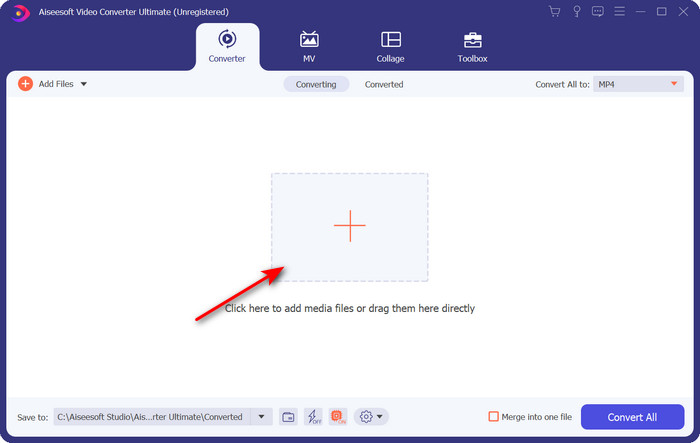
שלב 2. לאחר מכן לחץ על Add Files או על כפתור + כדי להעלות את קובץ ה‑GIF לתוכנה, ואז לחץ על Open.
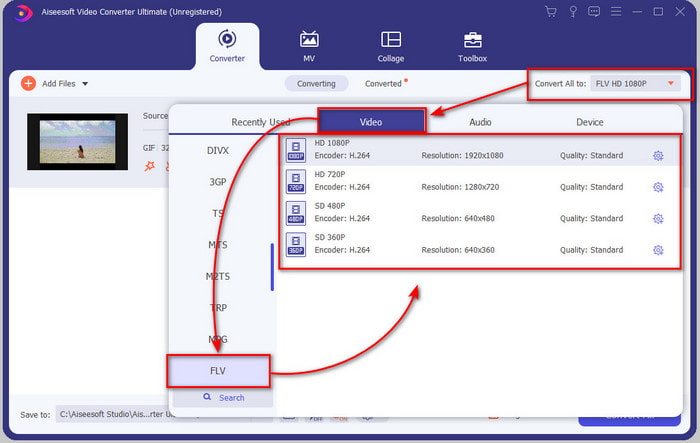
שלב 3. בצד שמאל של ממשק הממירים לחץ על Convert All to ולאחר מכן בחר FLV כפורמט הפלט הסופי.
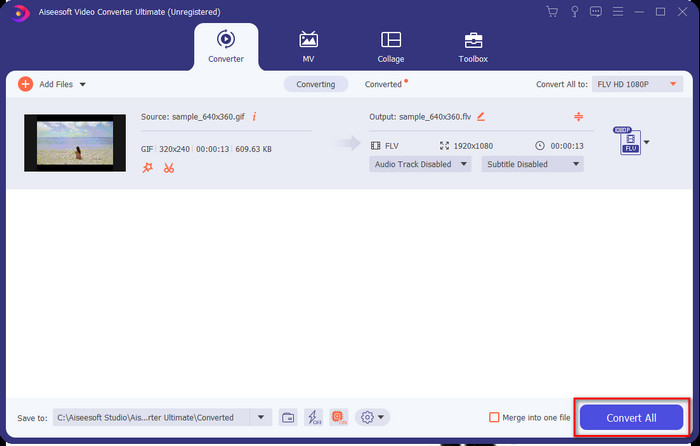
שלב 4. אם אתה מוכן להמיר GIF ל‑FLV, לחץ על Convert All.
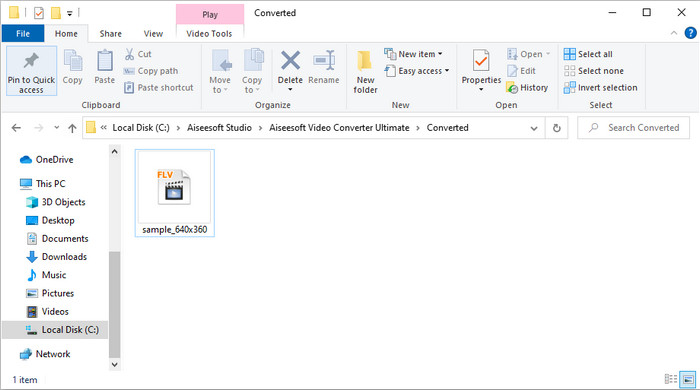
שלב 5. תיקייה תופיע על המסך עם הקובץ שהומר, והוא כעת מוכן לשליחה לכולם.
חלק 2. המר GIF ל-FLV באינטרנט
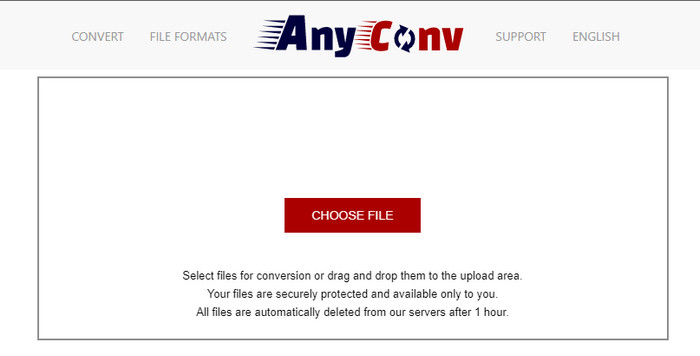
באפשרותך להשתמש בAnyConv כדי להמיר GIF ל‑FLV אונליין בחינם; הוא תומך גם במגוון רחב של פורמטי קבצים לתמונות, ספרים אלקטרוניים, מסמכים ועוד. בנוסף, באפשרותך להשתמש בממיר הזה בכל זמן ובכל מקום שיש חיבור לאינטרנט. עם זאת, אי אפשר לבצע כאן המרה בקבוצות (batch) כדי לחסוך זמן, ותצטרך להמיר כל קובץ בנפרד. כמו כן, אי אפשר להעלות קובצי מדיה שגדולים מ‑50MB, כי זה אינו נתמך. אם ברצונך לדעת כיצד להשתמש בכלי האינטרנט הזה, עקוב אחר ההליך.
שלב 1. אתר את כלי האינטרנט בדפדפן שלך על ידי כניסה אליו.
שלב 2. לחץ על Choose File כדי להעלות את ה‑GIF, ואז שנה את הפורמט ל‑FLV. כשתסיים, לחץ על Convert כדי להתחיל בתהליך ההמרה.
שלב 3. לחץ על Download .FLV כדי לשמור אותו בכונן שלך.
חלק 3. המר GIF ל-FLV באייפון
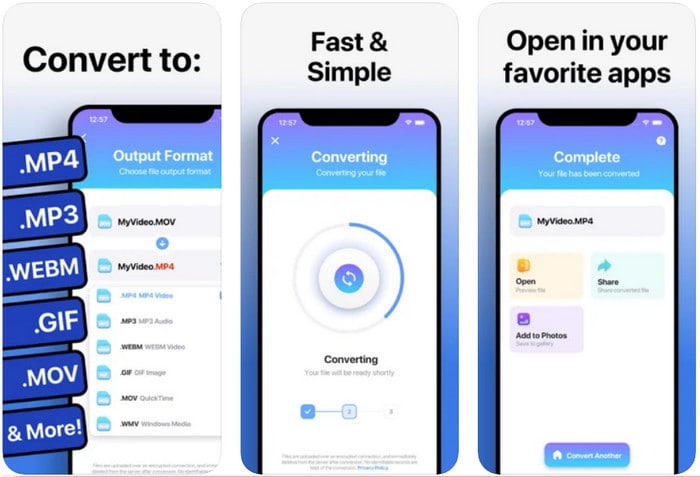
The Video Converter הוא ממיר מהשורה הראשונה שתוכל להוריד למכשיר ה‑iOS שלך ולהמיר בעזרתו GIF ל‑FLV. ממיר iOS זה קיבל דירוג של 4.2 מכל המשתמשים, בזכות ביצועים מצוינים. ובכל זאת, חלק מהמשתמשים מצרים על רכישת רישיון לכל החיים שהכלי מציע, משום שלאחר הרכישה הם חוו לא מעט קריסות ובאגים. אם בכל זאת ברצונך לנסות אותו, תוכל להשתמש בגרסה החינמית על ידי הורדה ופעולה לפי השלבים הבאים.
שלב 1. לאחר הורדת הכלי, פתח אותו, לחץ על Photos ואתר את קובץ ה‑GIF.
שלב 2. תפריט נפתח יופיע אוטומטית, ואז חפש את פורמט FLV ולחץ עליו.
שלב 3. לחץ על Convert Files כדי להתחיל את ההמרה.
חלק 4. המר GIF ל-FLV באנדרואיד
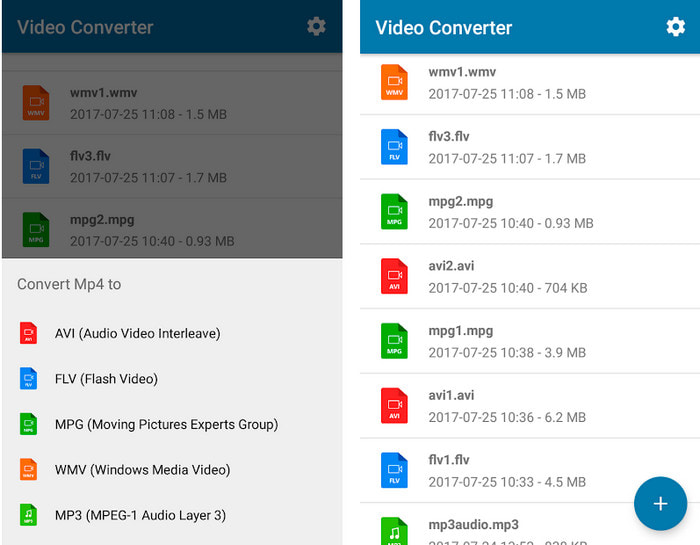
אם אתה משתמש אנדרואיד, תוכל להשתמש בVideo Converter: MP3, AVI, MPEG, GIF, FLV, WMV, MP4 כדי להמיר GIF ל‑FLV במהירות. האפליקציה הזו זמינה בכל חנות Play במכשירך אם אתה אוהב להמיר פורמטים לגרסאות חדשות. בשונה מהדירוג של הכלי הראשון שהוזכר, ממיר זה קיבל דירוג נמוך של 2.3 כוכבים בהתבסס על 1K ביקורות. למרות הדירוג הנמוך, הוא עדיין מסוגל להמיר את הקובץ שלך לגרסה חדשה. אם ברצונך לגלות כיצד לעשות זאת, נעבור לשלבים.
שלב 1. הורד את האפליקציה לאנדרואיד שלך על ידי חיפוש שלה ב‑Play Store.
שלב 2. פתח אותה, לחץ על כפתור הפלוס תחת GIF כדי לאתר את הקובץ שברצונך להמיר. אפשרות חדשה תופיע – לחץ על FLV (Flash Video).
שלב 3. לאחר המרת הקובץ, אתר את הווידאו בתיקייה במכשיר הטלפון שלך.
חלק 5. דיון קצר על GIF ו-FLV
פורמט GIF לא מסובך להבנה מכיוון שאנו רואים אותם ומשתמשים בהם כמעט כל יום. פורמט זה מכיל תמונה נעה; למרות שקובצי המדיה הם מונפשים, זה עדיין לא נחשב לפורמט וידאו. בואו נחפור קצת לעומק על קובצי GIF; פורמט זה תומך ב-8 סיביות לפיקסל עבור תמונות עם פלטת צבעים של עד 256 צבעים בשילוב צבעים של 24 סיביות RGB. למרות שהצבעים רבים, זה עדיין לא מספיק, בהתחשב ב-JPG ו-PNG מכילים יותר שילובי צבעים. אבל אם אתה לא רוצה שתהיה תמונת סטילס משעממת, אתה חייב להשתמש ב-GIF כי הוא קטן ומונפש.
מצד שני, FLV הוא הפורמט הטוב ביותר להעברת קבצי וידאו ואודיו דרך האינטרנט. בהתחשב בקובץ זה כפורמט וידאו סטנדרטי ב-HTML 5, אפילו אתה לא משתמש בתוספים פלאש להפעלת וידאו. עד כה, פורמט זה זכה לתמיכה רבה בשיתוף מקוון בהשוואה ל-GIF.
כדי להמשיך הלאה, אם ברצונך להוסיף או לשתף GIF לכל אתרי המדיה החברתית, חובה להמיר את הקובץ תחילה ל-FLV מבלי לאבד את האיכות.
חלק 6. שאלות נפוצות לגבי המרת GIF ל-FLV
איך לעשות GIF?
למרות שאפשר להוריד או ליצור GIFים אונליין, עדיף ליצור אחד בעצמך. אם אתה רוצה לדעת את הסוד ליצירת GIFים מותאמים אישית, לחץ על קישור זה וקרא את הפרטים שבתוכו.
כמה זמן אפשר לשחק GIF?
האורך המקסימלי של GIF לא צריך להיות מעל 15 שניות, אבל אם ה-GIF שלך בלולאה, אין הגבלת זמן. זה הסטנדרט עבור כל GIF לשלוח את הקובץ מהר יותר ופחות טעון.
האם אני יכול לשחק GIF ב-VLC?
כפי שנאמר קודם, GIF הוא פורמט תמונה ולא פורמט וידאו. לכן, אם תעלה קובצי GIF ל‑VLC, הם יוצגו כתמונה סטטית במקום כתמונה נעה. הנה נגני ה‑GIF הטובים ביותר שתוכל להשתמש בהם.
סיכום
כתוצאה מהמידע שהוצג לעיל, קל לנו כעת להמיר GIF ל‑FLV, AVI, MP4, MOV ולפורמטים אחרים ללא כל טרחה. עם זאת, אם ברצונך לבצע את ההמרה באופן יעיל, עליך להוריד את FVC Video Converter Ultimate. משום שהכלי הזה לא רק הטוב ביותר בהמרת פורמטים, אלא שהוא גם יוצא מן הכלל בדברים נוספים. רוצה לדעת מהן הפונקציות של הכלי הזה? לחץ אז על כפתור ההורדה וחקור את כל התכונות של התוכנה.
-
 מהי הדרך הטובה ביותר להמיר GIF ל-AVI [קוד פתוח ופרימיום]
 האם אתה רוצה להמיר את ה-GIF שלך לפורמט AVI מבלי לאבד את איכות הסרטון? המשך לקרוא כדי ללמוד כיצד להמיר את קובץ ה-GIF שלך ל-AVI.
-
 ממיר GIF הטוב ביותר להמרת GIF מונפש לפורמט MOV [2021]
 המר את ה-GIF שלך לפורמט MOV בצורה לא מתאמצת מבלי להשפיע על איכות קובץ הווידאו. עם שלבים וכלים שונים גם כן.
-
 10 ממירי GIF ל-MP4 המובילים להמרת GIF מונפש ל-MP4 [2021]
 גלה איזה ממיר הוא הטוב ביותר בהמרת GIF ל-MP4. בעזרת מאמר זה, נדבר על הכלים השונים שבהם תוכלו להשתמש ולהישאר מעודכנים.
