


 ממיר וידאו אולטימטיבי
 מקליט מסך
 תיקון וידאו
 הורדה מאובטחת
סקירת Ezgif: הכלי המקוון האולטימטיבי לעריכה ויצירה של GIF
בעולם התוכן המקוון, קובצי GIF הפכו לחלק בלתי נפרד מתקשורת, בידור ומעורבות ברשתות החברתיות. החל משיתוף קטעים מצחיקים ועד הבעת רגשות מורכבים, GIF‑ים מציעים דרך ייחודית ומרתקת להעברת מסרים. אחת הפלטפורמות שזכתה לתשומת לב רבה בזכות יכולות עריכה ויצירה של GIF‑ים היא Ezgif. בסקירה זו נבחן את התכונות, קלות השימוש והביצועים הכוללים של יוצר ה‑Ezgif.

חלק 1. סקירה כללית של Ezgif וכלי השירות שלו בעריכת GIF
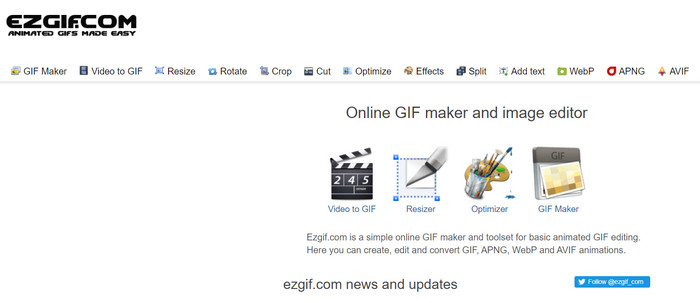
Ezgif היא פלטפורמה מקוונת המציעה מגוון רחב של כלים לעבודה עם GIF. בין אם ברצונך ליצור GIF מסרטון, לערוך GIF קיים, לייעל את גודלו, להוסיף אפקטים או לבצע משימות אחרות הקשורות ל-GIF, Ezgif דאג לך. הפלטפורמה מבוססת אינטרנט לחלוטין, כלומר אינך צריך להוריד או להתקין תוכנה כלשהי כדי להשתמש בתכונות שלה. זה הופך אותו לבחירה נוחה הן למשתמשים מזדמנים והן לאנשי מקצוע המחפשים פתרונות מהירים לעריכת GIF. לכן, אם אתה רוצה להשתמש בזה בתור סרטון Ezgif ליצרן GIF, זה יכול לעזור לך עם הצורך הזה.
חלק 2. תכונות של Ezgif
יצירת GIF: אחת התכונות הבולטות של Ezgif היא כלי יצירת ה‑GIF שלו. ניתן להמיר בקלות סרטונים מפורמטים שונים, כולל MP4, AVI ועוד, ל‑GIF‑ים. ההמרה מ‑MP4 ל‑GIF באמצעות Ezgif היא פשוטה מאוד. הפלטפורמה מאפשרת לך להתאים את הגודל, קצב הפריימים ואיכות ה‑GIF המתקבל, וכך מעניקה לך שליטה על התוצר הסופי.
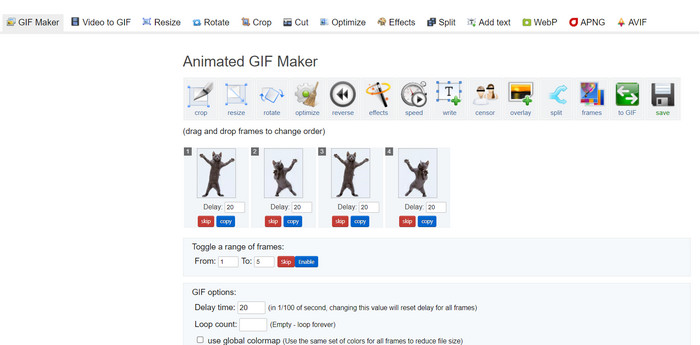
יכולות עריכה: Ezgif מציעה שפע אפשרויות עריכה ל‑GIF‑ים שלך. ניתן לחתוך, לשנות גודל ולבצע אופטימיזציה ל‑GIF‑ים כדי להקטין את גודל הקובץ מבלי לפגוע יתר על המידה באיכות. בנוסף, הפלטפורמה מאפשרת להוסיף טקסט, תמונות, שכבות ואפקטים כדי לשפר את המשיכה החזותית של ה‑GIF‑ים שלך.
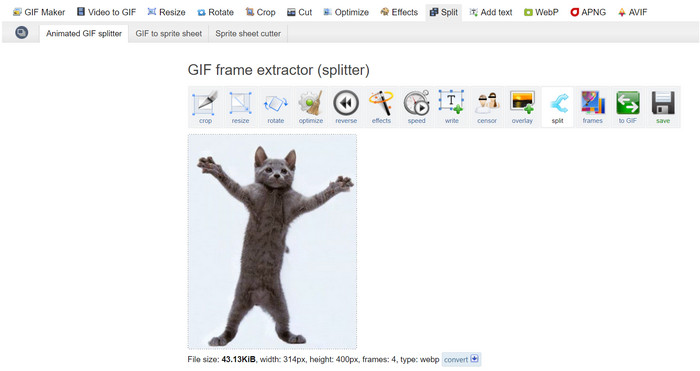
פיצול, מיזוג ושילוב GIF‑ים: אם עליך לפצל GIF לפריימים נפרדים או למזג כמה GIF‑ים לכדי אחד, Ezgif Maker הופך את התהליך לפשוט. הדבר שימושי במיוחד כשרוצים ליצור GIF ארוך מקטעים קצרים יותר או לשלב GIF‑ים כדי לספר סיפור חזותי ארוך יותר. זו הקלה גדולה להשתמש ב‑Ezgif כדי לשלב GIF‑ים.
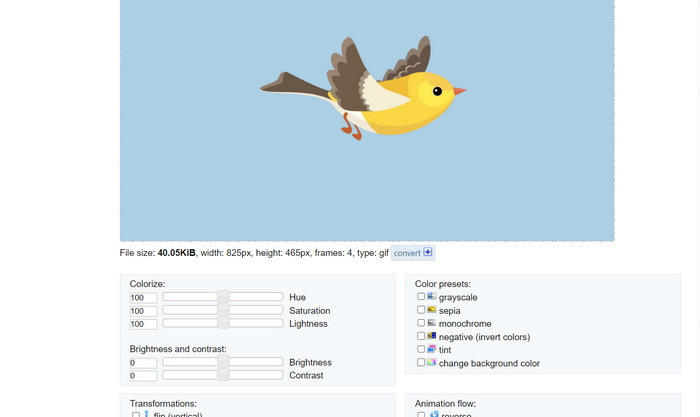
אפקטים ופילטרים: Ezgif מציעה מגוון אפקטים ופילטרים שניתן להחיל על GIF‑ים. מהתאמות צבע ועד טשטושים, שכבות ועוד – האפקטים האלה יכולים לשנות את ה‑GIF‑ים שלך ולהוסיף להם נופך אמנותי.
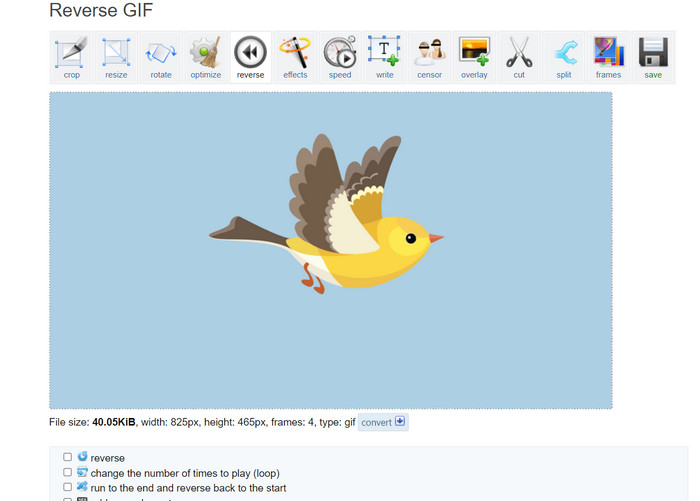
מהירות ה‑GIF והיפוך: הפלטפורמה מאפשרת לך לכוונן את מהירות ה‑GIF, כך שיופעל מהר יותר או לאט יותר. בנוסף, ניתן להפוך את כיוון הניגון של ה‑GIF, וליצור אפקטים חזותיים משעשעים ומסקרנים.
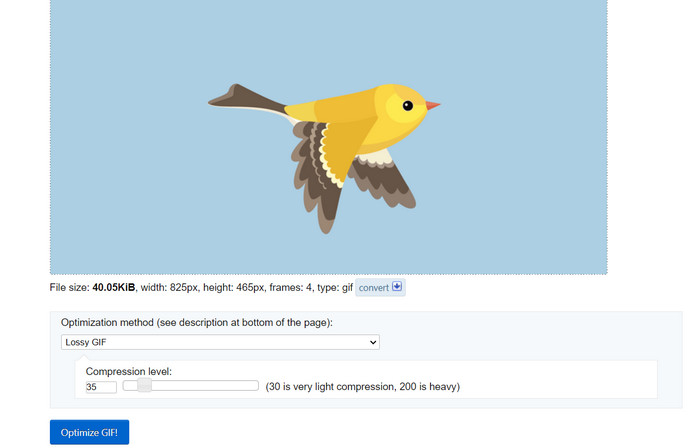
אופטימיזציה: העלאת GIF‑ים גדולים לאתרים או לרשתות חברתיות עלולה לגרום לעיתים לזמני טעינה איטיים. כלי האופטימיזציה של GIF ב‑Ezgif מסייעים להקטין את גודל הקובץ של ה‑GIF‑ים שלך תוך שמירה על איכות תמונה סבירה, וכך להבטיח חוויית משתמש חלקה יותר עבור הקהל שלך.
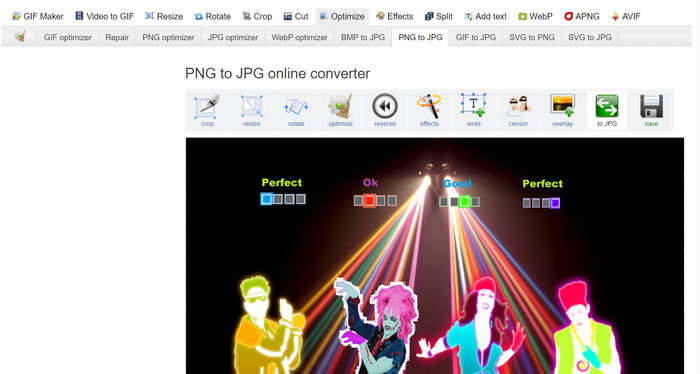
המרת תמונות: Ezgif משמשת גם כממיר תמונות, ומאפשרת למשתמשים להמיר PNG ל‑GIF ולהפך. כלומר, ניתן גם להמיר את קובצי ה‑GIF שלך ל‑PNG באמצעות Ezgif. הפורמט אינו מוגבל, משום שהכלי תומך גם ב‑JPG. המרה מ‑GIF ל‑JPG ב‑Ezgif אפשרית גם היא.
יתרונות
- שנה את גודל קובצי GIF כך שיתאימו להעדפותיך.
- חתוך את החלק הלא רצוי של קובץ ה-GIF.
- החל אפקטים מרובים על קובצי GIF ברזולוציה גבוהה.
חסרונות
- ישנם כמה עיכובים בולטים בעת השימוש בכלי.
חלק 3. כיצד להשתמש ב-EZGIF
השימוש ב-Ezgif הוא פשוט יחסית, הודות לממשק הידידותי והכלים האינטואיטיביים שלו. להלן מדריך שלב אחר שלב כיצד להשתמש בכמה מתכונות הליבה של Ezgif:
יצירת GIF:
שלב 1. היכנס לאתר Ezgif (https://ezgif.com/). לחץ על לשונית Video to GIF בתפריט הניווט.
שלב 2. העלה את קובץ הווידאו שאותו ברצונך להמיר ל‑GIF.
שלב 3. בחר את זמן ההתחלה והסיום של ה‑GIF שלך, והתאם את גודל הפריים וקצב הפריימים במידת הצורך. לאחר מכן לחץ על כפתור Convert to GIF.
לאחר השלמת ההמרה, תוכל לצפות בתצוגה מקדימה ולהוריד את ה-GIF החדש שלך שנוצר.
עריכת GIF:
שלב 1. מעמוד הבית של Ezgif, בחר את כלי העריכה שבו אתה רוצה להשתמש מתפריט הניווט (למשל, Crop GIF). העלה את ה‑GIF שברצונך לערוך.
שלב 2. השתמש בממשק הכלי כדי לכוון את ההגדרות. לחיתוך, ניתן לבחור את האזור הספציפי שברצונך להשאיר ולהתאים את הממדים.
שלב 3. לאחר שביצעת את העריכות, לחץ על כפתור Crop It! (או על הכפתור המתאים לכלי שבו אתה משתמש). תצוגה‑מקדימה של ה‑GIF הערוך תופיע, ותוכל להוריד אותו אם אתה מרוצה.
חלק 4. אלטרנטיבה EZGIF
ישנן מספר חלופות מצוינות ל-Ezgif עבור משתמשים מקוונים ושולחניים כאחד, כל אחת מציעה תכונות ויכולות ייחודיות לעריכה ויצירה של GIF. הנה כמה אפשרויות מובילות:
1. Video Converter Ultimate
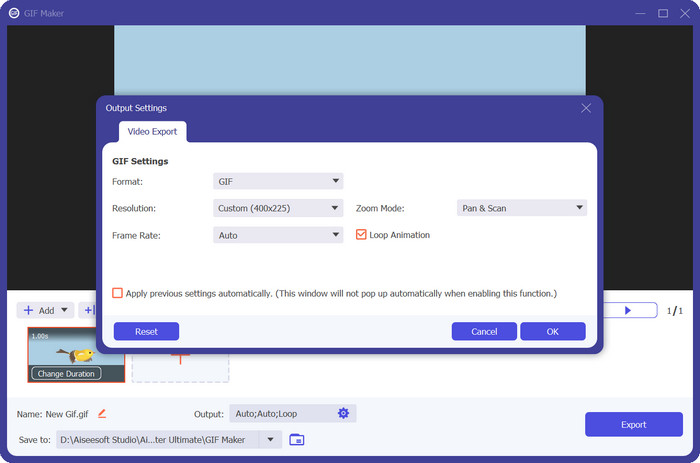
Video Converter Ultimate אינו מיועד רק להמרת קובצי מדיה, אלא גם ליצירה ועריכה של GIF‑ים. הכלי מגיע עם יכולות חיוניות כמו המרת תמונות ל‑GIF והמרת וידאו ל‑GIF. הוספת פילטרים ואפקטים נמצאת במרחק הקשה אחת בלבד. אם אתה מחפש חלופה ל‑ezgif.com, Video Converter Ultimate הוא הכלי עבורך.
הורדה חינמיתעבור Windows 7 או גרסה מאוחרת יותרהורדה מאובטחת
הורדה חינמיתל‑MacOS 10.7 ומעלההורדה מאובטחת
2. FVC Free Image Converter
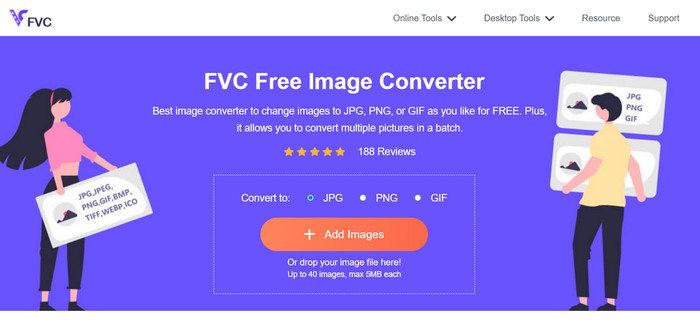
FVC Free Image Converter הוא ממיר תמונות קל משקל שמותאם לצורכי ההמרה שלך מ‑JPG ל‑GIF, מ‑PNG ל‑GIF, מ‑GIF ל‑PNG, וכל מה שביניהם. בנוסף, הכלי מאפשר למשתמשים לגרור עד 40 תמונות להמרה.
לקריאה נוספת:
למד 4 דרכים ליצור GIF‑ים מתמונות [אונליין ואופליין]
יצירת לולאה לקובצי GIF בעזרת לופר ה‑GIF המונפש הטוב ביותר ל‑Windows ול‑Mac
חלק 5. שאלות נפוצות על EZGIF
כיצד אוכל לשמור את קובצי ה-GIF הערוכים שלי ב-EZGIF?
כדי לשמור את קובצי ה-GIF הערוכים שלך ב-Ezgif, השתמש תחילה בכלי העריכה כדי לבצע את השינויים הרצויים ב-GIF. הצג תצוגה מקדימה של העריכות שלך ולאחר מכן חפש לחצן שמור או הורד בממשק הכלי. לחץ על הלחצן, בחר מיקום שמירה במחשב שלך ולאחר מכן הורד את ה-GIF הערוך לאותו מיקום.
האם EZGIF יכול להתמודד עם קובצי GIF ברזולוציה גבוהה?
כן, Ezgif יכול להתמודד עם קובצי GIF ברזולוציה גבוהה עבור משימות שונות כגון עריכה, שינוי גודל ואופטימיזציה. עם זאת, הביצועים עשויים להיות מושפעים בהתאם למורכבות העריכות ולגודל ה-GIF. זמני העיבוד עשויים להשתנות, ועבור חלק מהפעולות עתירות המשאבים, עשוי להיות עיכוב. מומלץ לצפות בשינויים בתצוגה מקדימה לפני סיום הביצוע כדי להבטיח את התוצאה הרצויה.
האם EZGIF תומך בעיבוד אצווה של קובצי GIF?
לא, Ezgif אינו תומך בעיבוד אצווה של קובצי GIF; יש להעלות ולערוך כל GIF בנפרד.
האם EZGIF תומך בעריכת GIF בלבד?
לא, Ezgif מציעה מגוון כלים מעבר לעריכת GIF, כולל יצירת GIF מסרטונים, אופטימיזציה של GIF להקטנת קבצים, הוספת אפקטים, פיצול ומיזוג GIF ועוד. זוהי פלטפורמה מקוונת רב-תכליתית למשימות שונות הקשורות ל-GIF.
האם EZGIF בטוח לשימוש?
כן, Ezgif נחשב בדרך כלל בטוח לשימוש. זוהי פלטפורמה מקוונת בעלת מוניטין שקיימת כבר זמן מה ונמצאת בשימוש נרחב לעריכת GIF ומשימות קשורות.
סיכום
Ezgif התבססה ככלי מקוון רב‑תכליתי ועוצמתי לעריכת ויצירת GIF‑ים. מגוון התכונות שלה – מהמרת GIF דרך עריכה, אפקטים ואופטימיזציה – הופך אותה לבחירה מועדפת עבור כל מי שרוצה לשדרג את תוכן ה‑GIF שלו. אף שהביצועים עשויים להשתנות בהתאם למורכבות המשימה, הממשק הידידותי למשתמש ומערך הכלים המקיף של Ezgif הופכים אותה למשאב בעל ערך הן לחובבי GIF מזדמנים והן לאנשי מקצוע המבקשים ללמוד איך ליצור GIF ב‑Ezgif. אם אתה זקוק לפתרון מקוון נוח לכל מה שקשור ל‑GIF, Ezgif בהחלט שווה בדיקה.
-
 4 מגדילי GIF לא מקוונים ומקוונים שאסור לפספס
 פוסט זה נועד עבורך אם אתה מחפש את מגדילי ה-GIF הטובים ביותר. פירטנו את הביצועים הטובים ביותר של מגדילי GIF מקוונים ולא מקוונים עבור המחשב שלך.
-
 המדריך הטוב ביותר כיצד לחתוך קובצי GIF כדי לתבל את התוכן שלך
 אל תפספסו את מדריך חובה זה. למד כיצד לחתוך ולחתוך קובצי GIF כדי למשוך את תשומת הלב של הקהל שלך עם חותכי GIF מעולים באינטרנט ובאופן לא מקוון.
-
 כיצד להפוך וידאו ל-GIF כדי ליצור GIF מושך את העין
 גלה כיצד להמיר ללא מאמץ את הסרטונים שלך לקובצי GIF מרתקים עם ממירי וידאו ל-GIF שנבחרו ביד שלנו ותהליך קל לעקוב אחר וידאו ל-GIF.
