


 ממיר וידאו אולטימטיבי
 מקליט מסך
 תיקון וידאו
5 ממירי תמונות ל-GIF כדי להפוך תמונות מונפשות לזמינות בפלטפורמה שלך
האם אתה מחפש את הדרך הטובה ביותר להחיות את התמונות הסטנדרטיות שלך, כמו הפיכת תמונה לקובצי GIF? ובכן, אלו חדשות מצוינות עבורך מכיוון שאתה יכול להפוך את התמונות שלך ל-GIF מונפש כבר עכשיו. עם ה-GIF, אתה יכול לתת חיים לתמונות המשעממות שיש לך כדי לשפר את המעורבות של המקלט. למרבה הצער, אם אתה מחפש באינטרנט, שוק ממיר ה-GIF הוא עצום, עם תכונות ופונקציות שונות. אבל היום הוא יום המזל שלך, אז בבקשה קח נשימה עמוקה; כפי שאנו מפרטים במאמר זה, הממיר הטוב ביותר שתוכל להשתמש בו בפלטפורמה שלך. עד שתסיים לקרוא את הפוסט הזה, תלמד את הכלים השונים שיעזרו לך לשנות תמונות לקובצי GIF מונפשים.

חלק 1. 5 ממירי תמונה ל-GIF הטובים ביותר זמינים באופן מקוון ולא מקוון
| פונקציה/ים | ממיר וידאו אולטימטיבי | פוטושופ | גיפי | אזגיף | סודה PDF |
| הפוך תמונה ל-GIF מונפש |  | |  | | |
| המרה מהירה במיוחד | | | | | |
| תכונות עריכה | | | | | |
| מיועד למשתמשים לא מאומנים | | | | | |
| חיבור לאינטרנט | | | | | |
Video Converter Ultimate - ממיר התמונה הטובה ביותר ל-GIF ב-Windows ו-macOS
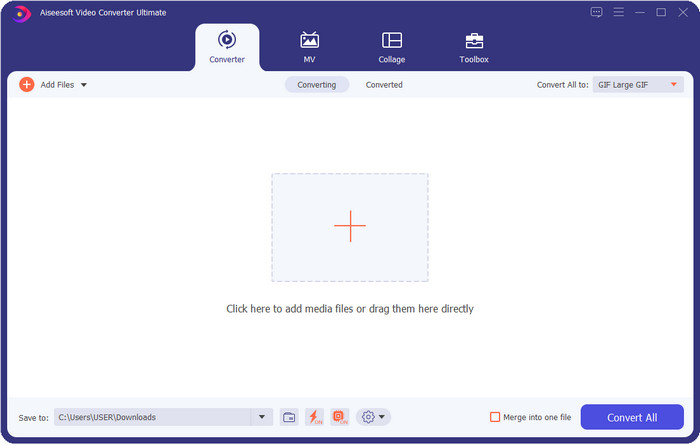
Video Converter Ultimate מספק את התוצאה הטובה ביותר לאחר המרה של תמונה ל‑GIF ובפחות קליקים. בעזרת הכלי האולטימטיבי הזה, תוכלו ליצור בקלות את ה‑GIF הטוב ביותר מהווידאו או מהתמונות שלכם אם תורידו אותו למחשבי Windows ו‑Mac. אף שיש בשוק לא מעט תוכנות ליצירת GIF, זהו ללא ספק הבחירה הבלתי‑ניתנת להחלפה עבור מי שחסרים לו ניסיון בעריכה. למרות שאין כמעט מגבלות למה שהכלי יכול להציע, עדיין הכול תלוי במשתמשים – אם ירצו להיות יצירתיים ולהיעזר בדמיון שלהם כדי ליצור את ה‑GIF המושלם בעזרת הכלי האולטימטיבי.
הורדה חינמיתל-Windows 7 ומעלההורדה מאובטחת
הורדה חינמיתל-MacOS 10.7 ומעלההורדה מאובטחת
יתרונות
- זה אידיאלי לכל אחד עם מיומנויות שונות בעריכה.
- זה תומך בהפיכת תמונות הסטילס שלך ל-GIF ללא אובדן תוך פחות מדקה.
- אינספור אפקטים זמינים כדי להפוך את ה-GIF שלך ליוצא מן הכלל.
- יש לו את משתמש הממשק הגרפי הכי טוב שאפשר לראות בשוק.
- יש לו תהליך העלאה והורדה מהיר במיוחד ללא אובדן איכות.
חסרונות
- צריך לרכוש את הכלי כדי להשתמש בתכונות מתקדמות; ובכל זאת, זה סביר.
פוטושופ
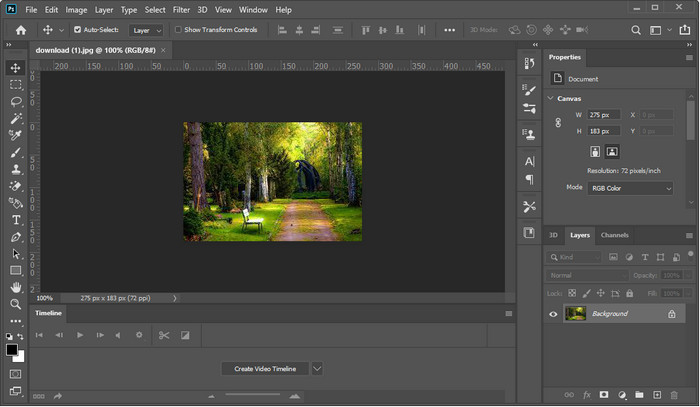
Photoshop הוא ממיר מקצועי מתמונה ל‑GIF שניתן להשתמש בו. התוכנה ביססה את המוניטין שלה כאחד מעורכי התמונות הטובים ביותר הזמינים לאנשי מקצוע. אם נשווה בין המחיר של הכלי האולטימטיבי לבין הכלי המקצועי הזה, נוכל לומר בקלות שהוא יקר יותר מהכלי האולטימטיבי. בנוסף, משתמשים שבוחרים בכלי זה צריכים להחזיק במערכת מחשב חזקה, מפני שאם אתם עובדים עם מערכת ברמת ביניים, צפו לכך שיצירת GIF או אפילו פתיחת התוכנה ייקחו יותר זמן. למרות שזו מגבלה לא נעימה, התוכנה עדיין מציעה יכולות עריכה מקצועיות שדרושות לשיפור ה‑GIF, אולם הממשק מעט כבד ומבלבל להבנה אם אתם משתמשים חדשים.
יתרונות
- הוא מספק את תכונות העריכה הטובות ביותר עבור המקצוענים.
- עובד הכי טוב במחשבי Windows ו-Mac מתקדמים.
- זה ידוע בתור עורך תמונות מהשורה הראשונה שנוצרה על ידי Adobe.
חסרונות
- עקומת הלמידה עבור כלי זה מעט נוקשה.
- זה יקר בהשוואה לכלים האחרים.
GIPHY
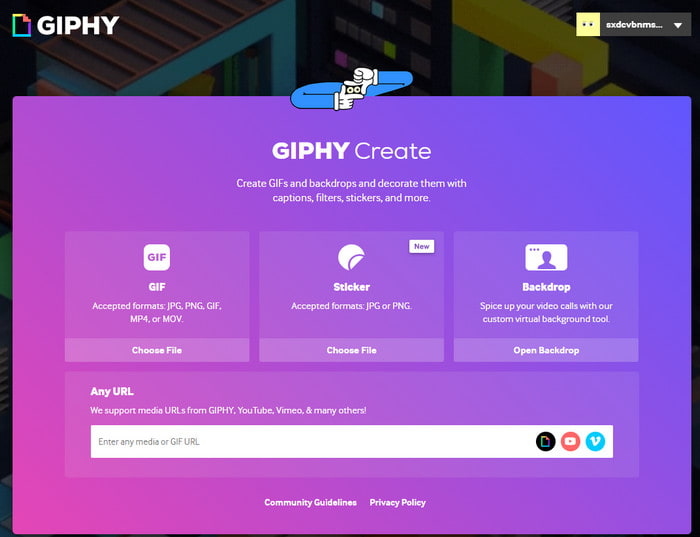
GIPHY הוא ממיר רב‑תכליתי מתמונה ל‑GIF שניתן לגשת אליו אונליין. בניגוד לכלי אופליין, בכלי זה יש אוסף GIF מוכן לשימוש במקרה שתזדקקו לו, ותוכלו לשתף כאן גם GIF שיצרתם בעצמכם. אף שהכלי תומך ביצירת GIF מתמונות, הוא עדיין לא הבחירה הטובה ביותר אם ברצונכם להוסיף שתי תמונות או יותר, משום שאינכם יכולים ליצור GIF מרצף כזה. עם זאת, תוכלו להוסיף במקום זאת סטיקרים מונפשים כדי להחיות את התמונה שלכם.
יתרונות
- קל לשימוש.
- יש לו ספריית GIF מובנית בחינם.
- קוד פתוח באינטרנט.
חסרונות
- יש צורך בהרשמה תחילה לפני שתוכל ליצור GIF.
- זה לא תומך בהכנסת תמונות מרובות בבת אחת.
אזגיף
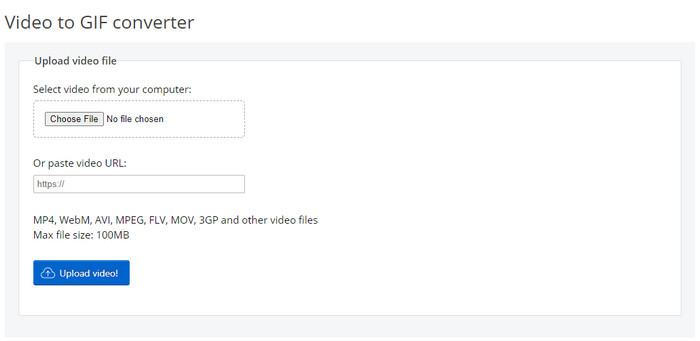
זקוקים לכלי שעובד היטב ביצירת רצף תמונות ל‑GIF? במקרה כזה, Ezgif יכול לעזור לכם. אם אתם מחפשים עזרה ביצירת ה‑GIF שלכם, הכלי הזה נחשב בין יוצרי ה‑GIF המובילים ברשת. בשונה מ‑GIPHY, כלי זה תומך בהוספת מספר תמונות ל‑GIF, במסגרת מגבלה מסוימת. הכלי מספק יכולות פשוטות אך יעילות, שניתן להשתמש בהן בחופשיות, בכל זמן ומכל מקום עם חיבור לאינטרנט. אף שהכלי מצוין, הוא עדיין סובל ממיעוט עדכונים בצד הממשק, שנראה מיושן ודל.
יתרונות
- הוא מספק פונקציות עריכה חיוניות בהן תוכל להשתמש.
- מאפשר למשתמשים לחוות עריכה מעשית עבור ה-GIF שלהם מאפשר למשתמשים לחוות עריכה מעשית עבור ה-GIF שלהם בחינם. בחינם.
- אחד מיצרני ה-GIF הטובים ביותר ברשת.
חסרונות
- יש לעדכן את ממשק האינטרנט.
- להוספת קבצים יש מגבלה מסוימת בגודלה.
סודה PDF
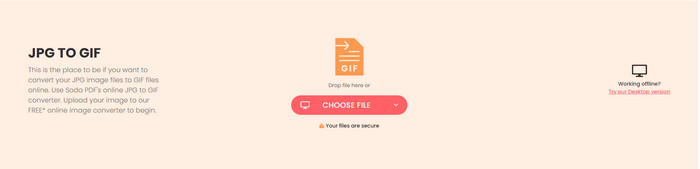
אתה יכול בקלות להוסיף תמונות ולהפוך אותן לקובצי GIF בעזרת Soda PDF. הכלי תומך בסוגים שונים של פורמטים שבהם אתה יכול להשתמש. למרות שהכלי יכול להמיר את פורמט התמונות ל-GIF, הוא עדיין לא יכול להפוך אותו להנפשה, אלא רק לשנות את התוסף. כלי זה יכול להציע לך דברים רבים אחרים, כגון מיזוג, דחיסה ועריכת PDF.
יתרונות
- ממיר GIF מבוסס אינטרנט נקודתי.
- יש לו פונקציות נוספות בהן תוכלו להשתמש באופן חופשי.
- יש לו את אחד מתהליכי ההמרה המהירים ביותר שבהם אתה יכול להשתמש באינטרנט.
חסרונות
- זה לא יכול ליצור GIF מונפש.
- הוא אינו מציע תכונות עריכה עבור קובצי GIF.
חלק 2. כיצד להמיר תמונה ל-GIF מונפש עם הממיר הטוב ביותר
אם החלטתם להשתמש ב‑Video Converter Ultimate, עקבו אחר השלבים הבאים. הם יעזרו לכם ליצור GIF מונפש מעולה מתוך התמונות הסטטיות שלכם.
שלב 1. לפני הכול, לחצו על לחצן ההורדה שלמטה כדי לבחור אם אתם משתמשים ב‑Windows או ב‑Mac. לאחר מכן התקינו את הכלי בכונן שלכם והפעילו אותו לאחר סיום ההתקנה.
הורדה חינמיתל-Windows 7 ומעלההורדה מאובטחת
הורדה חינמיתל-MacOS 10.7 ומעלההורדה מאובטחת
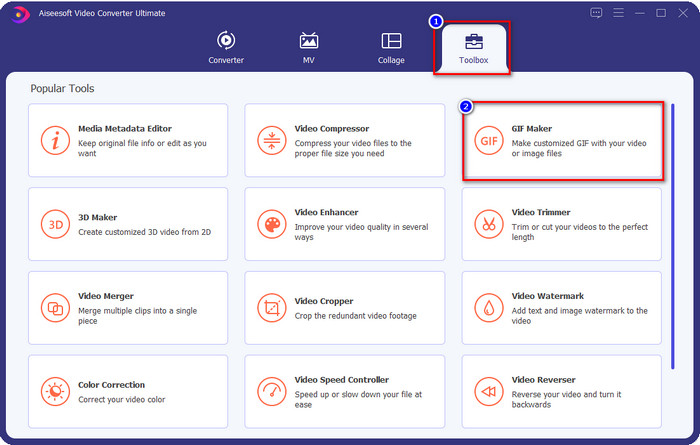
שלב 2. לאחר שהפעלתם את הכלי, עברו אל Toolbox ולחצו על GIF Maker.
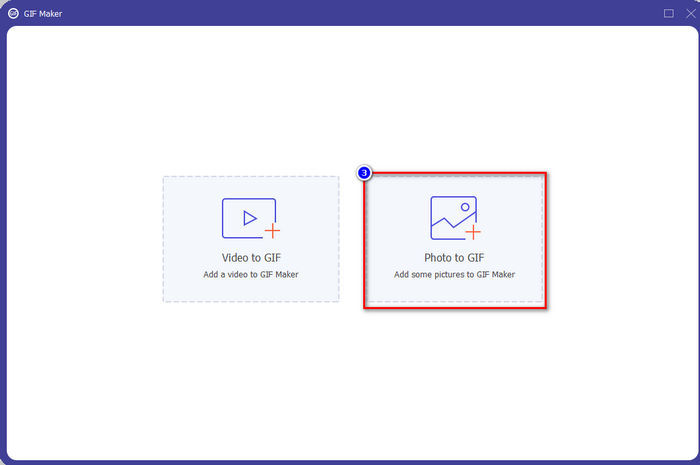
שלב 3. לחצו על Photo to GIF כדי לפתוח את התיקייה ולמצוא את קובץ התמונה; לחצו על Open כדי להעלות אותו בהצלחה.
שלב 4. הגדרות הפלט יופיעו, ושם תוכלו לכוונן תחילה את ה‑GIF; כשתסיימו, לחצו על OK.
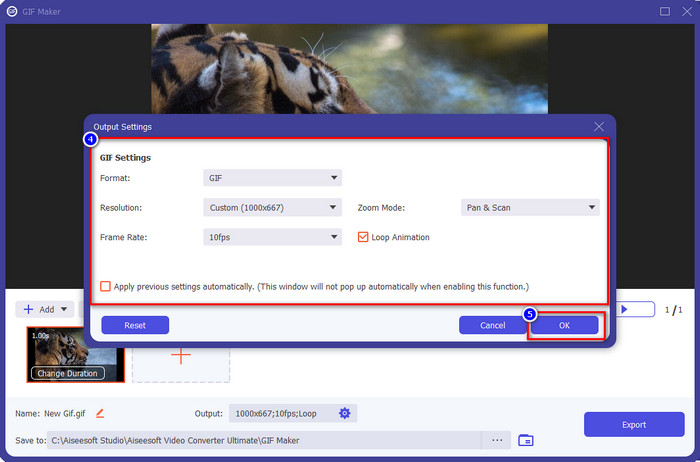
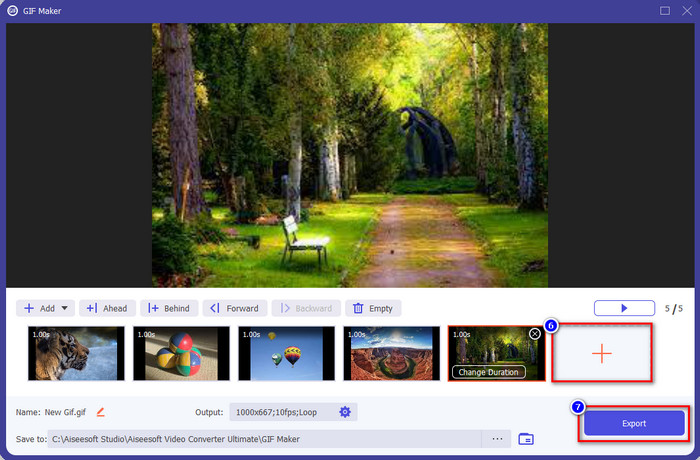
שלב 5. לחצו על לחצן ה‑+ כדי להוסיף עוד תמונות; כשתסיימו להוסיף את התמונות, לחצו על Export כדי להתחיל את התהליך. לאחר מכן המתינו מספר שניות, וזהו – ה‑GIF מוכן.
חלק 3. שאלות נפוצות על ממירי תמונה ל-GIF
כיצד ליצור GIF עם קומפילציה של JPG?
אם ברצונכם ללמוד כיצד ליצור GIF מאוסף קבצי JPG, תוכלו ללחוץ על קישור זה. בעזרת הכלי המוצג שם תלמדו כיצד לבצע זאת ותכירו את ההבדל בין JPG ל‑GIF.
מהן האיכויות של ממיר התמונה ל-GIF הטובה ביותר?
המשימה הפשוטה הזו זקוקה לתקן פשוט, אז היום, נציג את המידע הבסיסי ביותר שאתה צריך לחפש עבור יצרן GIF מתאים. מלכתחילה, יצרנית GIF מעולה צריכה לתמוך בפורמטים שונים כמו JPEG, PNG, BMP, TIFF ועוד. כדי להפוך אותו לגמיש עם שאר הפורמטים של התמונה. בשלב הבא, זה אמור לאפשר למשתמשים להוסיף שתי תמונות או יותר כדי ליצור GIF מונפש. כי אם זה לא תומך, אתה לא יכול ליצור GIF מונפש עם קומפילציה של תמונות. כמו כן, היצרן צריך להיות ידידותי למשתמש כך שכל אחד יכול להשתמש בו, במיוחד מי שלא יודע איך ליצור אחד. חשוב מכך, היצרן צריך לתמוך בתכונות עריכה כדי להפוך את ה-GIF שלך לטוב יותר ובטוח לשימוש.
מדוע עלי להמיר את ה-GIF שלי?
ישנן סיבות רבות מדוע אתה צריך להמיר את ה-GIF שלך. אחת הסיבות הנפוצות ביותר היא להפוך אותו לתואם לאתרי מדיה חברתית אחרים כמו טוויטר ואינסטגרם. עליך להמיר את הפורמט לפורמט חדש שבו תומך אתר המדיה החברתית. אז אם ה-GIF שלך מונפש, אתה יכול להמיר את הפורמט ל-MP4, AVI, MOV ועוד כדי לגרום לו להמשיך בתנועה. אבל אם אתה רוצה שזו תהיה תמונת סטילס, אתה יכול ללכת עם JPG או PNG.
סיכום:
אפליקציות התמונות‑ל‑GIF הטובות ביותר שהצגנו כאן נבדלות זו מזו בתכונותיהן. לאחר שבחנו אותן לעומק כדי לספק הוכחות מבוססות, גילינו שיש כלי אחד שמצדיק במיוחד את השימוש בו לעומת האחרים. רוצים לדעת על איזה כלי אנו מדברים? אין ספק שמדובר ב‑Video Converter Ultimate. הכלי הזה מציע יכולות שאין להן מתחרים כדי לעזור לכם להמיר במהירות תמונה סטטית ל‑GIF מונפש. אז למה אתם מחכים? אם אתם זקוקים לו, תוכלו ללחוץ על לחצן ההורדה שמופיע למעלה וליהנות מהחוויה המלאה של השימוש בכלי.
-
 3 הממירים המובילים שלא כדאי לפספס כדי להמיר PNG ל-GIF מונפש
 האם אתה רוצה להחיות את ה-PNG שלך? לאחר מכן נסה להמיר את פורמט האנימציה PNG ל-GIF עם הכלים המועילים הזמינים והשלבים כיצד לעשות זאת.
-
 JPG VS GIF: 3 דרכים ללא מאמץ כיצד להמיר JPG ל-GIF
 האם אתה רוצה לדעת מה ההבדל בין JPG ל-GIF? או שברצונך להחליף JPG לפורמט אנימציה GIF? אז קרא את המאמר הזה כדי לקבל רעיון.
-
 מהו קובץ VOB וכיצד להפוך קובץ VOB ל- GIF בחינם
 האם אתה רוצה לדעת יותר על קבצי VOB וכיצד לשתף אותם לאחר העתקה? או למה אתה צריך להמיר VOB ל-GIF? לאחר מכן קרא בעיון את המאמר הזה.
