


 ממיר וידאו אולטימטיבי
 מקליט מסך
 תיקון וידאו
 הורדה מאובטחת
דרכים נטולות טרחה לשנות JPG ל-PNG שאתה לא יכול לפספס
קבצים שסיומתיהם .png ו-.jpg הם קבצי תמונה. פורמטים אלה מכילים צילומים, ציורים, צילומי מסך ומידע חזותי. הם כוללים גם סוגים נוספים של מדיה. מאחר שמדובר בשני פורמטי קבצים שונים, לכל אחד מהם יכולות משלו. אם ברצונך ללמוד נתונים מפורטים על סוגי קבצים אלה – התמזל מזלך. מדריך זה יספק לך מידע מספק על פורמטי הקבצים JPG ו‑PNG. בנוסף, תגלה גם את הדרכים הטובות ביותר להמיר תמונת JPG לפורמט PNG. נספק לך כלים שימושיים מקוונים ולא־מקוונים שתוכל להשתמש בהם. כמו כן, תלמד על היתרונות והחסרונות שלהם. כך תוכל לקבל מושג איזה ממירי תמונה הוא היעיל ביותר עבורך. קרא את המדריך הזה וקבל את כל המידע שאפשר ללמוד על איך להמיר JPG ל‑PNG.

חלק 1. פרטים מלאים על פורמטי קבצים JPG ו-PNG
מהו פורמט JPG?
Joint Photographic Experts Group, JPG, הוא פורמט פופולרי המשתמש באלגוריתם. זה דוחס גרפיקה ותצלומים. פורמט קובץ זה מציע דחיסה ניכרת, מה שהופך אותו לשימוש נרחב. ל-JPG יש גודל קטן, וזה מצוין. זה מושלם לשיתוף דרך האינטרנט ושימוש באתרי אינטרנט. קובץ JPG תומך בדחיסה מאבדת ובצבע של 24 סיביות. בנוסף, הוא יכול להציג 16.8 מיליון צבעים תוך שמירה על גודל קטן. זה גם מושלם לתצוגה צילומית. צלמים משתמשים בפורמט קובץ JPG. זה מיועד לצילום פורמט גולמי כדי להבטיח צילום מדויק של תמונה. מכיוון שהוא קטן, משתמשים יכולים לפתוח את התמונה מהר יותר ברוב הדפדפנים. מלבד התצוגה המצולמת, הפורמט הזה מתאים גם לפרסום באינטרנט. קובץ JPG מועיל לבלוגרים ולבעלי אתרים. זה נותן זמן טעינת עמוד מהיר יותר כך שהצופים יכולים לגשת לתוכן באופן מיידי.
יתרונות
- גודל הקובץ הקטן מאפשר העברה מיידית.
- הרוויה ואיזון הלבן ב-JPG מוגדרים.
- פורמט קובץ זה ניתן לזיהוי בכל הדפדפנים.
- זה יכול להציע רזולוציית תמונה מהשורה הראשונה.
חסרונות
- דחיסה פוגעת באיכות התמונה.
- פורמט קובץ זה אינו מתאים לתמונות עם טקסט או קצוות חדים.
- JPG אינו תומך בתמונות שכבות.
מהו פורמט PNG?
גרפיקת רשת ניידת, PNG, היא סוג קובץ תמונת רסטר. פורמט זה הוא האבולוציה של פורמט GIF. בשנת 1995, אוליבר פרום יצר את פורמט PNG כדי לעשות את מה ש-GIF לא יכול לעשות. פורמט PNG הוא ללא פטנטים ויש לו פלטת צבעים נרחבת יותר, בניגוד ל-GIF. PNG הוא אחד מקבצי התמונה הפופולריים ביותר בעידן זה. זה ללא ספק פופולרי בקרב מעצבי אתרים. זה יכול להתמודד עם רקעים חצי שקופים ושקופים. ניתן להכין איורים, לעצב אתר אינטרנט, ליצור צילום ועוד. לדוגמה, אם אתה רוצה לשים תמונה מעל הלוגו, כל מה שאתה יכול לעשות הוא לחתוך את הלוגו. מכיוון שהקובץ אינו רשום פטנט, ניתן גם לפתוח PNG ללא רישיון בכל תוכנת עריכת תמונות. כמו כן, פורמט זה משתמש בדחיסה ללא אובדן. זה אומר שדחיסה לא משפיעה על איכות התמונה.
יתרונות
- פורמט קובץ PNG יכול להתמודד עם תמונות מפורטות יותר.
- לא קיים פטנט, אז אתה יכול לפתוח את תמונות ה-PNG בכל התוכנות.
- לאחר הדחיסה, תמונת ה-PNG לא תאבד נתונים.
חסרונות
- ל-PNG יש גודל גדול יותר מ-JPG ו-GIF.
- קובץ זה אינו תומך במצבי צבע CMYK.
- יש לו תגובה איטית יותר וזמני טעינת עמודים.
חלק 2. דרכים יעילות להמרת JPG ל-PNG
דרך 1. כיצד להמיר JPG ל-PNG באמצעות FVC Free Image Converter
המרת JPG ל‑PNG היא קלה כשמשתמשים ב־FVC Free Image Converter. ממיר מבוסס־אינטרנט זה מציע תהליך המרה פשוט. באפשרותך להמיר את קובץ ה‑JPG שלך לפורמט PNG בכמה צעדים בלבד. משתמשים, במיוחד מתחילים, יכולים להשתמש בכלי הזה בקלות הודות לממשק האינטואיטיבי שלו. יש לו גם תהליך המרה מהיר, מה שהופך אותו לנוח לכל המשתמשים. בנוסף, אפשר לבצע המרה באצווה. פירוש הדבר שאתה יכול להמיר מספר קובצי תמונה בבת אחת. ניתן גם לגשת לתוכנה המקוונת הזו מכל הדפדפנים, כולל Google, Explorer, Safari, Edge ועוד. התוכנה גם חינמית ובטוחה לשימוש. היא מוחקת אוטומטית את הנתונים שלך לאחר ההמרה ושמירת התמונות.
יתרונות
- מתאים למתחילים.
- הוא מציע ממשק קל להבנה.
- נגיש בכל הדפדפנים.
- 100% חינם.
- זה מספק תהליך המרת אצווה.
חסרונות
- זה דורש חיבור לאינטרנט כדי להשתמש בממיר התמונות.
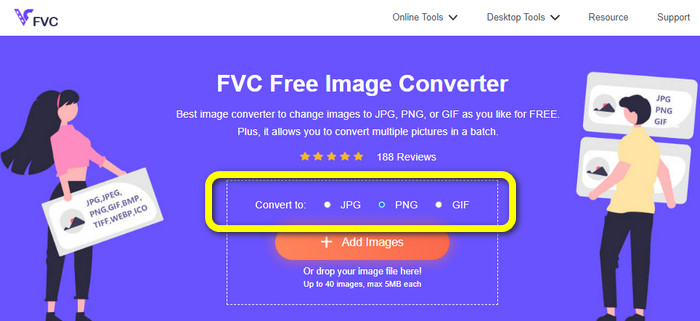
שלב 1: בקר באתר של FVC Free Image Converter. נווט לאפשרויות הפורמט ובחר בפורמט PNG.
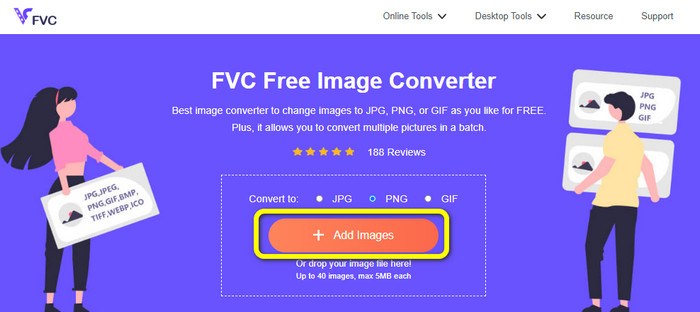
שלב 2: לחץ על הכפתור Add Images כדי להוסיף את תמונת ה‑JPG שברצונך להמיר.
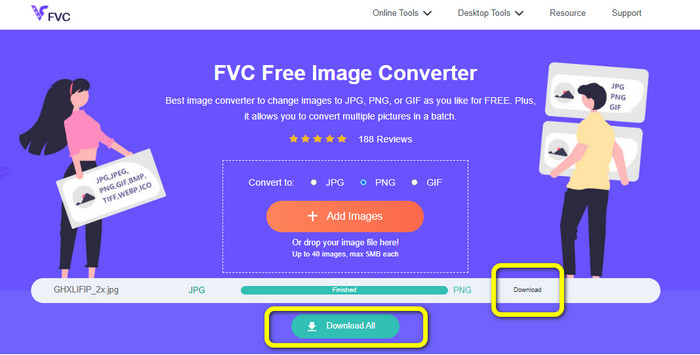
שלב 3: לאחר העלאת תמונת ה‑JPG, היא תעבור לתהליך ההמרה. המתן מספר שניות ולחץ על הכפתור Download כדי לשמור את התמונה.
דרך 2. כיצד להמיר JPG ל-PNG באמצעות FreeConvert
FreeConvert הוא ממיר תמונות נוסף שניתן להשתמש בו אונליין. הוא יכול לעזור לך להמיר JPG ל‑PNG באופן מקוון. כמו כן, בזכות ההליך הקל להבנה, תהליך ההמרה נעשה פשוט. הוא מתאים לכל המשתמשים, במיוחד למתחילים. נוסף על כך, בתוכנה זו זמינה המרה באצווה. כך ניתן להמיר קבצים רבים בו־זמנית ולחסוך זמן. מעבר לפורמט PNG, היא תומכת גם ב‑BMP, TIFF, GIF ועוד. עם זאת, לגרסה החינמית יש מגבלות. גודל הקובץ המרבי הוא 1GB. עליך לרכוש תוכנית מנוי כדי לקבל גודל קובץ מרבי גדול יותר. כמו כן, מודעות מטרידות מופיעות כל הזמן על המסך.
יתרונות
- תהליך המרת האצווה זמין.
- קל לתפעול.
חסרונות
- זה צריך חיבור לאינטרנט כדי להשתמש בתוכנה.
- מודעות מעצבנות תמיד מופיעות על המסך.
- קבל את הגרסה בתשלום כדי ליהנות מעוד תכונות נהדרות.
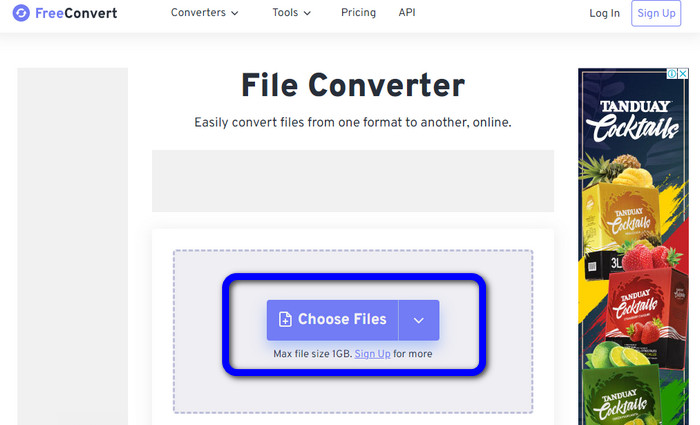
שלב 1: עבור לאתר של FreeConvert. לחץ על הכפתור Choose Files כדי להעלות את תמונת ה‑JPG.
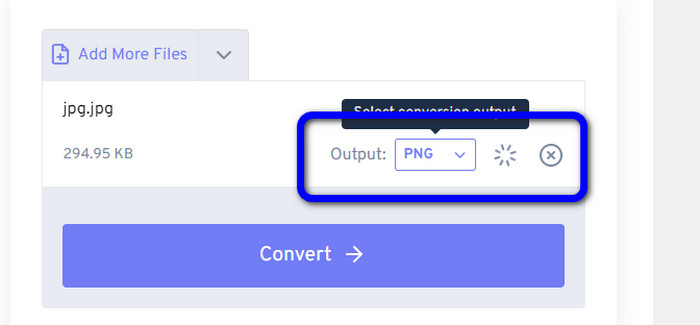
שלב 2: עבור לאפשרות Output ובחר בפורמט הקובץ PNG.
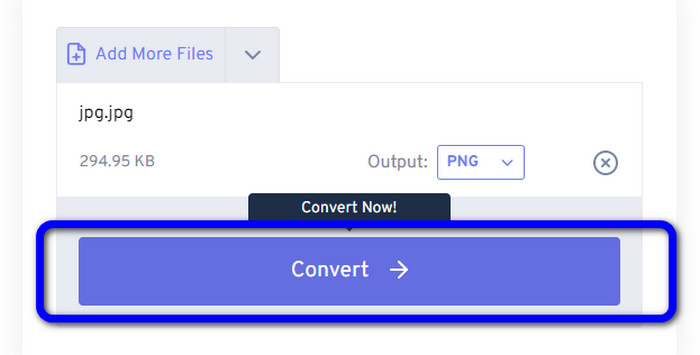
שלב 3: לחץ על כפתור Convert כדי להמשיך בתהליך ההמרה. לאחר מכן, אחרי שתהליך ההמרה יסתיים, שמור את התמונה כדי לשמור אותה במחשב שלך.
דרך 3. כיצד להמיר JPG ל-PNG באמצעות JPG ל-PNG
כלי מקוון נוסף שבו ניתן להשתמש כדי להמיר JPG ל‑PNG הוא JPG to PNG. הוא מאפשר לך להעלות תמונות בגודל קובץ של עד 50MB. בנוסף, תוכל להמיר עד 20 תמונות JPG שברצונך להמיר בבת אחת. כמו כן, התוכנה מבוססת־האינטרנט הזו קלה לשימוש. כך משתמשים מקצועיים ולא־מקצועיים כאחד מסוגלים להמיר תמונות. היא תומכת בפורמטי תמונה שונים, כולל HEIC, WebP, JPG ועוד. עם זאת, ישנם מקרים שבהם ממיר זה אינו פועל היטב. יש גם פרסומות מטרידות בזמן המרת התמונות. בנוסף, עליך חיבור לאינטרנט כדי להמיר קובצי תמונה.
יתרונות
- מושלם עבור משתמשים לא מקצועיים.
- זה יכול להמיר 20 תמונות בבת אחת.
חסרונות
- פרסומות מעצבנות.
- לפעמים, הממיר לא מתפקד טוב מסיבה כלשהי.
- אתה צריך חיבור לאינטרנט כדי להשתמש בכלי.
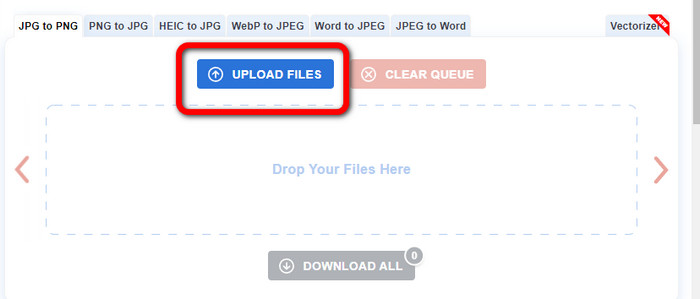
שלב 1: בקר באתר הרשמי של JPG to PNG. לחץ על הכפתור Upload Files כדי להכניס את תמונת ה‑JPG.
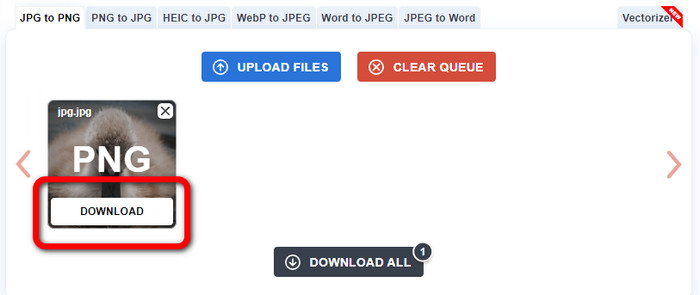
שלב 2: לאחר העלאת תמונת ה‑JPG, היא תומר אוטומטית ל‑PNG. לחץ על הכפתור Download לאחר תהליך ההמרה.
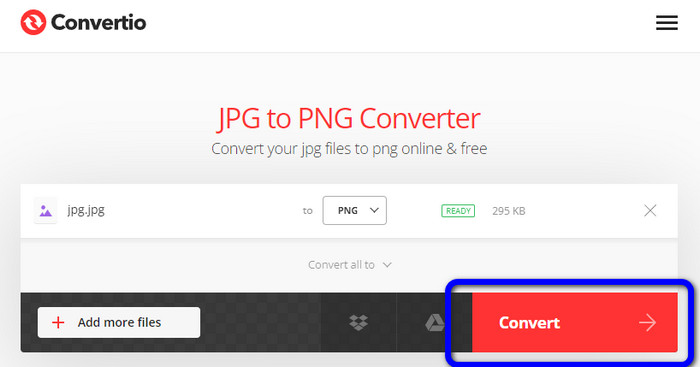
דרך 4. כיצד להמיר JPG ל-PNG באמצעות Convertio
Convertio הוא גם ממיר תמונות שבו ניתן להשתמש אונליין. ממיר זה מאפשר לך להמיר JPG ל‑PNG בשיטה נטולת בעיות. אתה יכול להמיר קובצי תמונה בכמה קליקים. כמו כן, בעזרת הממשק האינטואיטיבי שלו אפשר לעקוב אחרי ההוראות בקלות. הוא גם תומך בפורמטי תמונה נוספים מלבד PNG. ממיר זה תומך ב‑JPG, SVG, GIF, TIFF, BMP ועוד. עם זאת, בשימוש בגרסה החינמית ניתן להעלות תמונה בגודל קובץ מרבי של 100MB בלבד. לכן, אם אתה רוצה להמיר יותר קובצי תמונה, רכש תוכנית מנוי.
יתרונות
- תהליך ההמרה קל, המתאים למתחילים.
- הוא תומך בפורמטים שונים של תמונה, כגון PNG, JPG, TIFF, BMP, SVG ועוד.
חסרונות
- גודל הקובץ המרבי להעלאה בגרסה החינמית הוא 100 מגה-בייט בלבד.
- נדרש חיבור לאינטרנט.
שלב 1: עבור לאתר של Convertio. לחץ על הכפתור Choose Files כדי להעלות את התמונה.
שלב 2: בחר בפורמט PNG מתוך אפשרויות הפורמט.
שלב 3: לחץ על הכפתור Convert כדי להמיר את תמונת ה‑JPG ל‑PNG.
דרך 5. כיצד להמיר JPG ל-PNG באמצעות Canva
Canva הוא ממיר מקוון שניתן להשתמש בו כדי להפוך JPG ל‑PNG. תוכל להמיר כאן את הקבצים שלך מבלי לאבד איכות. באפשרותך לגשת לממיר זה מכל הדפדפנים, מה שהופך אותו לנוח לכולם. אך אם אין לך תוכנית מנוי, הפונקציות שתוכל להשתמש בהן מוגבלות. לכן רכישת הכלי היא הדרך הטובה ביותר ליהנות מכל היכולות שלו.
יתרונות
- נגיש לכל הדפדפנים.
- המר קבצים מבלי לאבד את האיכות.
חסרונות
- זה צריך חיבור לאינטרנט כדי להמיר קבצי תמונה.
- רכוש את הכלי כדי ליהנות מעוד תכונות נהדרות.
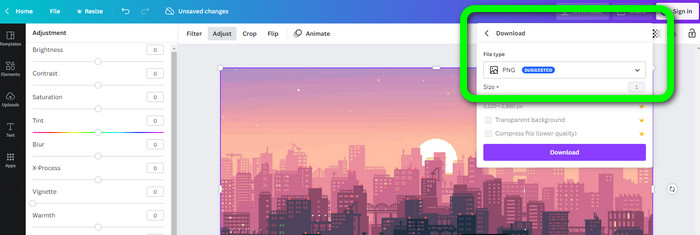
שלב 1: פתח את הדפדפן ועבור לאתר של Canva. לחץ על כפתור Upload your image במרכז הממשק.
שלב 2: לאחר שתעלה את התמונה, עבור לכפתור Download. לאחר מכן, בחר בפורמט PNG באפשרות File type.
דרך 6. כיצד להמיר JPG ל-PNG באמצעות ממיר JPG ל-PNG
יישום בשם JPG to PNG Converter הוא גם כלי מבוסס־אינטרנט. תוכנית זו טובה להמרת תמונות ביעילות. באפשרותך להמיר קבצים תוך מספר שניות משום שיש לה תהליך המרה מהיר. ממיר התמונות הזה זמין גם בכל הדפדפנים. לצערנו, יש פעמים שבהן הממיר אינו פועל. בנוסף, איכות התמונה משתנה לאחר תהליך ההמרה.
יתרונות
- הכלי קל לשימוש.
- הוא מציע תהליך המרה מהיר.
חסרונות
- לפעמים, התוכנה לא מתפקדת טוב.
- לאחר תהליך ההמרה, איכות התמונה משתנה.
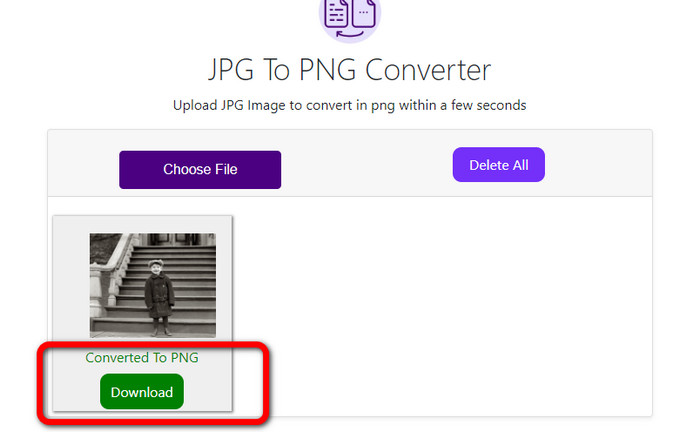
שלב 1: לחץ על הכפתור Choose Files כדי להוסיף את תמונת ה‑JPG.
שלב 2: לחץ על הכפתור Download כדי לשמור את התמונה במכשיר שלך.
דרך 7. כיצד להמיר JPG ל-PNG באמצעות Video Converter Ultimate
אם אתה מחפש ממיר JPEG ל‑PNG, השתמש ב־Video Converter Ultimate. זהו תוכנה להורדה בחינם. ממיר תמונות זה מציע ממשק אינטואיטיבי עם שיטות בסיסיות להמרת JPG ל‑PNG. כך משתמשים מקצועיים ומיומנים מסוגלים לנצל תוכנה זו. בנוסף, יש לה תהליך המרה מהיר. באפשרותך להמיר קובצי תמונה תוך כמה שניות. הדבר הטוב ביותר בתוכנית זו הוא שניתן להמיר מספר תמונות בו־זמנית. כך תוכל לחסוך זמן ולהמיר יותר תמונות. היא גם תומכת בקובצי תמונה רבים, כגון TIFF, WebP, BMP, JPG ועוד.
יתרונות
- הוא מציע ממשק אינטואיטיבי עם שלבים פשוטים, מה שהופך אותו למתאים לכל המשתמשים.
- חינם להורדה.
- תהליך המרת האצווה זמין.
- נגיש גם במחשבי Windows וגם במחשבי Mac.
חסרונות
- קבל את הגרסה בתשלום כדי לחוות תכונות מדהימות יותר.
שלב 1: הורד את Video Converter Ultimate במחשב Mac או Windows שלך. לאחר מכן, הפעל את התוכנה.
הורדה חינמיתל-Windows 7 ומעלההורדה מאובטחת
הורדה חינמיתל-MacOS 10.7 ומעלההורדה מאובטחת
שלב 2: עבור ללשונית Toolbox ובחר בפונקציית Image Converter.
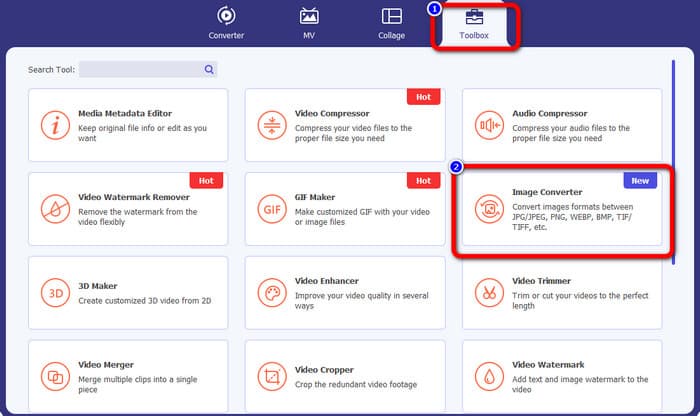
שלב 3: לחץ על סמל ה־Plus כדי לצרף את תמונת ה‑JPG.
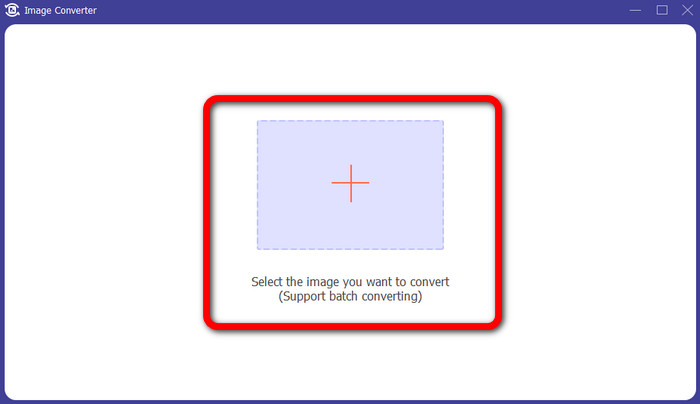
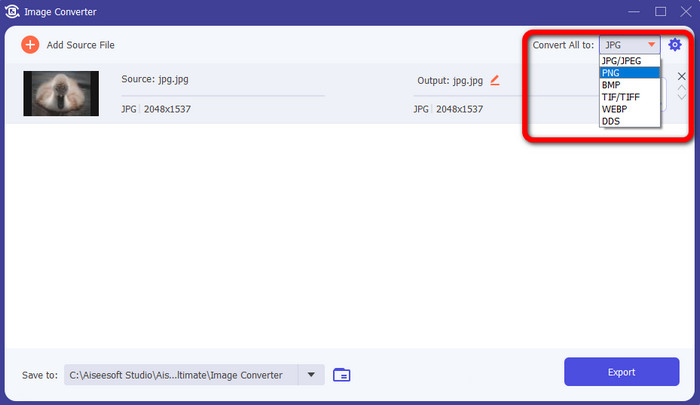
שלב 4: בחר בפורמט PNG מתוך אפשרויות הפורמט בפינה הימנית העליונה של הממשק.
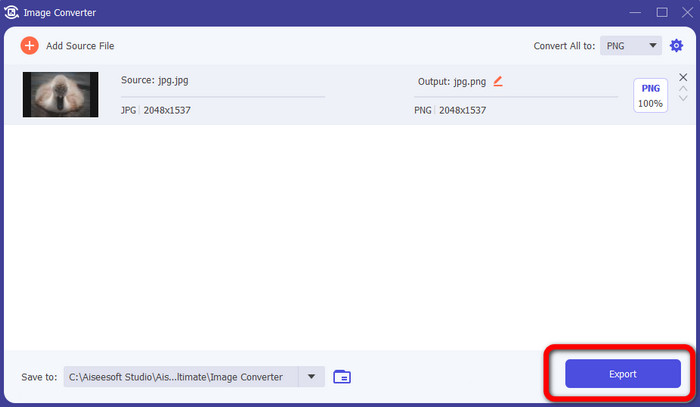
שלב 5: לאחר מכן, לחץ על הכפתור Export. המתן לתהליך ההמרה; לאחר מכן תוכל לפתוח את הקובץ בתיקייה שלך.
דרך 8. כיצד להמיר JPG ל-PNG באמצעות BitRecover JPG Converter Wizard
כלי לא־מקוון נוסף להמרת JPG ל‑PNG הוא BitRecover JPG Converter Wizard. תוכנה זו מתאימה ל‑Windows. כמו כן, היא ניתנת להורדה בחינם. בעזרת תוכנה זו תוכל להמיר את תמונת ה־JPG שלך ל‑PNG במדויק. עם זאת, התוכנה הזו קשה לשימוש. יש לה תהליך מבלבל, מה שהופך אותה למסובכת עבור מתחילים. תהליך ההתקנה איטי מדי, ולכן גוזל זמן.
יתרונות
- חינם להורדה.
- האפליקציה מתאימה לווינדוס.
חסרונות
- לא מתאים למשתמשים לא מקצועיים.
- תהליך ההתקנה מסובך.
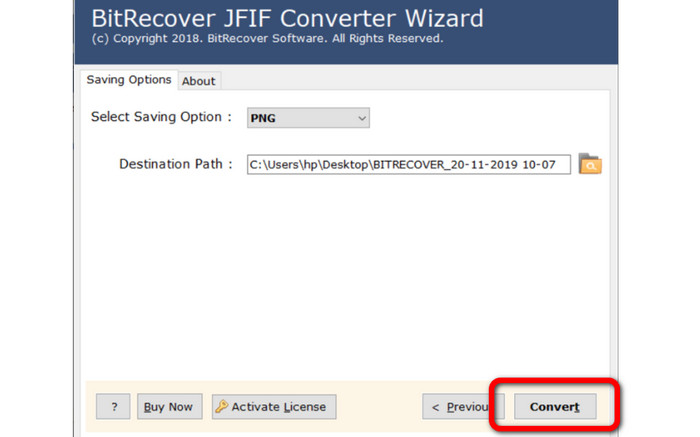
שלב 1: התקן את הכלי במחשב שלך. לחץ על Select Files או Select Folders כדי לצרף את תמונת ה‑JPG.
שלב 2: לאחר מכן לחץ על הכפתור Next. לאחר מכן, עבור לאפשרויות הפורמט ובחר בפורמט הקובץ PNG.
שלב 3: לחץ על הכפתור Convert כדי להתחיל בתהליך ההמרה.
חלק 3. שאלות נפוצות על איך להמיר JPG ל-PNG
1. למה כדאי להמיר JPG ל-PNG?
אם אתה רוצה ליצור תמיכה בשקיפות, המרת JPG ל-PNG היא הבחירה הטובה ביותר. כמו כן, אם אתה רוצה לערוך תמונות או להוסיף שכבות, תמונת PNG מתאימה.
2. מהי הדרך הכי פשוטה להמיר JPG לתמונת PNG?
השתמש ב־FVC Free Image Converter. הוא מציע שיטה פשוטה להמרת JPG לפורמט PNG. כך גם משתמשים לא־מקצועיים יכולים להשתמש בממיר התמונות הזה אונליין.
3. האם PNG טוב יותר מ-JPG?
אם אתה מתכנן לערוך את התמונות שלך באמצעות תוכנת עריכת תמונות, אז פורמט PNG עדיף. אבל, אם אתה רוצה קובץ תמונה קטן, אתה יכול להשתמש בפורמט JPG.
סיכום
זהו זה! אלה השיטות היעילות ביותר ל‑המרת JPG ל‑PNG. מאמר זה הציג גם את היתרונות והחסרונות שלהן. כך תוכל לקבל מידע חיוני נוסף על כל ממיר תמונות. אבל אם אתה מעדיף תוכנה עם שיטה פשוטה, ממיר נגיש ובטוח, השתמש ב־FVC Free Image Converter. אם ברצונך להמיר קובצי תמונה באמצעות המחשב שלך, השתמש ב־Video Converter Ultimate. הוא מציע ממשק אינטואיטיבי, המתאים לכולם.
-
 שיטות כיצד להמיר תמונות ל-JPG באופן מקוון ולא מקוון
 האם אתה רוצה להמיר את הקובץ לפורמט JPG מסיבה כלשהי? אז המאמר הזה הוא בשבילך. אנו נלמד אותך את השיטה הטובה ביותר להמיר את התמונה שלך ל-JPG
-
 שיטות שימושיות להמרת תמונות בקלות לפורמט PNG
 האם אתה מחפש את הדרך הטובה ביותר לשמור את התמונה שלך כ-PNG? פוסט מדריך זה מציע פתרונות מצוינים עבורך להמרת תמונות ל-PNG באופן מקוון ולא מקוון
-
 פרטים מלאים על ההבדלים בין JPEG לעומת JPG לעומת PNG
 פוסט זה ייתן לך מספיק מידע על ההבדלים בין JPEG לעומת JPG לעומת PNG. בנוסף, תלמדו כיצד להמיר תמונות לקבצים אלו.
