


 ממיר וידאו אולטימטיבי
 מקליט מסך
 תיקון וידאו
 הורדה מאובטחת
כיצד להמיר SVG ל-PNG [הוראות מפורטות]
חלק מהמשתמשים מתקשים להשתמש בתמונות SVG. בניגוד לתמונות רגילות, זה מפני שחלק מהתמונות עלולות לזוז כלפי מעלה או להתמוסס לצבעים שונים. בנוסף, תמונות SVG מבוססות וקטור ואינן המתאימות ביותר לתמונות עם פרטים עדינים, מה שלא נוח למשתמשים. באמצעות תמונות מבוססות פיקסלים כמו PNG ניתן להציג יותר צבעים ופרטים. אם ברצונך לשנות את פורמט התמונה שלך מ‑SVG ל‑PNG, תוכל להסתמך על מדריך זה. נספק לך את הדרכים היעילות ביותר שתוכל לנסות כדי להמיר פורמט SVG ל‑PNG.

חלק 1. פרטים מלאים על SVG ו-PNG
| פורמט קובץ | SVG | PNG |
| סיומת שם קובץ | .svg | .png |
| פותח על ידי | קונסורציום האינטרנט העולמי | קבוצת פיתוח PNG |
| שם מלא | גרפיקה וקטורית ניתנת להרחבה | גרפיקת רשת ניידת |
| תיאור | גרפיקה וקטורית ניתנת להרחבה, SVG, הוא פורמט סטנדרטי שאינו תלוי ברזולוציה. שפת סימון הרחבה משמשת כבסיס שלה (XML). נעשה שימוש בוויזואליה וקטורית, ויש כמה אנימציה זמינה. כפי שהשם מרמז, מדרגיות היא היתרון המשמעותי ביותר בשימוש בקובץ SVG. כמו כן, SVG ייחודי בכך שהוא אינו פורמט תמונה. אתה יכול לפתוח קבצי SVG כמעט בכל הדפדפנים, כמו Firefox, Google, Edge ועוד. | קובץ PNG של Portable Network Graphics הוא אחד הפורמטים הפופולריים בימינו. שיטת הדחיסה היא ללא הפסדים. בנוסף, הוא נתפס לעתים קרובות כתחליף לפורמט תמונת GIF. אבל זה עדיין לא הגיע לרמת הקבלה שיש לפורמטים של GIF או PNG. כמו כן, ניתן להשתמש ב-PNG כאשר לתמונה יש אזורים שקופים. יצירת גרפיקה, בניית אתר או הפקת תמונות יכולים כולם ליהנות מזה. |
חלק 2. כיצד להמיר SVG ל-PNG באינטרנט
המר SVG ל-PNG באמצעות FVC Free Image Converter
המרת SVG ל‑PNG היא פעולה פשוטה כאשר משתמשים בממיר תמונות מתאים. במקרה זה, הדרך הטובה ביותר להמיר קבצים היא להשתמש ב‑FVC Free Image Converter. ממיר התמונות המקוון הזה מאפשר לך להמיר את קובץ ה‑SVG שלך ל‑PNG באופן מיידי. מעבר ל‑SVG, הוא תומך בפורמטים שונים לקלט כמו JPG, TIFF, ICO, BMP ועוד. כך תוכל להעלות לממיר זה כל תמונה בקלות. בנוסף, אם ברצונך להמיר כמה קבצים בבת אחת, ניתן לעשות זאת, משום ש‑FVC Free Image Converter מציע תהליך המרה אצווה. הוא מסייע לך להמיר יותר ולחסוך זמן. מעבר לכך, מהירות ההמרה שלו גבוהה, כך שניתן להמיר קבצים בתוך מספר שניות בלבד. נוסף על כך, ניתן לגשת לממיר התמונות הזה מכל דפדפן, כולל Google, Mozilla, Edge, Explorer ועוד. יתרה מכך, הנתונים שלך בטוחים בכלי זה; לאחר שמירת התמונות המומרות, הכלי מוחק את הנתונים שלך באופן אוטומטי. כמו כן, לא תופיענה פרסומות מטרידות על המסך, כך שלא תחוש אי‑נוחות במהלך תהליך ההמרה. השתמש בשלבים הפשוטים להלן כדי להמיר SVG ל‑PNG באמצעות FVC Free Image Converter.
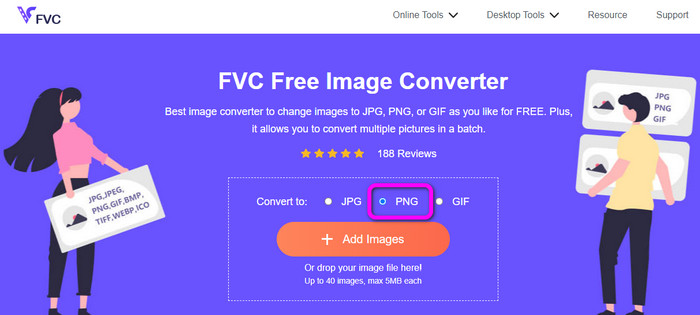
שלב 1: פתח את הדפדפן ובקר באתר FVC Free Image Converter. מתוך אפשרויות הפורמט, בחר את פורמט הפלט הרצוי, שהוא PNG.
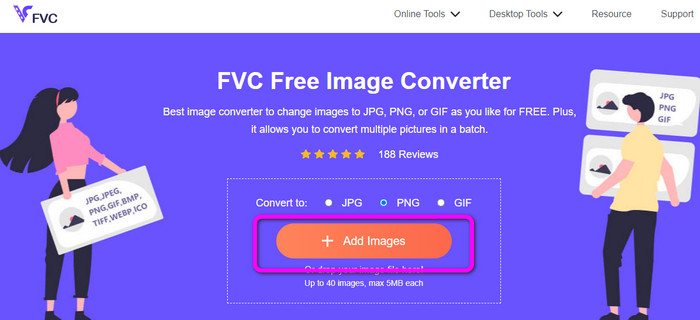
שלב 2: לחץ על הכפתור Add Files כדי להעלות את קובץ התמונה בפורמט SVG שברצונך להמיר. באפשרותך גם לגרור את קובץ התמונה ישירות אל התיבה. שים לב שניתן להוסיף עד 40 תמונות אם ברצונך להמיר מספר קבצי תמונה בו‑זמנית. בזמן העלאת התמונה, המערכת גם תמיר אותן באופן אוטומטי.
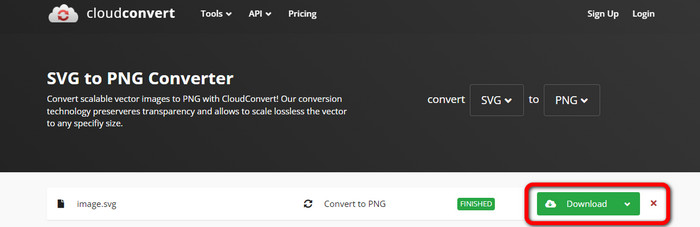
שלב 3: לאחר סיום תהליך ההמרה, שמור את התמונה המומרת על‑ידי לחיצה על הכפתור Download. לאחר מכן עבור לתיקיית ההורדות (Download) ופתח את התמונה המומרת.

המר SVG ל-PNG באמצעות Aconvert
שימוש ב‑Aconvert הוא שיטה נוספת להמרת SVG ל‑PNG. לכלי המקוון הזה יש תהליך המרה פשוט. הוא גם מציע ממשק ידידותי למשתמש, שקל להבין אותו. לכן, גם משתמשים מקצועיים וגם חובבנים יכולים להפעיל את הממיר הזה. ממיר התמונות מאפשר לך לשנות את איכות התמונה שלך. מותר לך גם לשנות את גודל התמונה. בנוסף, הכלי מציע תהליך המרה באצווה, כך שתוכל להמיר מספר פורמטי תמונה בבת אחת. יתר על כן, Aconvert נגיש בכל הפלטפורמות המקוונות, כולל Google, Edge, Explorer ועוד. ל‑Aconvert יש גם תכונות נוספות: ניתן להמיר וידאו, אודיו, מסמכים, ספרים אלקטרוניים ועוד. עם זאת, בעת השימוש בכלי המקוון הזה, עליך לצפות שתהליך ההמרה יהיה איטי למדי; זה לוקח כמה דקות עד לקבלת התוצאה הרצויה. ניתן להעלות קובץ בגודל מרבי של 200MB בלבד. עיין בשיטות שלהלן כדי ללמוד כיצד להמיר SVG ל‑PNG באמצעות Aconvert.
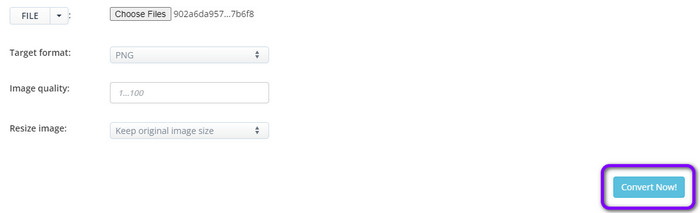
שלב 1: עבור לדפדפן שלך ובקר באתר הרשמי של Aconvert. לאחר מכן לחץ על הכפתור Choose Files כדי להוסיף את קובץ התמונה בפורמט SVG שברצונך להמיר.
שלב 2: נווט אל אפשרות Target Format. לאחר הלחיצה, בחר את פורמט PNG. תוכל גם לעבור לאפשרויות Image Quality ו‑Resize Image אם ברצונך לבצע שינויים בתמונה.
שלב 3: לחץ על הכפתור Convert כדי להמשיך בתהליך ההמרה. לאחר סיום ההמרה, לחץ על הכפתור Download כדי לשמור את התמונה במחשב שלך.
המר SVG ל-PNG באמצעות CloudConvert
אם אתה עדיין מחפש ממיר מקוון מעולה להמרת SVG ל‑PNG, בקר ב‑Cloudconvert. ממיר מקוון זה מצטיין בהמרת מגוון רחב של קבצים, כולל MKV, FLV, AVI, WEBM ו‑WMV. בנוסף, תוכל להמיר קבצים רבים מבלי לפגוע באיכות הווידאו. עם זאת, לגרסת החינם של תוכנה זו יש מגבלת המרה יומית של 25 קבצים. במקרה כזה, תידרש מנוי אם ברצונך להמיר יותר קבצים. נוסף על כך, בהתאם למהירות חיבור האינטרנט שלך, תהליך ההמרה עלול להתעכב. לבסוף, Cloudconvert תומך רק בשמונה סוגי קבצי פלט, דבר שפחות נוח למשתמשים. השתמש בשיטות שלהלן אם אתה מוכן להמיר את הקובץ שלך מפורמט SVG לפורמט PNG.
שלב 1: בקר באתר CloudConvert דרך הדפדפן שלך. לאחר מכן לחץ על הכפתור Select File. כאשר תיקיית הקבצים במחשב מופיעה על המסך, פתח את קובץ ה‑SVG שברצונך להמיר.
שלב 2: עבור לאפשרות Convert to כדי לראות את אפשרויות הפורמט. לאחר מכן נווט אל אפשרות Image ובחר את פורמט הקובץ PNG.
שלב 3: בשלב האחרון, לחץ על הכפתור Convert. לאחר סיום תהליך ההמרה, לחץ על הכפתור Download כדי לשמור את התמונה המומרת במחשב שלך.
חלק 3. כיצד להמיר SVG ל-PNG ב-Mac
כדי להמיר SVG ל‑PNG ב‑Mac, אתה זקוק לממיר תמונות חזק עם אפשרויות עריכה מתקדמות. האפשרות הטובה ביותר עבורך היא BatchPhoto Pro. BatchPhoto Pro עומד בדרך‑כלל בכל הדרישות שלך לעיבוד קובצי תמונה, כולל תמונות רגילות, קבצי RAW ופורמטי תמונה תקניים נוספים בתעשייה. זהו ממיר תמונות באצווה, עורך, משנה גודל ומוסיף סימני מים. ממיר התמונות שלו יכול לטפל ביותר מ‑170 סוגי תמונות שונים. בנוסף, יש לו ממשק פשוט שמתאים לכל המשתמשים. באפשרותך לקבל את תוצאת ההמרה הסופית בפרק זמן קצר. עם זאת, אם ברצונך ליהנות מכל התכונות שלו, עליך לרכוש מנוי. בנוסף, התוכנית זמינה רק ב‑Mac. אם אתה משתמש Windows, מומלץ לחפש תוכנה אחרת להמרת קובצי תמונה.
שלב 1: התקן את BatchPhoto Pro ב‑Mac שלך. תוכל להשתמש בגרסה החינמית. לאחר מכן, עבור ל‑Add Photo כדי להוסיף את קובץ התמונה בפורמט SVG.
שלב 2: לאחר מכן, המשך לאפשרות Setup. לחץ על האפשרות Output format כדי לבחור את פורמט PNG.
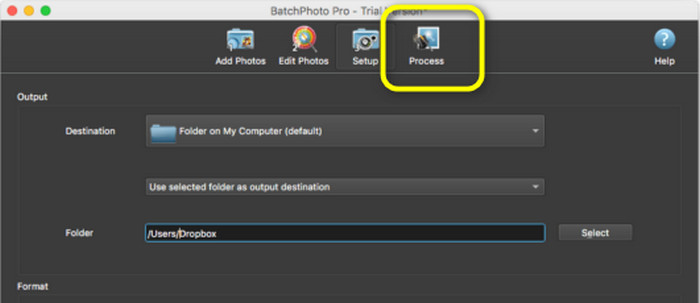
שלב 3: לבסוף, לחץ על הכפתור Process כדי להתחיל בתהליך ההמרה. כאשר ההמרה מוכנה, תוכל לצפות בתמונה המומרת מתיקיית הפלט.
חלק 4. כיצד להמיר SVG ל-PNG ב-Windows
בחלק זה נלמד אותך דרך נכונה לא מקוונת להמרת SVG ל‑PNG. עליך להשתמש ב‑Fosshub כדי להמיר אותם. זו גם בחירה מצוינת לשינוי פורמטי תמונה, הן לקבצים בודדים והן בכמות גדולה. ממיר זה מספק גם אפשרות להמרה באצווה, המאפשרת להמיר מספר קבצים בבת אחת. בנוסף, ניתן להוריד אותו בחינם. עם זאת, Fosshub קשה לתפעול, במיוחד עבור מתחילים. הפריסות או הממשק מבלבלים וקשים להבנה. כמו כן, תהליך ההתקנה לוקח זמן רב לאחר הורדת התוכנית. נוסף על כך, ממיר לא מקוון זה טוב למעשה רק בהמרת SVG ל‑PNG. הוא אינו תומך בפורמטי תמונה אחרים. פירוש הדבר שאם אתה מתכנן להמיר פורמטי תמונה נוספים, לא ניתן יהיה לעשות זאת באמצעות תוכנית זו.
שלב 1: עבור לאתר Fosshub והורד את התוכנית. לאחר מכן עבור לתהליך ההתקנה והפעל אותה על שולחן העבודה שלך.
שלב 2: עבור לחלק העליון של הממשק ולחץ על האפשרות Add > Add files לשלב הבא. כאשר תיקיית המחשב מופיעה על המסך, לחץ ופתח את תמונת ה‑SVG שברצונך להמיר.
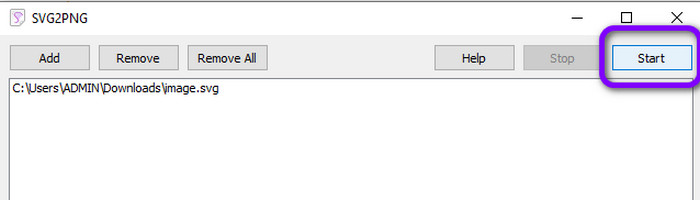
שלב 3: בשלב האחרון, לחץ על הכפתור Start בפינה הימנית‑עליונה של הממשק. המתן לתהליך ההמרה עד לסיומו. לאחר מספר שניות, תוכל לצפות בתמונה המומרת על‑ידי לחיצה על הכפתור Open בפינה הימנית‑תחתונה של הממשק. לחץ כאן כדי ללמוד כיצד להמיר SVG ל‑JPG.
חלק 5. שאלות נפוצות לגבי המרת SVG ל-PNG
1. מה ההבדל בין SVG, JPG ו-PNG?
SVG הוא פורמט גרפי המשתמש בוקטורים ומציג תמונות כערכים מספריים. PNG משתמש בקידוד בינארי כדי לדחוס נתוני תמונה, בעוד ש-JPG הוא פורמט תמונה רסטר או מפת סיביות. הפורמט האידיאלי לקובצי עיצוב גרפי הוא SVG. הסיבה לכך היא שכל אחד יכול לראות בקלות את הגדלים האמיתיים של כל פיסת תמונה.
2. האם האיכות עולה בהגדלת קובץ ה-SVG?
לא. הדבר הטוב בפורמט הקובץ SVG הוא שאתה יכול להגדיל אותם מבלי להשפיע על איכותם.
3. האם PNG או SVG טובים יותר?
זה תלוי איך אתה משתמש בקובץ. אם אתה רוצה ליצור לוגו, תרשימים או גרפים, השתמש ב-SVG. אם אתה רוצה ליצור שכבות של תמונות, PNG עדיף.
סיכום
SVG הוא הפורמט המתאים לתמונות מונפשות, קווים ולוגואים. עם זאת, אם ברצונך להציג ולהשתמש בתמונות מורכבות, PNG עדיף. לכן, אם ברצונך להמיר SVG ל‑PNG, השתמש ב‑FVC Free Image Converter. ממיר מקוון זה מאפשר לך להמיר קובצי תמונה בצורה פשוטה וישירה.
-
 שיטות שימושיות כיצד להמיר TIFF ל-JPG/PNG בקלות
 אל תחמיצו את הדרכים המצוינות הללו להפוך TIF לפורמטים של JPG/PNG. פוסט זה יספק את המידע הדרוש שאתה צריך לדעת. זה כולל את ההבדלים ביניהם.
-
 דרכים בקנה מידה מלא להמרת JPG ל-PNG באופן מקוון ולא מקוון
 מחפש שיטות שימושיות להמרת קובץ JPG לפורמט PNG? לפוסט המדריך הזה יש את התשובה שאתה צריך. כדי לגלות את השיטות הללו, קרא את המאמר.
-
 השיטות הקלות ביותר להמרת BMP לפורמטים JPG ו-PNG
 למד את השיטות הטובות ביותר להמרת BMP ל-JPG או PNG באמצעות ממירים מצוינים. תגלו גם את ההבדל בין פורמטים של קבצים BMP, JPG ו-PNG.
