


 ממיר וידאו אולטימטיבי
 מקליט מסך
 תיקון וידאו
[2021] איזה מהארבעה הוא ממיר AVI ל-MOV החינמי הטוב ביותר באופן מקוון ולא מקוון
AVI הוא פורמט לא דחוס שפותח על‑ידי מיקרוסופט. למרות שהקובץ אינו מוגבל, עדיין לא ניתן לנגן את הפורמט ב‑Mac משום שהוא קנייני של מיקרוסופט. לכן, הדרך הטובה ביותר לנגן קובץ AVI היא להמיר אותו לקובץ MOV. אם אתה רוצה לדעת כיצד להמיר AVI ל‑MOV, עליך להמשיך לקרוא כדי לדעת כיצד לעשות זאת ומהו הכלי הטוב ביותר למשימה.

חלק 1. הדרך האולטימטיבית כיצד להמיר AVI ל-MOV
כמו שאומרים, כדאי להתחיל את היום עם קפה או תה כדי לפתוח אותו היטב. כך גם כאן – נתחיל עם ממיר הווידאו העוצמתי שפותח על‑ידי FVC. הכלי Video Converter Ultimate יכול להמיר כל פורמט לפורמט חדש; למשל, המרת AVI ל‑MOV היא קלה אם משתמשים בכלי הזה. מעבר לכך, באפשרותך להמיר לא רק קובץ אחד, שניים או שלושה בו‑זמנית, אלא הרבה יותר. למעשה, אין מגבלה לכמות הקבצים שניתן להמיר. בנוסף, באפשרותך גם לשפר את הווידאו בעזרת סרגל הכלים של הכלי לאחר ההמרה. לכן, אם אתה מחפש כלי שעולה בביצועיו על כל הממירים ברשימה או בתוצאות החיפוש ברשת, תוכל לומר לעצמך שסיימת לחפש. אם יש לך ספק לגבי הכלי הזה, עליך לנסות אותו קודם ולעקוב אחר השלבים הבאים כדי ללמוד כיצד להשתמש בממיר האולטימטיבי שמספק המרה אולטימטיבית.
שלב 1. הורד את הכלי והתקן אותו בכונן הקשיח שלך. שנה את הגדרות ההתקנה של הכלי ולחץ על Finish כדי לשמור את השינויים שביצעת.
הורדה חינמיתל-Windows 7 ומעלההורדה מאובטחת
הורדה חינמיתל-MacOS 10.7 ומעלההורדה מאובטחת
שלב 2. לאחר ההתקנה וההגדרה, הכלי יופעל אוטומטית, וממשק כמו זה אמור להופיע על המסך שלך.
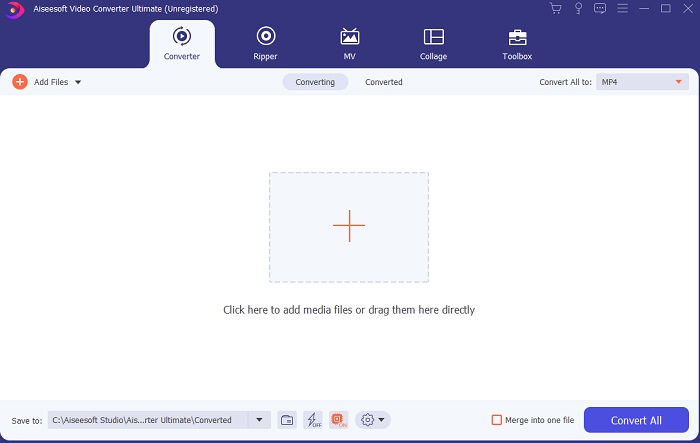
שלב 3. לחץ על סימן הפלוס הגדול במרכז כדי להוסיף את הקובץ כדי להמיר AVI ל‑MOV או לפורמט אחר.
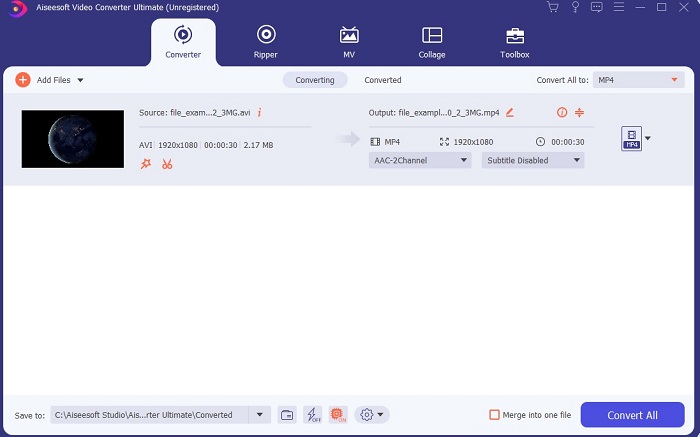
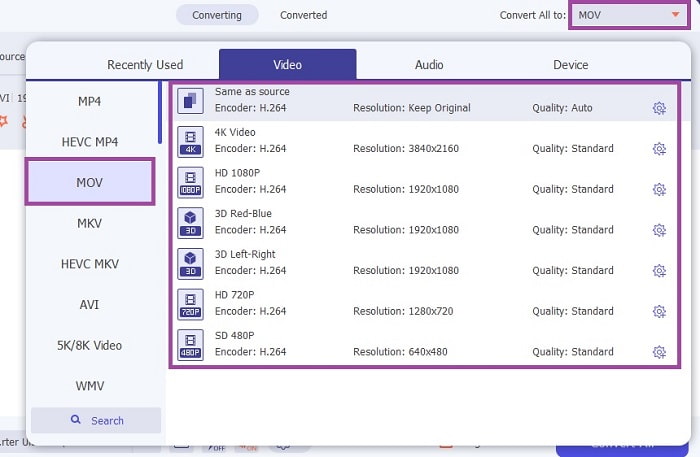
שלב 4. שנה את הפורמט על‑ידי לחיצה על כפתור הנפתח ובחר MOV או כל פורמט אחר שאליו אתה רוצה להמיר. אם הקובץ מוכן להמרה, לחץ על Convert All כדי להתחיל את ההמרה.
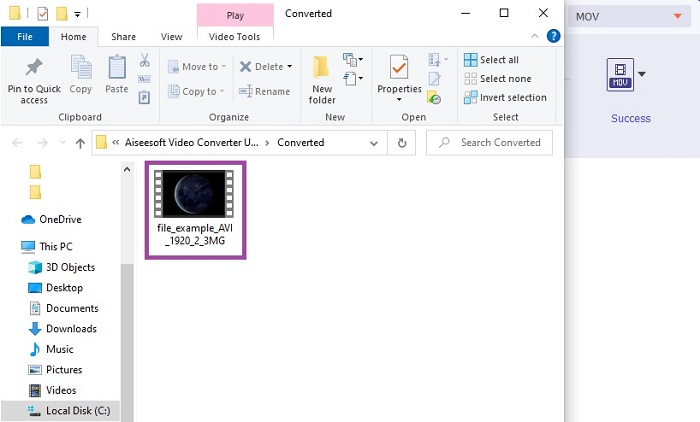
שלב 5. תהליך זה יימשך פחות מדקה. כשזה יסתיים, סייר הקבצים יקפוץ אל המסך שלך, ולחיצה על הקובץ שהומר תאפשר לך לצפות בו. לאחר מכן תוכל לשפר את הווידאו לאיכות טובה יותר בעזרת סרגל הכלים.
חלק 2. דרכים אפשריות אחרות כיצד להמיר AVI ל-MOV באינטרנט
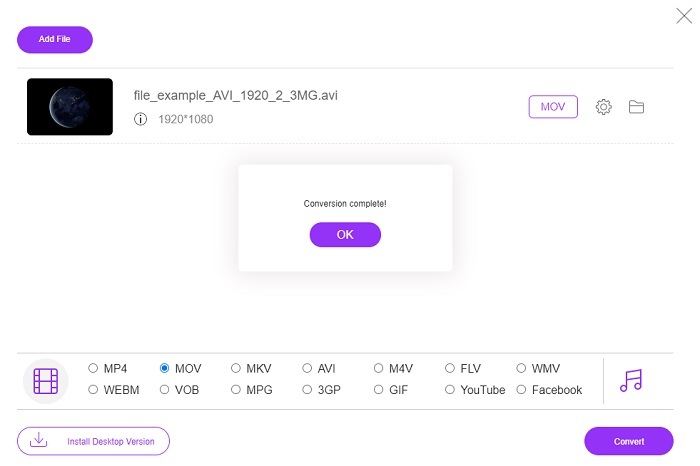
1. ממיר וידאו מקוון חינם של FVC
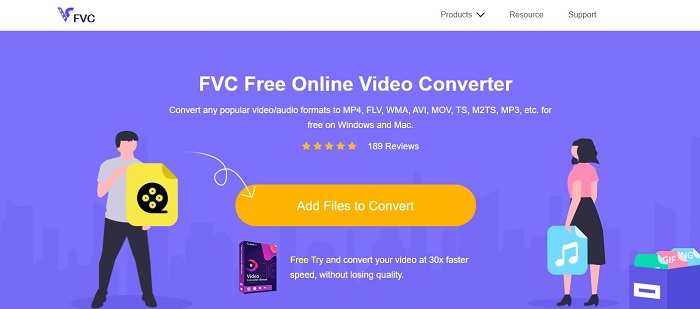
בניגוד לכלי שלמעלה, כלי זה הוא בחינם. FVC Free Video Converter הוא הגרסה החינמית של הכלי שלמעלה, אך תכונות מרכזיות כמו שיפור הווידאו ועוד אינן זמינות בו. עם זאת, תכונות ההמרה הבסיסיות כן ניתנות לביצוע באמצעות כלי זה. אם אתה רוצה לדעת כיצד ממיר AVI ל‑MOV חינמי אונליין זה פועל, עליך לעקוב אחר השלבים הפשוטים למטה כדי להבטיח תהליך המרה תקין.
שלב 1. לחץ על קישור זה ולחץ על Add Files to Convert כדי להפעיל אותו במחשב ה‑PC או ה‑Mac שלך.
הורד את גרסת הדסקטופ כדי להמיר קבצים במצב אצווה.
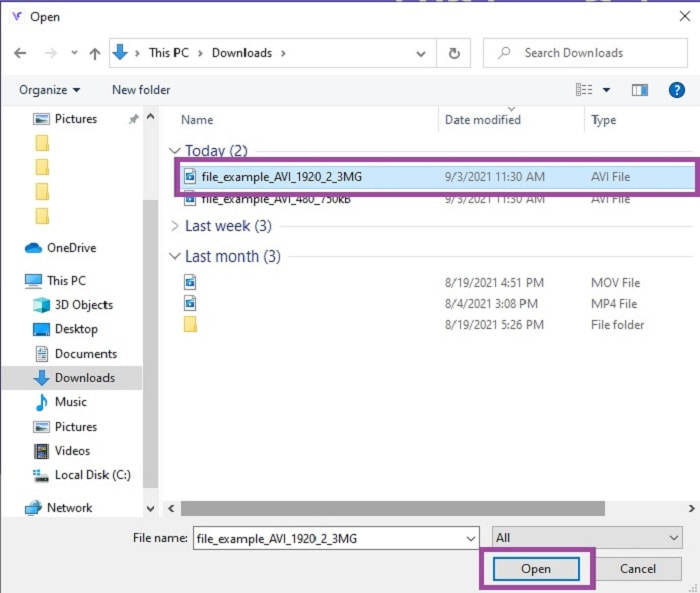
שלב 2. לאחר הלחיצה, כעת עליך לבחור אילו קבצים ברצונך להמיר. לאחר מכן לחץ על Open כדי להתחיל.
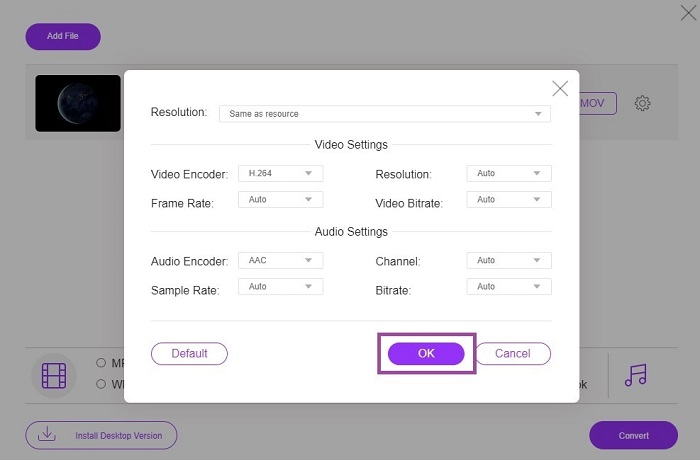
שלב 3. לחץ על סמל הגלגל‑שיניים כדי לשנות את הגדרות הווידאו והשמע, אם תרצה. כדי לשמור את השינויים שביצעת, לחץ על OK.
שלב 4. אם הקובץ נמצא בממשק, עליך כעת לבחור לאיזה פורמט ברצונך להמיר אותו. חזור לממשק הראשי ולחץ על Convert כדי להתחיל את התהליך.
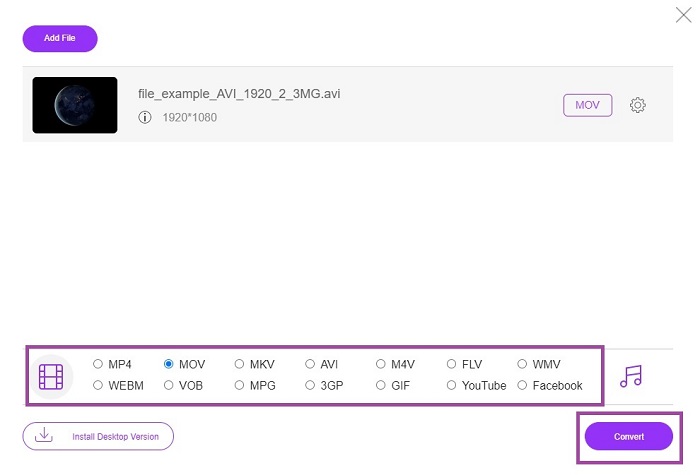
שלב 5. לאחר שההמרה הסתיימה, תוכל לבדוק את הקובץ מאוחר יותר במנהל הקבצים.
2. CloudConvert
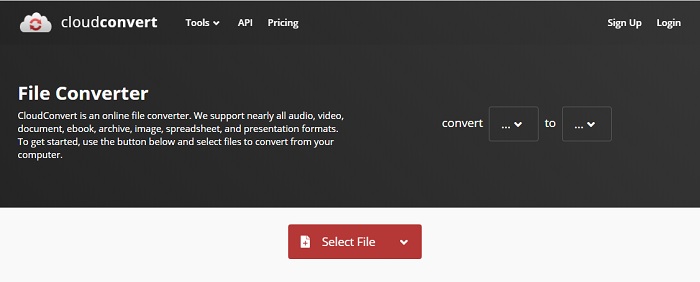
אם אתה מחפש ממיר AVI ל‑MOV אונליין ל‑Mac, ייתכן שתרצה לנסות את CloudConvert. הוא מאפשר למשתמשים להמיר כל סוג של וידאו, שמע, מסמכים, PDF וקבצים אחרים לפורמט חדש. אך למרות יכולות ההמרה העוצמתיות, לכלי זה אין פונקציית עריכה. לכן הוא ממיר את הווידאו מבלי לשפר אותו לאיכות טובה יותר. בסך הכול, הוא מצוין להמרה, אבל FVC Free Online Video Converter טוב ממנו.
3. FreeConvert.com
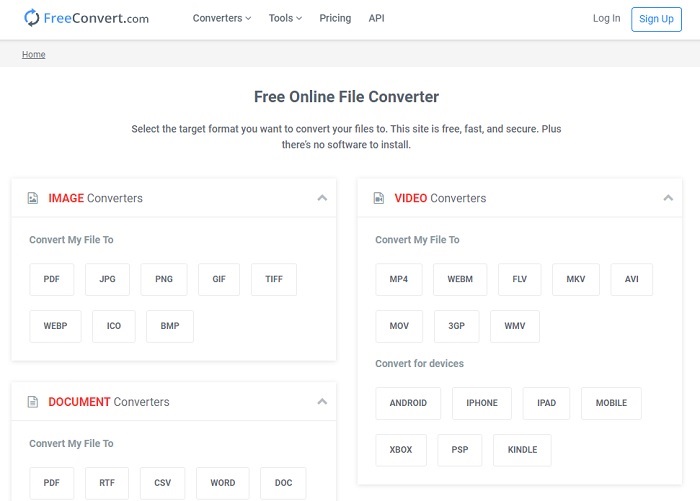
כלי אונליין מדהים נוסף להמרה הוא FreeConvert.com. אם הכלי הקודם מספק דחיסה חזקה, גם לכלי זה יש את מה שנדרש כדי להיות ברשימה. הוא מספק גם אפשרויות עריכה בסיסיות כמו חיתוך וקיצוץ, דחיסת קבצים והמרה עבור מכשירים. אך החיסרון של הכלי הזה הוא שמגוון הפורמטים מוגבל מאוד. לכן לא תהיה לך חופש בחירה רחב בגלל המגבלות שהוא מציע.
לקריאה נוספת
AVI לעומת MOV
בהתבסס על Resource Interchange File Format (RIFF), פורמט AVI הוצג על ידי מיקרוסופט בשנת 1992. הוא יכול לשמור וידאו/אודיו באיכות גבוהה מכיוון שהוא משתמש בפחות דחיסה. אבל זה גם גורם לגודל הקובץ הגדול של קובץ AVI, מה שעלול להוות בעיה כאשר יש מקום מוגבל.
ניתן להשתמש בפורמט MOV לאחסון סרט, תוכנית טלוויזיה, וידאו קליפ קצר או סרט ביתי. הוא נשמר למעשה בפורמט הקובץ QuickTime (QTFF), אשר הוצג על ידי אפל בשנת 1991. קבצי MOV משמשים לעתים קרובות כאשר אנשים רוצים לשמור סרטון וידאו באיכות גבוהה.
חלק 3. שאלות נפוצות לגבי ה-AVI ל-MOV
האם QuickTime יכול להמיר AVI ל-MOV?
QuickTime הוא נגן מדיה מובנה עבור Mac. הוא גם יכול להמיר AVI ל‑MOV ב‑QuickTime, אך הוא אינו הכלי הטוב והאידיאלי ביותר להמרת פורמטי מדיה, אף על פי שהוא מסוגל לבצע את העבודה.
איזה יותר טוב? AVI או MOV?
לכל פורמט יש את התכונות הייחודיות שלו כדי להתבלט אבל שני אלה הם אחד הטובים ביותר. AVI הוא פורמט קנייני שפותח על ידי מיקרוסופט כדי לסנכרן את השמעת וידאו ואיכות מעולה. אבל כפי שאפל רוצה להתחרות אז הם מפתחים MOV שהוא הפורמט המקורי של QuickTime. כדי לאחסן מספר רצועות עם הנתונים שלהם כמו אודיו, וידאו וכתוביות בנפרד אבל במיכל אחד.
האם AVI ו-MOV אובדים או חסרי אובדן?
הם לא הדחיסה מכיוון ש-AVI נוצר כדי להיות לא דחוס אז זה ללא אובדן אבל MOV הוא אובדן שהוא דחוס ופחות בגודלו.
סיכום
לבסוף, המרת קובץ AVI איננה עניין של מה בכך, ולכן עליך להתייחס אליה ברצינות משום שהוא אינו דחוס. אם תבחר בממיר הלא נכון למשימה, יש סיכוי שחלק מהקוד יאבד במהלך התהליך. אבל אין צורך לדאוג, כי FVC Video Converter Ultimate כאן כדי להציל את המצב. אם אתה רוצה שתהליך ההמרה יצליח, עליך להשתמש בכלי זה ולא באחרים. מעבר לכך שהוא מהיר ובטוח, הכלי יכול לבצע המרות מרובות בבת אחת. במקום להמתין לסיום המרת הקובץ הראשון, אתה יכול להמיר את כל קבצי ה‑AVI ולהפוך אותם לפורמט MOV בבת אחת – או לכל פורמט אחר שתרצה.
-
 FLV ל- MOV - כיצד להמיר FLV ל- MOV ב- Mac / PC / מקוון חינם
 כיצד להמיר FLV ל- MOV? כיצד ניתן להמיר FLV ל- MOV ב- Mac? האם יש דרך חופשית להמיר את YouTube FLV ל- MOV באופן מקוון? פוסט זה משתף 3 ממירי FLV ל- MOV כדי לשנות קבצי FLV ל- MOV.
-
 5 שיטות מעשיות לתיקון QuickTime לא יכול לפתוח קבצי MOV
 פורמט MOV נוצר בעיקר עבור השמעה ב-QuickTime Player. עם זאת, לפעמים אתה עלול לגלות שהם לא משחקים בו. למד כיצד לתקן את QuickTime לא ישחק קבצי MOV מהפוסט הזה.
-
 מדריך יוצא דופן כיצד להפעיל קבצי MOV במכשירי Android ניידים
 נתקלת בבעיה מדוע קובצי MOV שלך אינם מופעלים בנגן המדיה אנדרואיד שלך? לאחר מכן, קרא מאמר זה, הוא יספק לך 2 שיטות שונות לתקן קבצי MOV ולהפוך אותן לנגינות.

