


 ממיר וידאו אולטימטיבי
 מקליט מסך
 תיקון וידאו
כיצד להמיר VOB ל-MOV באמצעות הכלים הבקיאים ביותר [חינם וקל]
במקרה של DVD, קובץ VOB הוא קובץ נתוני וידאו שנמצא בדרך‑כלל בתיקיית VIDEO_TS שבשורש ה‑DVD. הוא מכיל חלק גדול מהחומר שנצרב על הדיסק, כולל קובצי וידאו ואודיו וכתוביות, תפריטי DVD ותוכן ניווט נוסף. עם זאת, QuickTime File Format (QTFF) הוא פורמט מיכל מולטימדיה שניתן להשתמש בו כדי לשמור קובץ MOV. נתוני מדיה, כולל וידאו, אודיו וטקסט, יכולים להיות מאוחסנים במסלול אחד או יותר (כתוביות). קובצי MOV משמשים לעיתים קרובות לשמירת קובצי וידאו. אם חזרת בך לגבי פורמט הווידאו שלו וצריך לדעת את כל הפרטים עליו או איך להמיר אותו לפורמטי וידאו אחרים באמצעות ממירים שונים – זהו המאמר המתאים עבורך, המציג את הדרכים הטובות והפשוטות ביותר להמיר VOB ל‑MOV.

חלק 1. מה הם VOB ו-MOV?
רוב הנתונים ב-DVD כלולים בפורמט קובץ זה, הכולל וידאו דיגיטלי, אודיו, תוכן ניווט, תפריטי DVD וכתוביות. קבצי VOB מאוחסנים בתיקייה VIDEO TS והם הליבה של כל סרטון DVD. אלו הנתונים לסרט. זרמי וידאו MP2, DTS, AC3 ו-MPEG-2 נגזרים כולם ממיקום זה. ייתכן שקבצים שנשמרו בפורמט VOB הוצפנו. VOB הוא סוג של קובץ וידאו שהוא הרבה ל-WMV. סיומת הקובץ VOB משמשת לקבצי VOB. לדוגמה, פורמט ה-VOB מבוסס על פורמט זרם תוכנית MPEG, אך הוא כולל הגבלות וקריטריונים נוספים במגזר הפרטי.
ובכל זאת, במסגרת QuickTime במק, סיומת הקובץ MOV מציינת את פורמט הווידאו QuickTime, שפותח על‑ידי Apple. גם פלטפורמת Windows תומכת ביכולת של מיכל מולטימדיה זה לאחסן מספר מסלולים, שכל אחד מהם מכיל סוג מסוים של נתונים (אודיו, וידאו, כתוביות). תוכנות עריכת וידאו יכולות להפיק תועלת רבה מהפרדה בין נתוני מדיה לבין אופסטים של מדיה, הפניות נתונים מופשטות ורשימות עריכת מסלולים. עבור שיתוף סרטים וסרטוני וידאו באינטרנט, מיכל הווידאו MOV הוא בחירה נפוצה.
| סיומת קובץ | VOB | MOV |
| סוג קובץ | קובץ DVD Video Object | סרט Apple QuickTime |
| פותח על ידי | לא | תפוח עץ |
| יתרונות | איכות גבוהה; אפשר להכין ממנו תקליטורי DVD. | איכות וידאו מעולה; מתאים לשידור באינטרנט; הפרדה ברורה של מרכיבים עיקריים |
| חסרונות | 4.7 ג'יגה-בייט לשעתיים של סרט, שזה הרבה מקום | לפורמט זה גודל קובץ גדול יותר מאשר פורמטים פופולריים אחרים של סטרימינג. |
חלק 2. כיצד להמיר VOB ל-MOV [Mac & Windows]
כמו שמתחילים בהמרת VOB ל‑MOV במצב לא מקוון, הכלי המעולה הזה הוא האמין ביותר בשחזור טווח רחב של פורמטים. Video Converter Ultimate יכול להמיר VOB ל‑MOV בדרך המהירה ביותר האפשרית. בנוסף, ניתן לשנות את איכות הפלט של הווידאו לפני העלאת הקובץ. לממיר זה יש גם כלים שונים שיכולים לעזור לך לשפר את קובץ הווידאו לרמה הבאה. מאחר שהוא תומך בכמות עצומה של פורמטי וידאו, לא תצטרך לדאוג לגבי המרת פורמטים לא מוכרים לפורמט הרצוי לך. כעת, לאחר שלמדת על הממיר המצוין הזה, אפשר לעבור להליכים המפורטים להלן:
שלב 1. תחילה לחץ על כפתור Free Download שלמטה כדי להתחיל את תהליך ההורדה. לאחר סיום ההורדה תוכל לבחור אם להוריד את התוכנה ל‑Windows או ל‑Mac, לפי העדפתך. לפני שתפעיל את התכנית, עליך להתקין אותה על שולחן העבודה של המחשב וללחוץ על Start Now כדי להתחיל.
הורדה חינמיתל-Windows 7 ומעלההורדה מאובטחת
הורדה חינמיתל-MacOS 10.7 ומעלההורדה מאובטחת
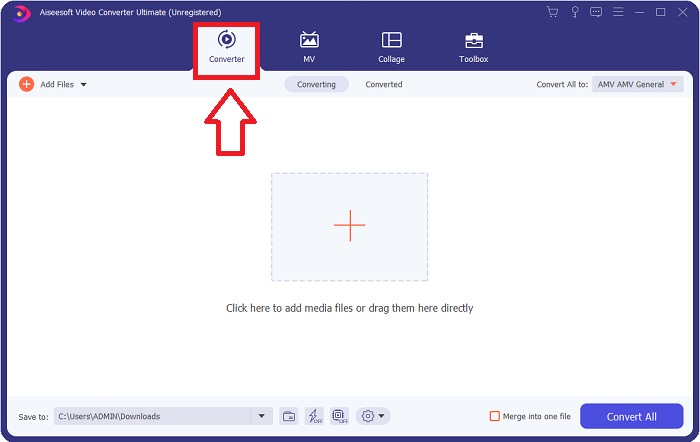
שלב 2. הפעל את האפליקציה שהורדת. כאשר תפתח את התכנית בפעם הראשונה, יופיע חלון עם ממשק ה‑Converter. כאן תטען את קובץ הווידאו שלך ותתחיל בתהליך ההמרה.
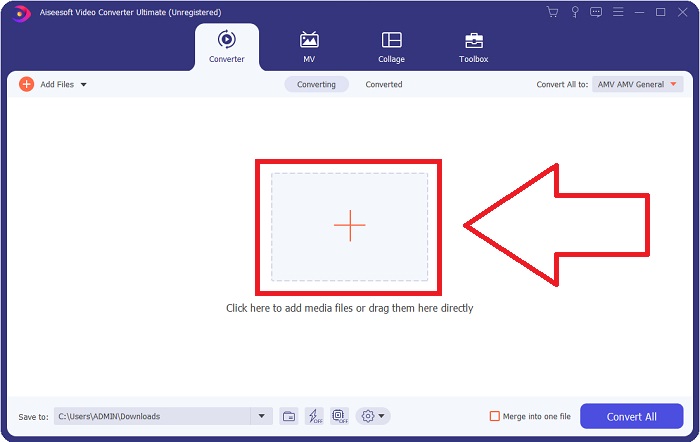
שלב 3. יבא את הקבצים אל הממיר כדי להתחיל בתהליך ההמרה. גרור ושחרר את קובץ הווידאו שברצונך להמיר אל סמל ה‑+ .
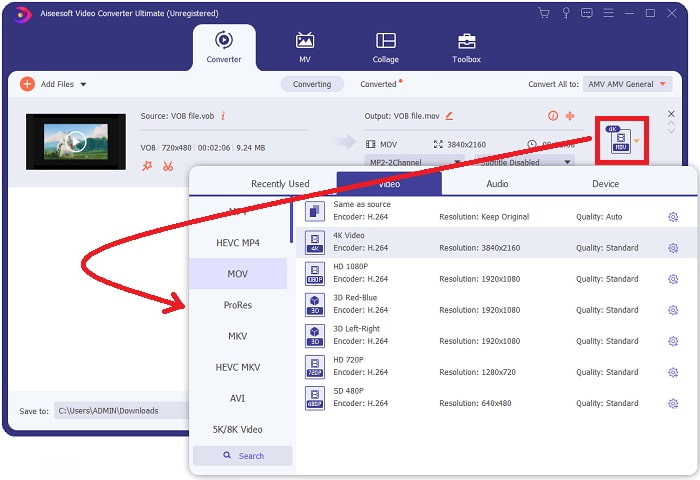
שלב 4. בחר פורמט וידאו מהרשימה בפינה הימנית העליונה של המסך. אתר ובחר את סוג הקובץ MOV מתפריט הבחירה. עומדות לרשותך מספר אפשרויות איכות וידאו לאחר שבחרת פורמט MOV. עם זאת, אם פלט הווידאו המועדף עליך אינו מופיע, ניתן לשנות את הגדרות האיכות כך שיתאימו לצרכיך. אפשר לשנות את הרזולוציה של התצוגה, קצב הפריימים ואף את איכות האודיו על‑ידי לחיצה על סמל גלגל‑השיניים. כדי לשמור את השינויים, לחץ על הכפתור Create New.
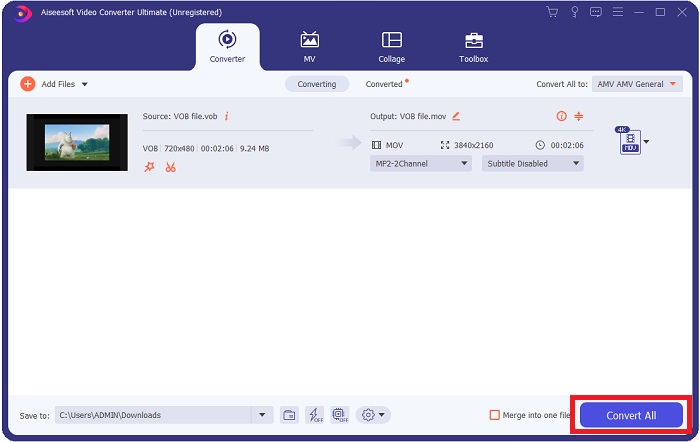
שלב 5. לאחר שסיימת לערוך את הווידאו והוא מוכן להמרה, לחץ על Convert All כדי להתחיל את תהליך ההמרה ושמירתו במחשב שלך.
חלק 3. כיצד להמיר VOB ל-MOV [מקוון]
אם אין לך זמן להוריד את Video Converter Ultimate, באפשרותך להשתמש גם בגרסה המקוונת של התוכנה. Free Video Converter Online הוא כלי האינטרנט הטוב ביותר שתוכל לגשת אליו ברשת, שיכול להמיר סוגים רבים של פורמטים במהירות. בשונה מממיר מקוון רגיל, ממיר זה אינו מגביל את הפורמטים שהוא יכול לתמוך בהם. לכן מומלץ להשתמש בו עבור משתמשים מתחילים. כדי ללמוד עוד על כלי האינטרנט הזה, הנה ההליכים המובאים להלן.
שלב 1. עבור לאתר הראשי של הממיר המקוון הזה על‑ידי לחיצה על הקישור כאן.
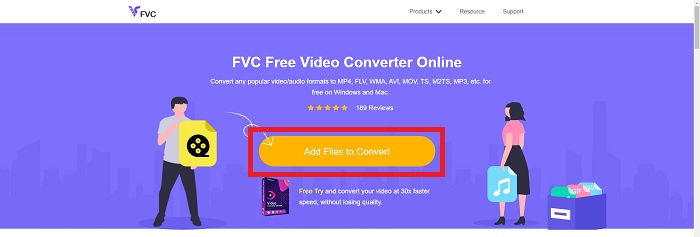
שלב 2. אם זו הפעם הראשונה שאתה משתמש בו, לחץ על הכפתור Add Files to Convert כדי להוריד את המשגר למחשב שלך. הוא יופעל אוטומטית לאחר שהורד שוב. בחר את הקובץ מהתיקייה שלך ולחץ על Open לאחר שההורדה הושלמה פעם נוספת.
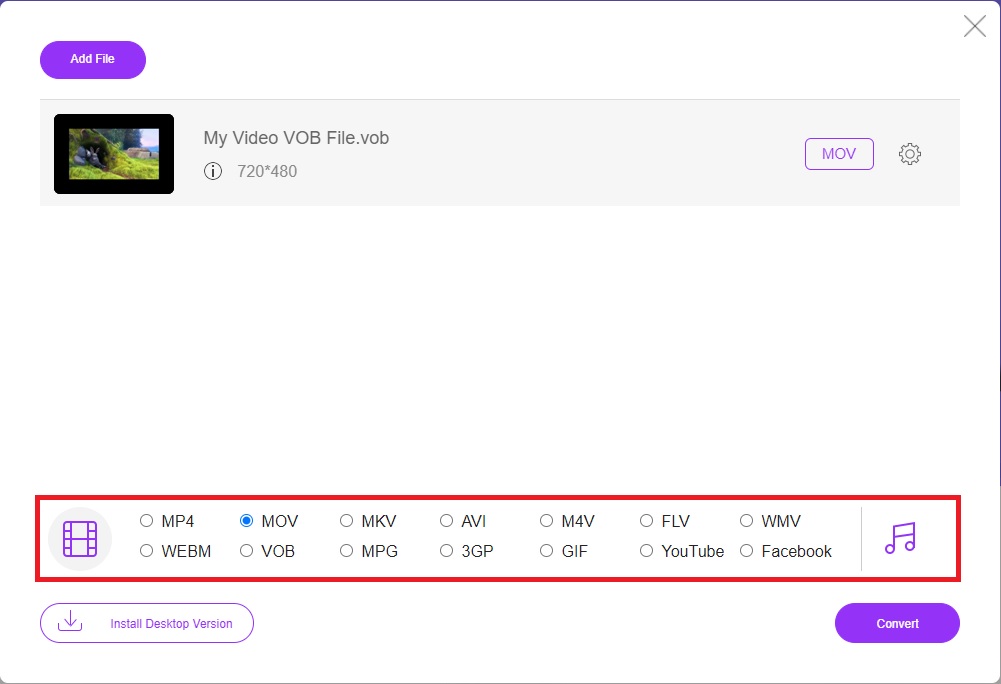
שלב 3. לפני שתהליך ההמרה מתחיל, בחר את פורמט MOV מרשימת הקטגוריות של Video למטה על‑ידי לחיצה עליו.
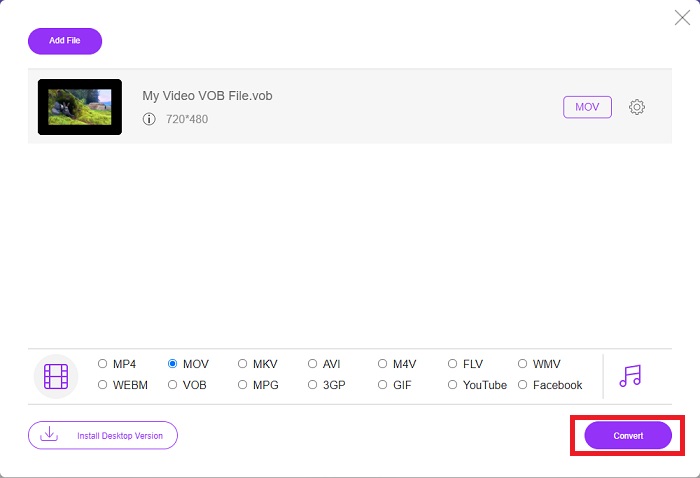
שלב 4. לאחר בחירת הפורמט, לחצו על Convert כדי להתחיל את תהליך המרת הפורמט לפורמט אחר.
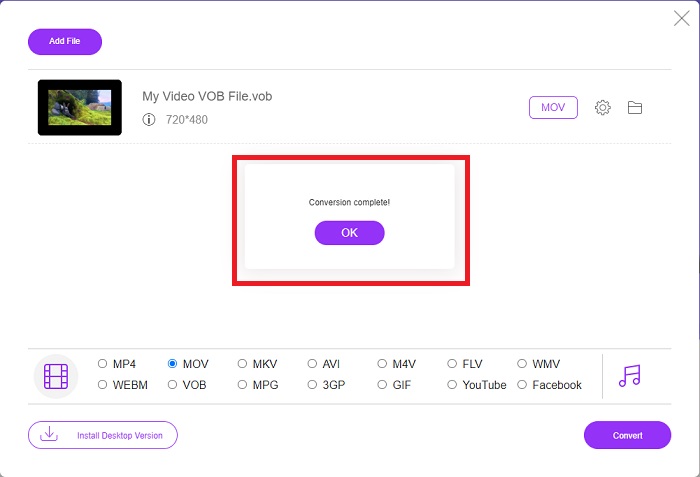
שלב 5. לאחר מספר דקות, תופיע תיקיית קבצים המכילה את הקובץ שהומר; פשוט לחצו עליה כדי להתחיל בצפייה.
חלק 4. שאלות נפוצות לגבי המרת VOB ל-MOV
למה קבצי VOB כל כך גדולים?
אין שום סיבה להורדות גדולות מלבד הסרטונים עצמם (כולל אודיו). מכיוון שמקודדי הווידאו משתמשים בקידוד אורך ביט משתנה, האורכים שלהם שונים. לכן ניתן לקודד אותו מספר של תמונות למגוון גדלים שונים של קבצים. לחץ כאן כדי ללמוד איך לדחוס קובצי VOB גדולים.
האם VOB זהה ל-DVD?
עבור אובייקטי וידאו, מדיה DVD-Video משתמשת ב-VOB (קיצור של אובייקט וידאו). כתוביות, תפריטי DVD ומידע ניווט יכולים להיכלל כולם בקובץ VOB, שהוא קובץ רב פורמטים. הצפנה אפשרית עבור קבצי VOB.
מה מכיל קובץ ה-MOV?
אפשר להשתמש בקבצי MOV כדי לאחסן ולסנכרן מספר צורות של מדיה, כולל וידאו, אודיו, קוד זמן וטקסט. ישנם מגוון רכיבי קודקים שניתן להשתמש בהם כדי לקודד קטע תוכן נתון. כשזה מגיע לדחיסה, קבצי MOV משתמשים בדרך כלל ב-Codec MPEG-4.
סיכום
לסיכום, ניתן לומר בבירור את ההבדלים בין התוכנה לבין הממיר המקוון שהוצגו לעיל, ולשניהם יש חסרונות ויתרונות בשימוש בהם. אבל אם תבחר להשתמש בממיר מקצועי במיוחד וידידותי למשתמש, התוכנה Video Converter Ultimate היא ההמלצה הטובה ביותר. כפי שנאמר במאמר על ממיר וידאו זה, אין מה להשוות בינו לבין מתחרים אחרים בהשגת הסטנדרט שהתוכנה הזאת הציבה. הם לא מגיעים לרמה של כמה מצוין הממיר הזה.
-
 8 נגני ה- MOV הטובים ביותר להשמעת קבצי MOV של QuickTime באיכות מקורית
 פשוט למד עוד על 8 נגני ה- MOV הטובים ביותר הזמינים עבור Windows ו- Mac. אתה יכול לבחור את אחד הרצוי והמתאים להפעלת קבצי MOV באיכות המקורית.
-
 MKV ל- MOV - כיצד להמיר MKV ל- MOV
 כיצד ניתן להמיר MKV ל- MOV ב- Mac? האם iMovie יכול לקרוא MKV? מה הפירוש של פורמט MOV? פוסט זה מספר שתי דרכים פשוטות לעזור לך להמיר MKV ל- MOV עם ממירי וידאו מקוונים ומקצועיים בחינם.
-
 FLV ל- MOV - כיצד להמיר FLV ל- MOV ב- Mac / PC / מקוון חינם
 כיצד להמיר FLV ל- MOV? כיצד ניתן להמיר FLV ל- MOV ב- Mac? האם יש דרך חופשית להמיר את YouTube FLV ל- MOV באופן מקוון? פוסט זה משתף 3 ממירי FLV ל- MOV כדי לשנות קבצי FLV ל- MOV.
