


 ממיר וידאו אולטימטיבי
 מקליט מסך
 תיקון וידאו
ממיר XviD קל לגישה: כיצד להמיר קבצי XviD לפורמט MOV
קובץ XviD הוא אחד מקודקי הווידאו המוכרים ביותר, שנועד להתחרות ב‑DivX. הקודק משתמש ב‑MPEG‑4 ASP, שכולל תכונות כמו פריימי B, הסתרת בהירות (lumi masking), פיצוי תנועה גלובלי וברבע פיקסל, קוונטיזציית trellis, מטריצות קוונטיזציה מותאמות אישית ו‑H.263. בזכות כל אלה, XviD הפך למקודד פופולרי יותר מ‑DivX. נניח שאתה מעביר קובץ שמשתמש בקודק XviD ל‑iOS. אם הקובץ לא מתנגן, אל תתפלא, משום שהקודק אינו תומך במכשירים ניידים כמו iOS ומכשירים אחרים. למרות שזה נראה כאילו אין פתרון, לכל בעיה יש פתרון; אנחנו מציעים להמיר את הקובץ בפורמט XviD לפורמט AVI. אם אתה רוצה לדעת איך להמיר קבצי XviD ל‑MOV, עקוב אחר המדריך במאמר הזה.

חלק 1. מבוא של XviD ו-MOV
כפי שאמרנו קודם, הקובץ שלך יכול להיות קטן יותר אם תשתמש ב‑XviD כדי לדחוס אותו מבלי לפגוע באיכות, וניתן גם לפרוס (לשחזר) אותו במהירות. למרות ש‑XviD הוא מקודד/דוחס שאיננו קנייני, התאימות שלו לקודקים מוגבלת במכשירים ניידים ובעיקר בעריכה. לכן, אם ברצונך לצפות או לערוך וידאו המקודד ב‑XviD, חובה להמיר את הקובץ ל‑MOV. למה דווקא MOV? משום שפורמט זה יכול להכיל מטא‑דטה, קובצי מדיה כמו אודיו, וידאו וטקסט או כתוביות. בנוסף, פורמט זה נתמך בנגינה במכשירי iOS ובעוד מכשירים רבים אחרים. אז כדי לפתור את הבעיה שלך עם קובץ ה‑XviD, בוא נלמד איך להמיר XviD ל‑MOV בעזרת הכלי המוצג בהמשך.
חלק 2. הממיר הטוב ביותר להמרת XviD ל-MOV ב-Windows & Mac
ממיר וידיאו אולטימטיבי
מחפש את ממיר ה‑XviD ל‑MOV הטוב ביותר, שמסוגל להמיר את הקובץ תוך שניות? אז FVC Video Converter Ultimate הוא הכלי היחיד שאתה צריך. מעבר להמרה מהירה יותר פי 30 שהוא מציע למשתמשים, תוכל גם לערוך, למזג, לחתוך ולעשות עוד פעולות רבות על הווידאו, כדי שייראה מרשים יותר מאחרים. למרות שהכלי מספק תכונות מתקדמות, אינך צריך מחשב־על כדי להוריד אותו ולהשתמש בו.
בנוסף לכך, תוכנה זו כוללת גם האצת חומרה והמרה מהירה כדי להפוך את חווית ההמרה שלך למהירה וטובה יותר. ועכשיו, אם אתה רוצה ללמוד כיצד להמיר קבצי Xvid ל-MOV בעזרת הכלי הזה, בואו נמשיך להדרכה למטה.
שלבים כיצד להמיר XviD ל‑MOV באמצעות FVC Video Converter Ultimate:
שלב 1. התוכנה ניתנת להורדה לכל מחשב PC או Mac OS, לכן לחץ על כפתור ההורדה למטה. לאחר ההורדה, לחץ על הקובץ כדי להתקין, בצע את ההתקנה המהירה, ולחץ על Start Now כדי לפתוח את הכלי מיד.
הורדה חינמיתל-Windows 7 ומעלההורדה מאובטחת
הורדה חינמיתל-MacOS 10.7 ומעלההורדה מאובטחת
שלב 2. כדי להכניס את קובץ ה‑.xvid, עליך ללחוץ על כפתור ה‑+, לאתר אותו בתיקייה וללחוץ על Open. עם זאת, אם יש לך יותר משני קובצי .xvid, אנו ממליצים לגרור ולשחרר את הקבצים ישירות לחלון התוכנה.
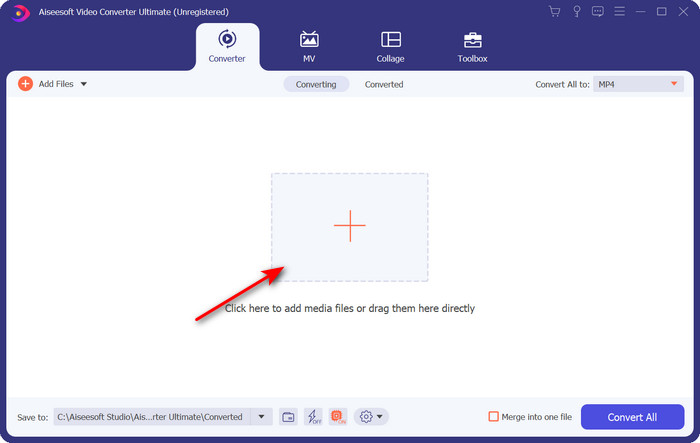
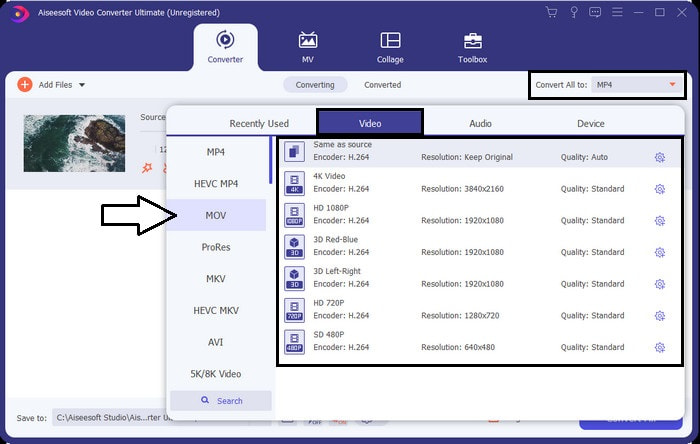
שלב 3. לחץ על כפתור ה‑drop-down בפינה הימנית העליונה של הממשק, ואתר ברשימה את פורמט MOV.
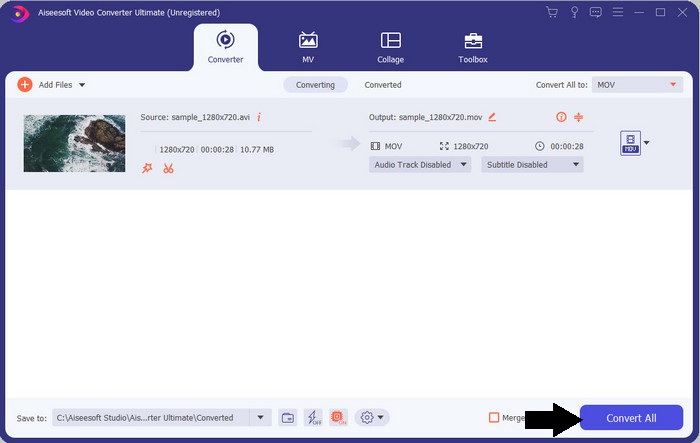
שלב 4. התחל להמיר את קובצי ה‑XviD שלך ל‑MOV על‑ידי לחיצה על Convert All.
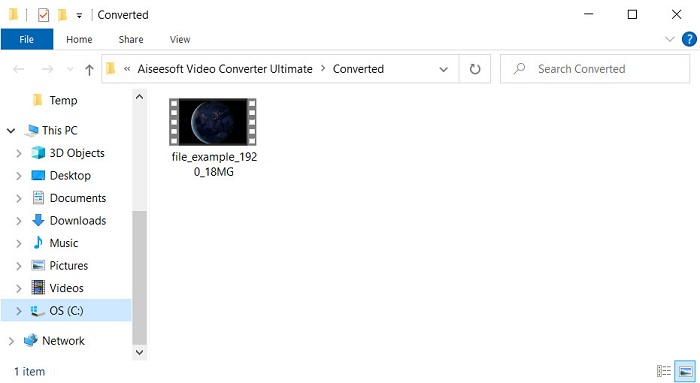
שלב 5. המתן מספר שניות עד לסיום התהליך. תיקייה תופיע על המסך עם קובץ ה‑.mov; לחץ עליו כדי לנגן אותו בנגן המדיה המקומי שלך ותהנה.
חלק 3. הממיר המקוון הטוב ביותר להמרת Xvid ל-MOV
FVC ממיר וידאו חינם באינטרנט
לא רוצה להסתבך עם הורדת תוכנה לכונן, כי האחסון שלך מלא ואתה צריך להמיר רק קובץ אחד אונליין? FVC Free Video Converter Online זמין בכל דפדפן אינטרנט. המרת קובץ XviD בעזרת הכלי הזה תסתיים בתוך דקה. בנוסף, הכלי אינו דורש פתיחת חשבון כדי לגשת אליו, ואין בו פרסומות בממשק. זהו אחד הממירים המקוונים המסודרים והנקיים ביותר שתוכל למצוא ברשת. עם זאת, לא תוכל להשתמש בו ללא חיבור אינטרנט, כיוון שהוא תלוי ברשת. הכלי תומך גם בטווח בינוני של פורמטים שאותם תוכל לבחור ולהשתמש בהם. לכן, אם אינך מעוניין להוריד ממיר למחשב, כדאי שתשתמש בממיר XviD ל‑MOV אונליין הזה.
שלבים כיצד להמיר קובצי XviD לפורמט MOV אונליין בעזרת FVC Free Video Converter Online:
שלב 1. כדי להגיע לדף הראשי של הממיר המקוון, עליך ללחוץ על הקישור הזה.
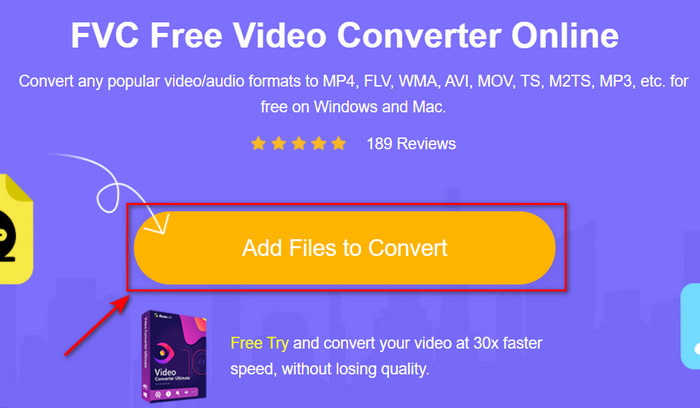
שלב 2. לחץ על Add Files to Convert כדי להפעיל את הכלי, ואז תיפתח תיקייה שבה תוכל למצוא את קובץ ה‑XviD שברצונך להמיר; לחץ על Open כדי להמשיך.
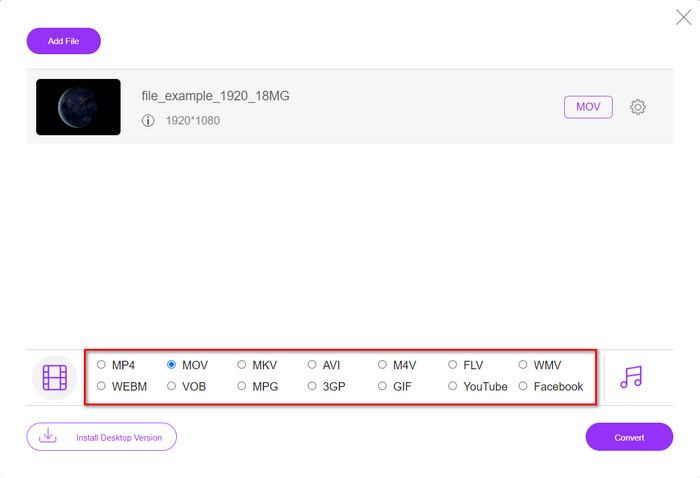
שלב 3. לאחר שתכניס את קובץ ה‑XviD, יופיע ממשק חדש; בחר בפורמט MOV או בכל פורמט אחר הרצוי לך מלמטה.
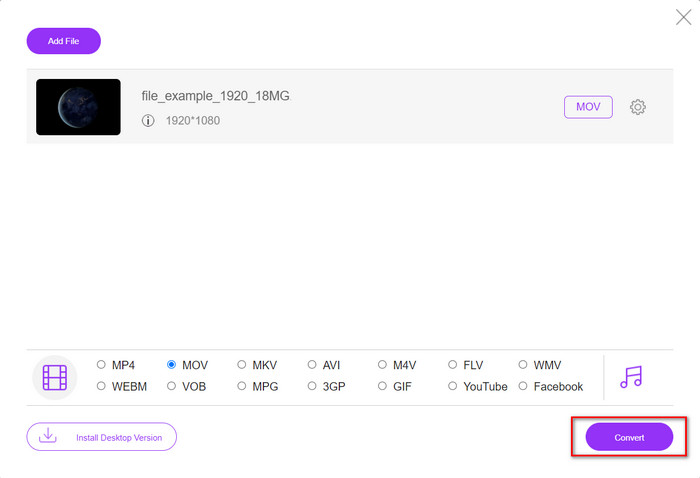
שלב 4. כדי להתחיל בשינוי הפורמט, לחץ על Convert.
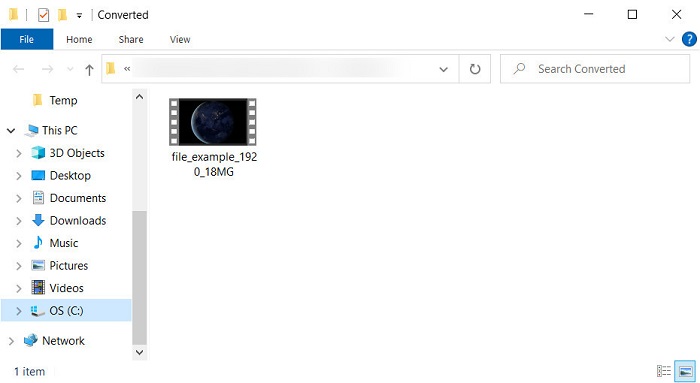
שלב 5. המרת הקובץ תיקח פחות זמן מאשר ברוב הממירים המקוונים האחרים; לאחר מכן תופיע תיקייה עם הקובץ שהמרת.
חלק 4. שאלות נפוצות לגבי המרת XviD ל-MOV
היכן אוכל לצפות בסרטוני XviD?
אתה יכול להשתמש בנגן המדיה VLC כדי לנגן עבורך קובצי XviD. אם אינך רוצה להוריד אותו, השתמש ב‑Windows Media Player הזמין בכל מחשבי Windows. משתמשי Mac יכולים להשתמש ב‑QuickTime. אבל אם ברצונך לצפות בווידאו XviD באיכות גבוהה, קרא את המאמר הזה, שבו ריכזנו את כל נגני ה‑XviD האפשריים לשימוש כדי לצפות בקובצי XviD.
האם XviD בחינם או לא?
XviD הוא חינמי, והוא זמין לכל מי שרוצה להשתמש ולדחוס את הקובץ שלו להעברה מהירה דרך האינטרנט או לחסוך מקום. הכל הודות לרישיון התוכנה החינמית של GPL, אז זה נעשה כדי להיות חינמי.
למה אני לא יכול לערוך סרטוני XviD?
אחת הסיבות העיקריות שאתה לא יכול לערוך סרטונים תחת סוג זה של codec היא שהוא לא נתמך. במקרה זה, עורכי וידאו מינימליים תומכים רק בסוג זה של codec בגלל המורכבות שלו. אז נניח שאתה רוצה לערוך סרטון בפורמט זה, עליך לשקול להמיר אותו תחילה. במקרה כזה, חובה להחזיק ממיר רב-תכליתי שיכול להמיר קבצי XviD ל-MP4, AVI, MOV או דומים. לאחר מכן לאחר המרת הקובץ, העלה אותו בעורך הבא כדי לבצע עריכה שתרצה.
סיכום
לאחר קריאת המאמר הזה, הידע שלנו על XviD מתרחב, ועכשיו אנחנו יכולים לראות את XviD מזוויות שונות. לכן, אם אתה רוצה לשמור או לנגן וידאו במכשיר ה‑iOS שלך, עליך קודם להמיר את הקובץ ל‑MOV. כפי שדנו קודם, שני הממירים שהוזכרו כאן מבצעים המרה לפורמט MOV בצורה מצוינת. למרות ששניהם נראים מושלמים, המהירות והביצועים של FVC Video Converter Ultimate הם חסרי תחרות וטובים יותר מכל כלי שולחני או אינטרנטי אחר זמין כיום. אבל אם אתה מעוניין בהמרה מקוונת בחינם ובטוחה, בחר ב‑FVC Free Video Converter Online.
-
 כיצד להמיר AVI ל- MOV בעזרת צעדים וכלים פשוטים
 האם אתה רוצה לדעת איך להמיר AVI ל-MOV שניתן לשחק? עליך לעקוב אחר מאמר זה כדי לדעת כיצד לעשות זאת וטיפים לביצוע המרה מוצלחת.
-
 ייבוא והמר AVI לפורמט נתמך iMovie [2021]
 נתקלת בבעיה בגלל שאינך יכול לייבא את קובץ ה-AVI שלך ב-iMovie? אם קראת מאמר זה אז כבר בחרת את התרופה הנכונה לבעיה זו.
-
 כיצד להמיר TS ל- AVI / MKV / MOV / WMV באופן מקוון וחינמי ב- Win / Mac
 רוצה להמיר קבצי TS במהירות ל- AVI / MKV / MOV / WMV? מאמר זה מציג ממירי וידאו מקוונים ולא מקוונים עם מדריך מלא. אולי תוכל להשיג את ממיר ה- TS החינמי הטוב ביותר כאן.
