


 ממיר וידאו אולטימטיבי
 מקליט מסך
 תיקון וידאו
 הורדה מאובטחת
המר את ה-PPT שלך ל-MP4 עם 3 שיטות יעילות
PPT הוא כלי נהדר בכל הנוגע להצגת מצגות, בין אם בבית הספר, בעבודה וכו'. לפעמים, לאחר מצגת, חלקם עשויים לבקש עותק של חומר ה-PPT לעיונם.
עם זאת, חשוב להכיר בכך שחלק מהאנשים אינם יכולים לגשת לקובץ מכיוון שאין להם את האפליקציה או כלי התוכנה מותקן במכשירים שלהם. עם זה, לרוב המציגים יש גרסת MP4 המרה של המצגת כדי לשתף בקלות את החומר לכולם.
אז אם אתה מחפש דרך להמיר את ה־PPT ל־MP4 לשיתוף מהיר ולנגישות של חומרי הקובץ, הגעת לדף המתאים. לכן, המשך לקרוא מאמר זה והעמק בלמידת 3 השיטות השונות שבאמצעותן תוכל להפוך את קובץ ה־PPT שלך לוידאו.

חלק 1: כיצד להמיר PowerPoint ל-MP4 בתוך PPT
באמצעות מצגת PowerPoint, משתמשים יכולים להמיר בקלות את ה-PPT שלהם ל-MP4. זוהי תכונה מובנית נהדרת לנוחות וגמישות.
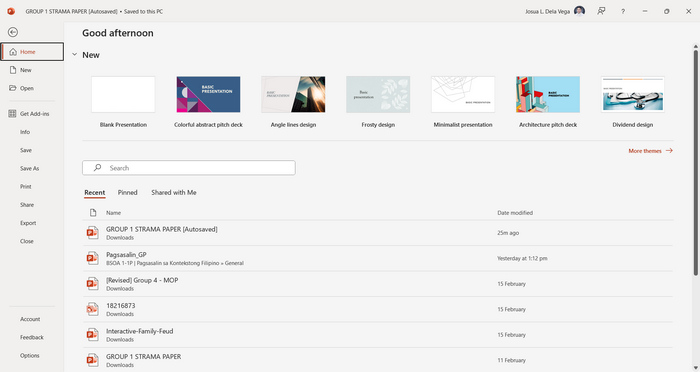
שלב 1. פתח את המצגת באמצעות תוכנת Microsoft PowerPoint במכשיר שלך.
שלב 2. עבור ללשונית File, חפש את כפתור Export ולחץ עליו.
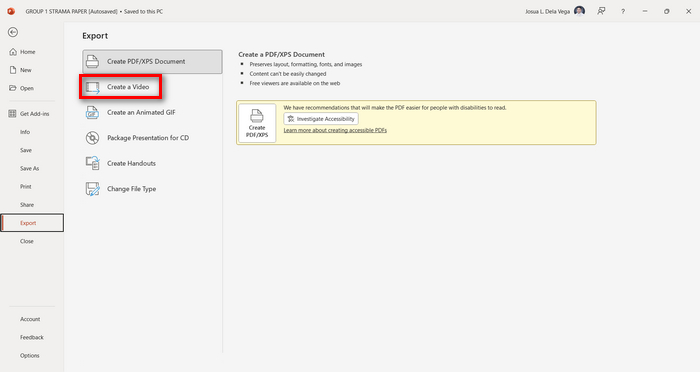
שלב 3. לאחר שתיכנס ללשונית Export, לחץ על האפשרות Create a Video.
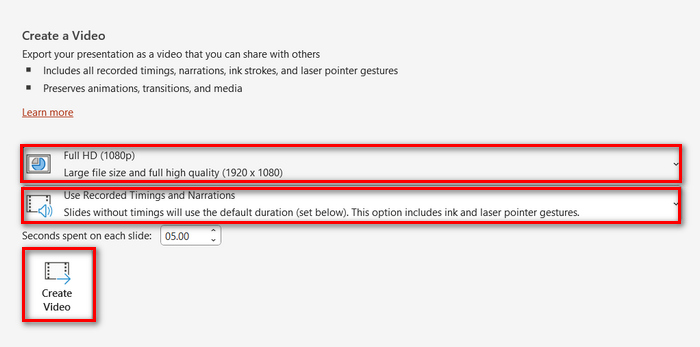
שלב 4. כעת הגדר את רזולוציית הווידאו המועדפת עליך. באפשרותך לבחור בין 480p ל־4K. בנוסף, באפשרות Use Recorded Timings and Narrations תוכל להגדיר ידנית את התזמון של השקופיות. לאחר מכן לחץ על הכפתור Create Video.
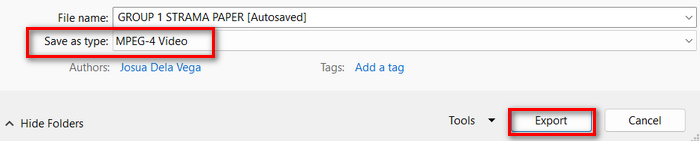
שלב 5. לאחר הלחיצה על כפתור Create a Video, יופיע חלון חדש שבו תוכל לבדוק את פורמט פלט הקובץ ואת המיקום שבו ברצונך לשמור אותו. לאחר ההגדרה, פשוט לחץ על כפתור Export והמתן עד לסיום התהליך.
אכן נוח להמיר PowerPoint ל־MP4 באמצעות הפונקציה המובנית שלו. עם זאת, חסרה בו אפשרות התאמה אישית אם ברצונך להוסיף מוזיקת רקע. למרות זאת, אם המטרה שלך היא רק לשיתוף, אין בכך כל בעיה עבורך.
חלק 2: המר PPT ל-MP4 עם אודיו מקוון בחינם
אם יש לך את קובץ ה-PPT ואם ברצונך להמיר אותו באופן מקוון מכיוון שאין לך אפליקציה או כלי של תוכנת מצגות PowerPoint במכשיר שלך, אתה יכול להשתמש ב-MagicSlides. כלי הממיר המקוון הזה מאפשר לך להמיר בקלות את PowerPoint ל-MP4 פשוט על ידי ייבוא הקובץ למערכת שלהם.
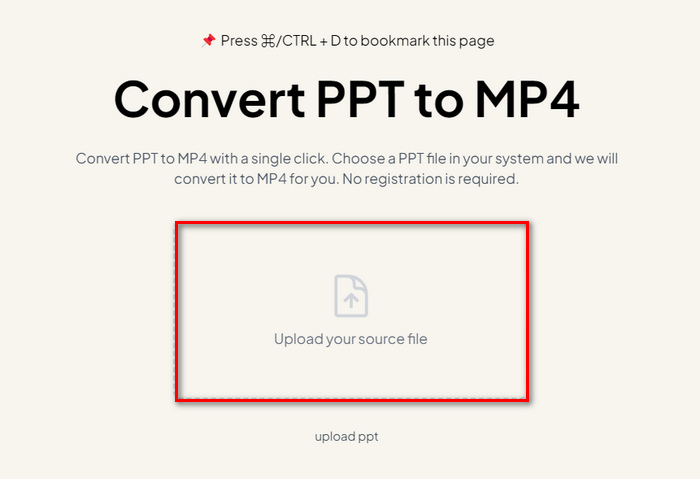
שלב 1. העלה את קובץ ה־PPT שברצונך להמיר ל־MP4 על ידי לחיצה על הכפתור Upload your source file.
שלב 2. לאחר שהקובץ ייובא, לחץ על כפתור Create MP4 כדי להתחיל בתהליך ההמרה.
שלב 3. בסיום, תוכל תחילה להציג בתצוגה מקדימה את קובץ ה־PPT שהומר, וכאשר תהיה מרוצה מהתוצאה, לחץ על כפתור Download כדי לשמור אותו ישירות למכשיר שלך.
בעוד שהכלי הזה מציע שלבים פשוטים מאוד להמרת PPT ל-MP4, ייבוא קבצי PPT לוקח כל כך הרבה זמן, מה שיכול להיות מטריד, במיוחד כאשר אתה ממהר. כמו כן, אין לו אפשרויות התאמה אישית. זה פשוט הפך קבצי PPT לסרטון.
חלק 3: כיצד להמיר PPT ל-MP4 עם אפקטים ואודיו
אם ברצונך להמיר את קובץ ה־PPT שלך ל־MP4, אך הפעם עם אפקטים ואודיו, זו האפשרות המתאימה עבורך. באמצעות FVC Screen Recorder תוכל להפוך את מצגת ה־PowerPoint שלך לקובץ MP4 יצירתי ואינטראקטיבי בעזרת פונקציות העריכה שלו. בנוסף, אין לך מה לדאוג לגבי איכות הפלט, שכן הוא תומך ברזולוציית וידאו של עד 4K. כדי להשתמש בו, עקוב אחר ההדרכה הבאה:
שלב 1. תחילה, הורידו את תוכנת הכלי והתקינו אותה במחשב שלכם.
הורדה חינמיתעבור Windows 7 או גרסה מאוחרת יותרהורדה מאובטחת
הורדה חינמיתעבור MacOS 10.7 או גרסה מאוחרת יותרהורדה מאובטחת
שלב 2. פתח את מצגת ה־PowerPoint שלך ודא שהיא פתוחה במסך מלא.
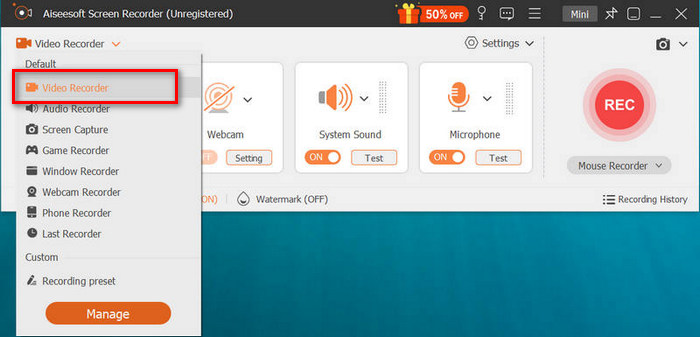
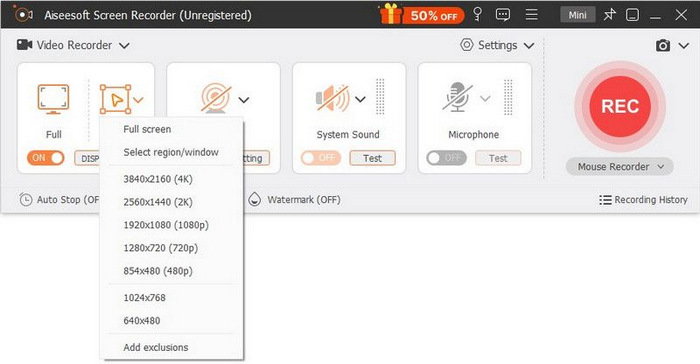
שלב 3. כעת, בכלי להקלטת המסך, בחר את פונקציית Video Recorder והגדר את אזור ההקלטה כ־Full.
שלב 4. לאחר מכן, התחל להפעיל את מצגת ה־PowerPoint. במקביל, לחץ על כפתור REC כדי להתחיל להקליט את המצגת.
שלב 5. בסיום, לחץ על כפתור Stop, וזה יוביל אותך לממשק התצוגה המקדימה. שם, בפינה התחתונה, תוכל למצוא את אפשרויות העריכה שבהן תוכל להשתמש כדי לערוך אודיו ואפקטים בעת המרת ה־PPT שלך ל־MP4.

שלב 6. לבסוף, תוכל לגשת לקובץ שלך על ידי לחיצה על כפתור Open Folder.
הדבר הטוב בשימוש ב-FVC Screen Recorder בהפיכת PowerPoint ל-MP4 הוא שאתה יכול להשתלט על התזמון והקצב של השקופיות. יתר על כן, בניגוד לכלים אחרים שמציעים רק המרה בסיסית, לכלי זה יש תכונות עריכה שניתן להשתמש בהן כדי לשפר עוד יותר את קובץ ה-MP4 שהומר.
חלק 4: שאלות נפוצות על המרת PPT ל-MP4
כמה זמן לוקח להמיר PPT ל-MP4?
זמן תהליך ההמרה תלוי בגודל הקובץ המומר. אבל בדרך כלל, מצגות פשוטות לא לוקחות הרבה זמן במהלך ההמרה.
האם אוכל לשמור אנימציות ומעברים בעת המרת PPT ל-MP4 ב-PPT?
כֵּן. התכונה המובנית מאפשרת למשתמשים לשמור אנימציות ומעברים במהלך תהליך ההמרה. זאת על מנת להבטיח שהאלמנטים החזותיים במצגת, כגון מעברים ואנימציות, נשמרים תוך כדי ההמרה לפורמט MP4. עם זאת, חשוב לציין שהתאימות של אנימציות ומעברים עשויה להשתנות בהתאם לגרסת ה-PowerPoint שבה נעשה שימוש ולמורכבות האפקטים המיושמים.
האם איכות מצגת ה-PowerPoint שלי תישמר בעת ההמרה ל-MP4?
כֵּן. מצגת PowerPoint תומכת ברזולוציית וידאו של עד 4K. לכן, בחירה ברזולוציה גבוהה יותר תעזור לשמור על איכות המצגת. בנוסף, כאשר אתה בוחר להמיר את ה-PPT שלך ל-MP4 באמצעות כלי ממיר מתקדם המציע אפשרויות לכוונון הגדרות קצב סיביות ודחיסה כדי לייעל את איכות הווידאו עוד יותר, אתה יכול להבטיח פלט איכותי.
סיכום
המרת פורמט PPT ל־MP4 אכן מציעה נוחות ונגישות לשיתוף הקובץ בין פלטפורמות ומכשירים שונים. כעת, כשיש לך מושג כיצד להמיר אותם, הגיע הזמן ליישם את הידע הזה. התחל להמיר כבר היום והרחב את טווח ההשפעה של המצגות שלך!
-
 כיצד לשנות גודל תמונה ב-PowerPoint [הדרך המהירה ביותר לשנות גודל]
 ללמוד כיצד לשנות את גודל התמונות ב-PowerPoint הוא חיוני במיוחד אם אתה רוצה להשתמש בו במצגת שלך. קרא את המאמר הזה כדי לדעת איך לעשות את זה.
-
 סקירת מסיר סימני מים של Apowersoft - תכונה, יתרונות וחסרונות ומחיר
 Apowersoft Watermark Remover הוא אחד מסימני המים הטובים ביותר שתומכים באינטרנט ובאופן לא מקוון, לחץ על זה כדי לדעת יותר!
-
 כיצד לתקן וידאו שאינו מופעל ב-PowerPoint | מדריך מהיר
 האם סרטון ה-PowerPoint שלך לא מתנגן? התגבר על התסכול של סרטונים משובצים שאינם פועלים כעת עם חמשת הפתרונות הטובים ביותר שלנו כדי לפתור אותם ללא מאמץ.
